 夜雨聆风
夜雨聆风5月29日下午,智慧农业学院组织开展了“Claude Code 入门培训”,面向全院教职工普及AI编程助手的使用方法。本次培训以"从零安装到跑起第一个应用"为目标,全程实操,约40分钟,无需编程基础。

本次培训的任务是安装 Claude Code并编写一个番茄钟程序。
一、什么是Claude Code?
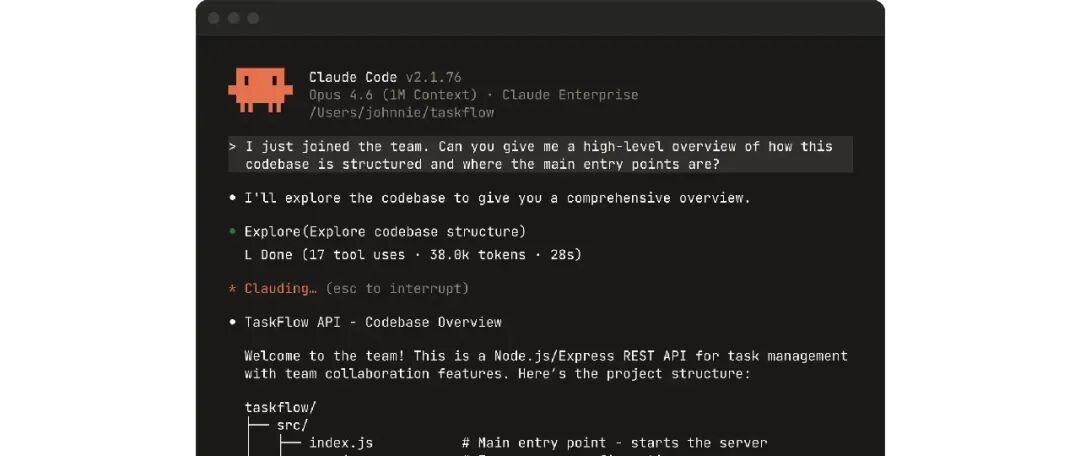
Claude Code 是 Anthropic 公司(ChatGPT 竞品 Claude 的开发商)在2025年2月推出的一个 Agent 程序。
“Agent = "会自己干活的AI"
它运行在终端里——就是那个黑窗口。原本是给程序员用的,但实际用起来你会发现,写文案、做报告、整理数据,什么都能干。
你只需要跟它说一句话,比如:
“帮我做一个桌面番茄钟软件
它就会自己拆解任务、执行操作、检查结果,直到把事情做完。
二、最核心的概念:LLM Loop
这是本次培训最重要的一个概念。
你平时用的 ChatGPT、文心一言这些,是"对话式AI":你问一句,它答一句,只给你文字。
但 Claude Code 不一样,它是"帮你干活"的。它的工作方式是一个循环:
理解需求 → 制定计划 → 执行操作 → 观察结果 → 自动调整 → 循环再来
一句话概括:
“ChatGPT 像参谋,只出主意;Claude Code 像执行者,真的动手干。
三、工作方式对比
| 交互方式 | ||
| 能力边界 | ||
| 工作模式 | ||
| 结果交付 |
四、CC凭什么更好?
所有Agent不都是这样?Claude Code凭什么更强?
两个核心优势:
① 本地运行
Claude Code 跑在你自己的电脑上,它能直接读你的文件、写你的代码、执行终端命令、下载安装依赖。不是在云端算完了再给你一个结果,它是在你电脑上实实在在地干活。
② Harness工程
同样的发动机,装在拖拉机上和装在跑车上,性能天差地别。Claude Code 背后的 Anthropic 公司在"怎么让AI更好地使用工具"这件事上做了大量工程优化——怎么拆任务、怎么管上下文、怎么调工具、出错了怎么恢复……这些围绕大模型搭建的"指挥系统",是它比其他Agent工具更强的根本原因。
五、CC能为你做什么?
三类场景,覆盖教师日常工作的方方面面:
| 🔧 开发应用 | ||
| 📝 知识工作 | ||
| ✍️ 内容创作 |
六、安装指南(四步,约10分钟)
培训现场已将安装包提前放置在桌面,以下为安装步骤:
第一步:安装 VS Code
双击 vs-code.exe,一路下一步。安装后创建一个项目文件夹。
第二步:安装 Node.js
双击 node-v24.15.0-x64.msi,一路下一步。
验证安装——打开 VS Code 终端(快捷键 Ctrl + \),输入:
node -v # 应显示 v24.15.0npm -v # 应显示 11.4.1第三步:安装 Claude Code
在终端输入:
npm install -g @anthropic-ai/claude-code安装完成后输入 claude --version 验证。
第四步:配置 CC-Switch
“⚠️ 重要提醒:一定要在打开Claude之前先配好CC-Switch! 如果先打开Claude再配,就切不动了,需要重新来。
双击 CC-Switch.msi 安装,打开后填入你的 API Key 和 Base URL,保存即可。
启动!
一切就绪后,在终端输入 claude 回车,它就启动了。第一次启动会让你做初始设置,一般全部回车通过就行。
七、实操演示:做一个桌面番茄钟
本次培训的实操环节,讲师现场演示了用 Claude Code 创建一个桌面番茄钟应用,全程仅需一句话驱动。
第一步:提需求
在终端里输入:
“帮我做一个桌面番茄钟软件
注意: CC 并不会直接开始写代码——它先会问你要用什么技术栈。不懂没关系,选第一个推荐选项就好。
第二步:进入计划模式
CC 会先给你列一个详细的实现方案,等你确认了才开始动手。这就是安全、可靠的工作方式。
第三步:了解三种权限模式
| 📋 计划模式 | ||
| 💬 默认模式 | ||
| ⚡ Accept Edits |
切换快捷键:Shift + Tab,三种模式循环切换。
第四步:确认并运行
CC 给出计划后,回复"同意",它就开始创建文件、安装依赖。
“💡 新手必知: 在CC的终端里直接打字是在跟CC对话,不是在跑系统命令! 如果要跑命令,另外开一个终端窗口,或者在CC里用
!开头(如!npm start)。
八、三个实用技巧
培训最后,讲师分享了三个提升效率的实用技巧:
技巧一:@ 文件——精准上下文
CC不会把项目所有文件都加载进来。用 @ 符号指定文件,它就能精准读取那个文件的内容,省token、更精准。提示词太长的话,可以先写成文档再 @ 过来。
技巧二:粘贴图片——多模态理解
直接把图片拖进对话框或者 Ctrl+V 粘贴,CC能看懂图片。你可以给它一张配色参考图,让它帮你改应用的外观。
技巧三:斜杠命令——快捷操作
/help— 列出所有指令/model— 切换模型/btw— 顺便问一句
“🔥 换行不是
Shift+Enter(那是直接发送!)
Mac: Option + EnterWindows: Ctrl + Enter记住这一点,不然你会把半句话发出去!
九、提示词越短 ≠ 越省
这是培训中讲师特别强调的反直觉要点:
所以,不要怕写长提示词,越具体越好。
十、培训小结
培训最后留出了自由体验时间,参训教师现场动手操作,遇到问题即时解决。

本次培训是学院推进教育数字化、提升教师AI素养系列活动之一。后续将持续开展进阶培训,敬请关注。
🙏 特别鸣谢
感谢智能网安社到场协助的同学:
沙文妍、王润泽、刘浩然、时伟明
王童、纪瑞迪、熊伟旭、胡京
感谢你们的辛苦付出,为培训的顺利开展提供了有力保障!
“💬 有任何疑问或使用心得,欢迎在评论区留言互动! 我们会逐一回复,也期待大家分享自己的Claude Code使用经验。
觉得有用?点个 「在看」 👇 让更多同事看到