 夜雨聆风
夜雨聆风华为Win11电脑开机内存占50%?一步步帮你降到35%
一位粉丝的实测诊断 & 优化方案 | 文 / IT老兵带娃记
一位粉丝发来了他的电脑截图求助:华为 Win11 家庭版,i5-13420H,16GB 内存,开机啥也不干内存就占 50%,打开微信和浏览器就飙到 60% 以上,开始卡了。
IT老兵帮他做了完整的任务管理器分析,找到了吃内存的"元凶",下面是针对性的优化方案,每一步都给了具体操作路径,照着做就行。
一、是谁在偷吃你的内存?
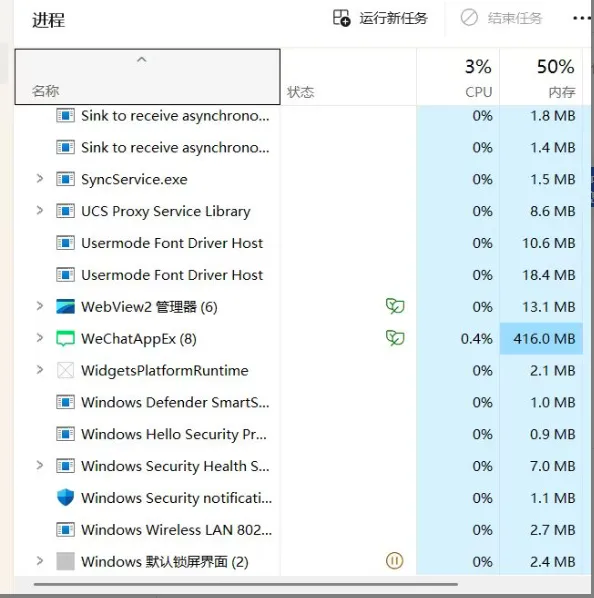
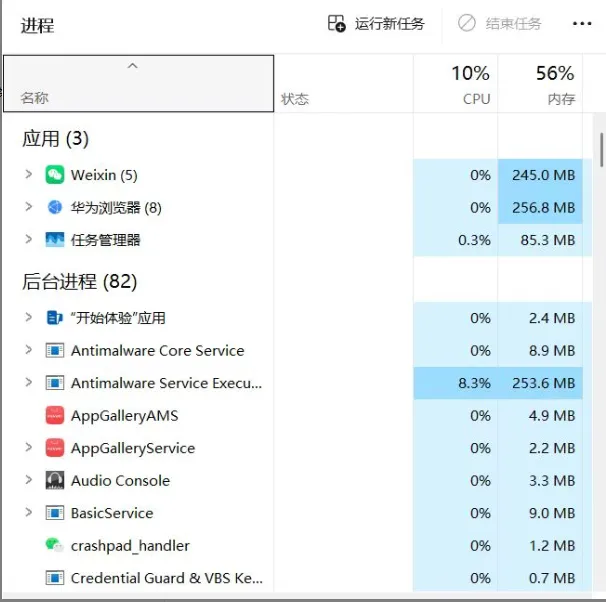
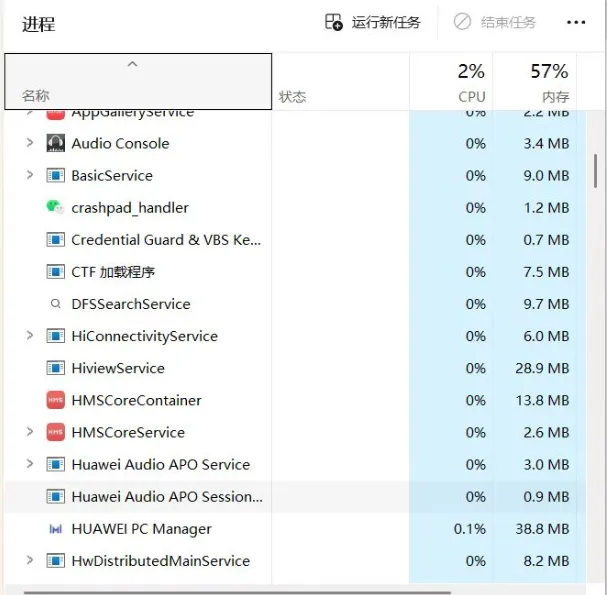
通过任务管理器截图,我统计了开机状态下内存占用 TOP 10 的进程:
诊断结论:
1. 微信全家桶(主程序 + WeChatAppEx)合计吃掉 660MB,是最大的"内存杀手"
2. 华为电脑管家 + 微软电脑管家双重驻留,合计约 200MB,功能重叠浪费资源
3. Windows Defender 正在扫描,占用 254MB + CPU 8.3%,属于临时性高峰
4. 华为浏览器开机就在后台运行,白白占用 257MB
二、7步优化,按效果从大到小排列
第一步:禁用微信开机自启 + 关闭 WeChatAppEx
微信是你最大的内存消耗来源,光 WeChatAppEx 就吃了 416MB。这个进程是微信的小程序/内置浏览器框架,即使你没用小程序它也在后台跑。
1 打开微信 → 左下角 三条横线 → 设置
2 找到 开机时自动启动微信,关闭它
3 在微信设置中找到 通用,关闭 使用内置浏览器打开链接
4 不常用小程序的话,在 设置 → 通用 中关闭小程序相关功能
💰 预计释放:500~600MB
第二步:二选一,保留一个电脑管家
你的电脑同时装了华为电脑管家和微软电脑管家,两个功能高度重叠:都能做垃圾清理、启动管理、系统优化。同时运行纯属浪费内存。
建议保留华为电脑管家,卸载微软电脑管家。理由:华为电脑管家能管理华为特有的硬件功能(FN 键切换、电池模式、多屏协同),微软电脑管家在华为机器上反而有些功能用不了。
1 按 Win + S,搜索 Microsoft PC Manager,搜索右键选择 卸载
2 如果找不到,打开 设置 → 应用 → 已安装的应用,搜索 "PC Manager",点击卸载
💰 预计释放:180~200MB
💡 如果你不想卸载,至少禁用它的开机自启:任务管理器 → 启动标签页 → 找到 "Microsoft PC Manager" 右键禁用。
第三步:禁用华为浏览器开机自启
华为浏览器开机就在后台占着 257MB,但你日常大概率用的是 Chrome 或 Edge。没理由让它白吃内存。
1 按 Ctrl + Shift + Esc 打开任务管理器
2 切换到 启动 标签页
3 找到 华为浏览器,右键 → 禁用
💰 预计释放:257MB
第四步:处理 Windows Defender 异常扫描
你的截图中 Windows Defender 占了 254MB 内存 + CPU 8.3%,说明正在做全盘扫描或实时扫描。这在刚开机时比较常见,但如果长期如此就会拖慢系统。
1 打开 Windows 安全中心(右下角盾牌图标)
2 检查是否正在进行"全盘扫描",如果是,等待完成即可
3 如果经常出现:进入 病毒和威胁防护 → 管理设置 → Microsoft Defender 防病毒选项
4 把"计划扫描"设置在不用电脑的时间段(比如中午 12:00)
⚠️ 不建议关闭 Windows Defender,它是你的系统安全防线。但如果华为电脑管家也开了杀毒功能,建议关闭其中一个的实时扫描,避免双重扫描。
第五步:关闭 SysMain 服务
SysMain(原 Superfetch)会预加载常用程序到内存中,设计目的是加速启动,但对 16GB 内存的机器弊大于利——它本身就占了大量内存。
1 按 Win + R,输入 services.msc,回车
2 找到 SysMain,双击打开
3 启动类型改为 禁用
4 点击 停止,然后点 确定
💰 预计释放:200~500MB
第六步:精简华为预装服务的开机自启
1 按 Ctrl + Shift + Esc 打开任务管理器
2 切换到 启动 标签页
3 逐一找到上述服务,右键 → 禁用
第七步:关闭视觉特效
1 按 Win + S,搜索 高级系统设置,打开
2 点击"性能"区域的 设置
3 选择 调整为最佳性能,或只保留以下三项勾选:
- 平滑屏幕字体边缘
- 在窗口下显示阴影
- 拖动时显示窗口内容
💰 预计释放:100~300MB
三、优化效果预估
优化前:开机 50%(约 8GB),开微信+浏览器后 57%(约 9.1GB),开始卡顿
优化后预期:开机 33%~38%(约 5.3~6.1GB),开微信+浏览器后 48%~52%(约 7.7~8.3GB),流畅运行
四、日常使用建议
1. 随手关闭不用的程序:浏览器标签页开多了很吃内存,推荐用 Edge 的"睡眠标签页"功能自动释放不活跃标签的内存
2. 微信设置降低内存占用:在微信 设置 → 通用 中,关闭"使用内置浏览器打开链接",可避免 WeChatAppEx 常驻 416MB
3. 每周重启一次电脑:长时间不关机,内存碎片和缓存越积越多,每周重启是最简单的维护
4. 删除Windows 11多余自带应用让电脑运行更顺畅(附下载命令及开源批量卸载软件)按此篇文章清理win11自带应用。
觉得有用?点个"在看",转发给身边电脑卡顿的朋友
关注"IT老兵带娃记",每周分享实用的 Windows 使用技巧