 夜雨聆风
夜雨聆风我一开始也把 Skill 当成插件
这段时间用 Codex 写东西,经常碰到一个词:Skill。
我一开始也把它当成插件。
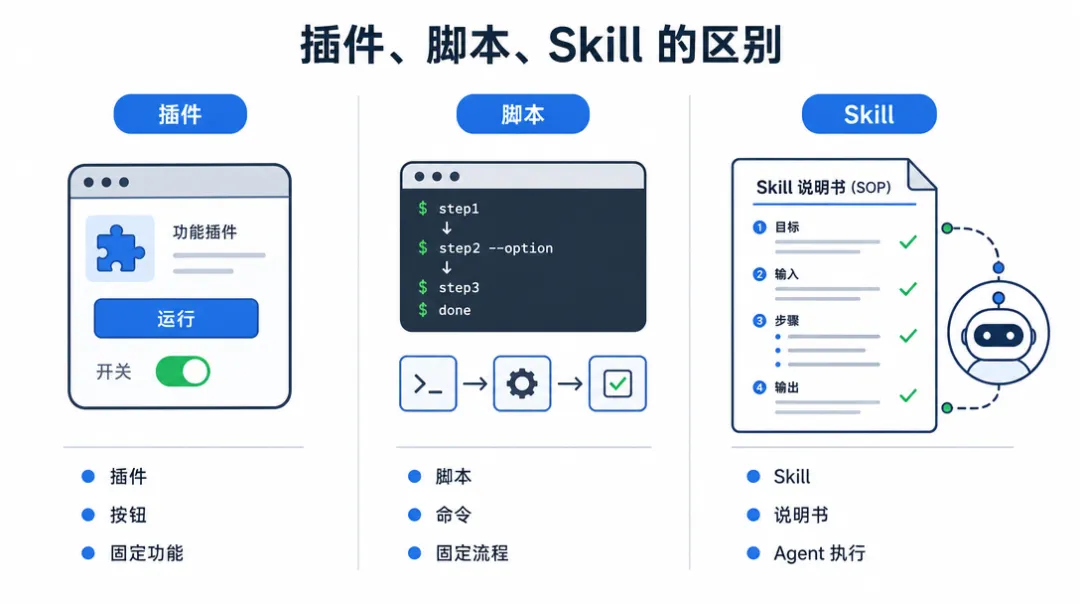
后来用 baoyu-skill 跑公众号流程,才发现这个理解不太准。插件通常有 UI、有按钮、有版本号;Skill 更像一份写给 AI 编程助手看的操作说明书。
打个比方:你新招了一个实习生,他什么都能干,但不知道你们公司的流程。你不会让他自己猜,而是给他一份 SOP:
• 第一步做什么 • 用什么工具 • 输出格式是什么 • 哪些地方不能碰
Skill 就是这份 SOP。只不过读它的不是实习生,是 AI Agent。
具体来说,一个 Skill 通常是一个 .md 文件(或者一组文件),里面用自然语言写清楚:
- 这个任务的目标是什么- 需要调用哪些脚本或 API- 每一步的输入和输出是什么- 出错了怎么处理Agent 读到这份文件后,就知道该按什么顺序执行、该调什么命令、该怎么处理异常。
所以它不是普通代码,也不是传统插件。
我现在会这样区分 Skill、插件和脚本:
baoyu-skill:一个具体的例子
baoyu-skill 是宝玉老师开源的一组 Skill,专门用来做公众号内容发布。
我没有参与开发。我做的事情是把它接到了自己的写作流程里——后面一篇文章会具体讲怎么配置。这里先聊它的设计思路。
它把"从 Markdown 到公众号发布"这件事,拆成了四个独立的动作。每个动作就是一个 Skill 文件,Agent 按需调用:
format-markdown → cover-image → post-to-wechat → 博客同步为什么要拆成四个,而不是写一个"一键发布"?
因为实际写作中,你不是每次都需要走完全流程。有时候只是想看看排版效果,有时候只是换个封面,有时候文章还没写完但想先推一版草稿到手机上预览。
拆开以后,每个动作都可以单独用。这比"要么全跑要么不跑"灵活得多。
动作一:format-markdown —— 排版转换
做什么: 把你写的 Markdown 源稿,转换成微信公众号能正确显示的 HTML 格式。
为什么需要它:
微信公众号的编辑器不认 Markdown。你在本地写的 # 标题、> 引用、`代码`,直接粘过去全是乱的。
以前的做法通常是:打开一个在线 Markdown 转换器(比如 mdnice),把内容贴进去,调好样式,再复制到公众号后台。每次发文章都要重复这套操作。
format-markdown 做的就是这件事,但它是自动的:
• 读取你的 .md文件• 按照预设的排版样式(字号、行距、引用框颜色、代码块主题等)转换成 HTML • 输出的 HTML 可以直接被微信公众号 API 接受
关键细节: 排版样式是可以改的。如果你不喜欢默认的配色或字号,可以在 Skill 的配置文件里调整。这比每次在在线工具里手动选样式省事。
单独使用场景: 文章还在改,但想看看最终排版效果 → 只跑 format-markdown,不推到草稿箱。
动作二:cover-image —— 封面图生成
做什么: 根据文章标题和你指定的风格,自动生成一张公众号封面图。
为什么需要它:
公众号封面图的规格是 900×383 像素(或 2.35:1 比例)。每篇文章都需要一张,但大多数时候它的内容很简单——就是标题加一个简洁的背景。
手动做的话,通常是打开 Canva 或 Figma,找一个模板,换标题,导出,上传。不难,但每次都要花五到十分钟做一件完全重复的事。
cover-image 把这个过程自动化了:
• 读取文章标题 • 根据你选的风格预设(比如 minimal、sketch、蓝灰系)生成封面 • 输出符合公众号尺寸要求的图片文件
关键细节: 风格预设是 Skill 文件里定义的,不是硬编码的。如果你想统一自己公众号的视觉风格,只需要改一次预设,后面所有文章的封面都会保持一致。
单独使用场景: 文章内容没变,但觉得封面不好看 → 只跑 cover-image,换一张封面。
动作三:post-to-wechat —— 推送到微信草稿箱
做什么: 把排版好的 HTML 正文、封面图、摘要等信息,通过微信公众号 API 推送到你的草稿箱。
为什么需要它:
注意:它推送的是草稿,不是直接发布。
这个区分很重要。公众号文章发出去就不能大改了(只能修改错别字),所以最后的发布动作一定要人来做。post-to-wechat 做的是把所有素材打包送到草稿箱门口,你在手机或电脑上预览满意了,再按发布。
它的工作流程大致是:
1. 用 AppID 和 AppSecret 获取 access_token2. 把封面图上传到微信素材库,拿到 media_id3. 把正文里的本地图片也上传到素材库,替换为微信的图片链接 4. 把正文 HTML、封面 media_id、标题、摘要、作者等信息组装成一篇图文5. 调用草稿箱接口,把图文存进去
关键细节:
• 这里需要你提前配好 .env文件(AppID、AppSecret)和 IP 白名单。具体配置步骤我会在下一篇文章里详细写。• 图文摘要如果不填,微信会自动抓取正文前 54 个字。如果正文开头是 HTML 标签,抓出来就是一堆乱码。所以 Skill 会要求你在 front matter 里写好 summary字段。
单独使用场景: 排版和封面都没问题,只是想更新草稿箱里的版本 → 只跑 post-to-wechat。
动作四:博客同步 —— 本地归档
做什么: 把定稿的文章同步保存到你指定的本地目录,作为博客源文件或长期归档。
为什么需要它:
公众号的问题是:文章发出去以后,它就"困"在微信生态里了。你不能批量导出,不能全文搜索,不能用 Git 做版本管理。
如果你同时在做个人博客(或者将来打算做),本地留一份源文件就很重要。而且即使不做博客,把所有发过的文章按目录归档,也比在公众号后台翻历史消息方便得多。
博客同步 做的事情很简单:
• 把最终版本的 Markdown 文件(含 front matter)复制到你指定的发布目录 • 文件名按日期 + slug 命名,方便排序和检索 • 如果你的博客用的是静态站点生成器(比如 Hugo、Hexo),这个文件可以直接被构建
关键细节: 这个动作是幂等的——跑多少次都一样,不会产生重复文件。如果源文件有更新,它会覆盖旧版本。
单独使用场景: 文章已经在公众号发了,后来发现一个表述想改 → 改完 Markdown 后只跑 博客同步,更新本地归档。公众号那边的已发布文章改不了,但至少你的本地版本是最新的。
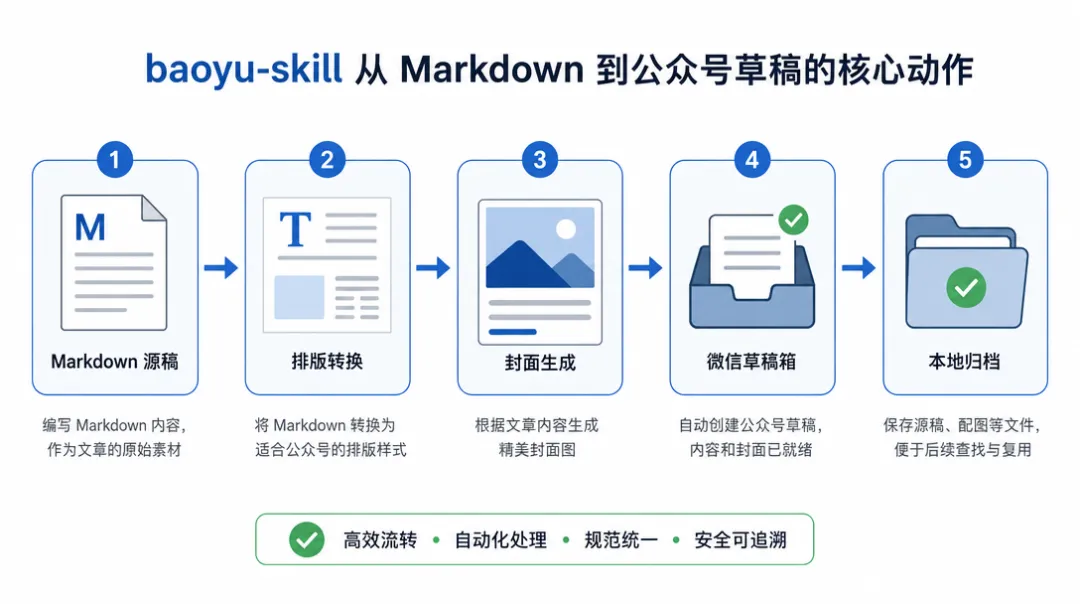
四个动作串起来是什么样
当你准备好一篇文章,想从头到尾跑一遍完整流程时,大概是这样:
你:"帮我发布这篇文章。"Agent 的执行顺序: 1. 读取 Markdown 源文件 2. [format-markdown] 转换排版 3. [cover-image] 生成封面图 4. [post-to-wechat] 推送到草稿箱 5. [博客同步] 归档到本地目录 6. 回复你:"已推送到草稿箱,请预览确认。"你:打开微信公众号后台 → 预览 → 满意 → 发布整个过程你只需要说一句话,然后做最后的检查。
但你也可以在任何环节停下来。比如:
• "先排个版我看看效果" → 只跑到第 2 步 • "封面换成 sketch 风格" → 单独跑第 3 步 • "内容改了,重新推一版草稿" → 跑第 2 + 4 步
这就是拆成四个独立 Skill 的好处:流程可以组合,也可以拆开。
为什么 Skill 比浏览器自动化更稳
有人可能会问:我用浏览器自动化(比如 Selenium、Puppeteer)直接操作公众号后台,不也能自动发文章吗?
能,但不够稳。
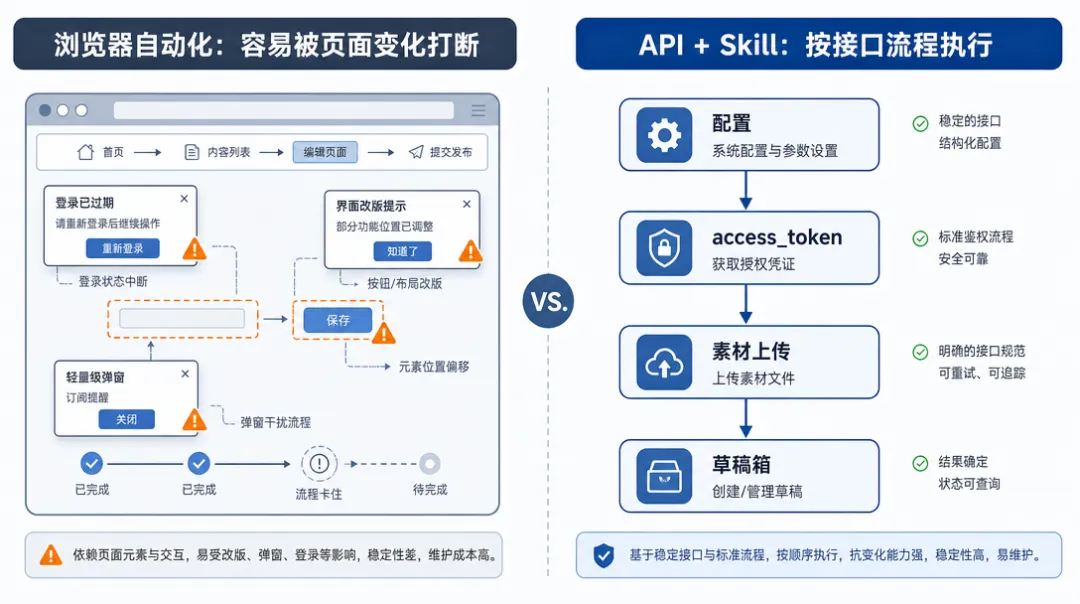
浏览器自动化的问题在于,它依赖页面结构。微信公众号后台今天的按钮叫"新建草稿",明天可能改成"创建图文";今天登录流程是扫码,明天可能加一个滑块验证。每次页面改版,你的脚本都可能挂掉。
API 不一样。access_token、素材上传、草稿箱接口,这些是微信官方提供的标准接口,有文档、有版本号、有兼容承诺。除非微信主动废弃某个接口(会提前通知),否则你的流程不会因为前端改版而中断。
Skill 在这里的角色是:把调用 API 的步骤和参数,用自然语言写清楚,让 Agent 能读懂并执行。
你不需要自己写代码调 API。你只需要确保配置正确(AppID、AppSecret、IP 白名单),Skill 会告诉 Agent 剩下的事该怎么做。
最后
Skill 这种模式让我觉得有意思的地方在于:它降低了"自动化"的门槛。
以前想自动化一个流程,你要么写代码,要么找插件。现在多了第三条路:写一份说明书,让 AI 去执行。
这份说明书不需要编程知识。它需要的是你对自己工作流程的清晰理解——每一步做什么,为什么这么做,出错了怎么办。
下一篇文章,我会写具体的配置过程:怎么把 baoyu-skill 接到 Codex 里,怎么配微信 API,怎么跑通第一次发布。
如果你也在用 Markdown 写东西,并且想建一条稳定的公众号发布管道,可以等下一篇。