 夜雨聆风
夜雨聆风今日资源:PDF神器
适用系统:安卓、Windows
在日常办公或学习过程中,我们经常会遇到这样一个需求:如何从一个PDF文件中把里面的图片提取出来,清晰度不发生任何改变。
截图?这是很多人脑袋瓜的第一想法。可是,截图出来的图片太小看不清,用软件导出不是全黑,就是颜色惨不忍睹,甚至直接报错。
哎,真的是让人头大。
为什么其他软件导出PDF图片,老是“翻车”?
其实,这背后还真不是你的操作问题,而是PDF这种格式本身比较复杂。
很多免费的工具在处理PDF里的图片时,采用的是“偷懒”模式:它们直接把PDF中的压缩数据保存成文件。遇到简单的图片格式,确实可以傻瓜式操作。可是,一旦图片使用了CMYK色彩模式(印刷行业常用),或者更复杂的Lab模式,这些工具就“看不懂”了,导出来的图片要么偏色、要么全黑,甚至会出现一条条斜线。这样的图片完全无法正常使用。
这就像你找了一个只会翻译单词的人去翻译整句的成语,翻译出来的东西不言而喻。
今天给大家介绍一款不一样的神器:PDF Image Viewer。
吾爱论坛上一位叫 @Suxinlan 的大佬,花了一个多月的时间,亲自开发的一款免费PDF工具。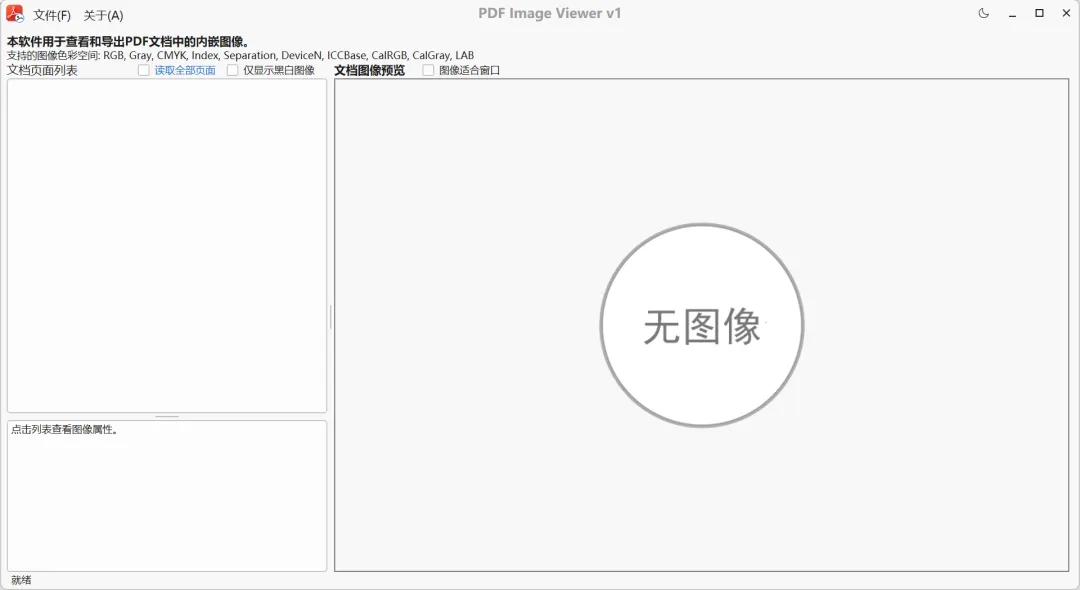
这款工具最大的特点,就是能准确、无损地从PDF中导出图片,无论里面的图片是什么色彩模式,都能轻松应对。
它比同类工具强在哪?
大部分免费软件在导出图片时,缺少一个关键步骤:色彩空间还原。
而 PDF Image Viewer 做得更专业:
全面解码:支持几乎所有PDF中的图片编码格式,包括常见的JPEG,以及更专业的JPEG2000、JBIG2等。
色彩还原:能够正确识别并转换RGB、CMYK、Lab等各种色彩空间,把图片恢复成它本来该有的样子。
颜色校正:还支持ICC色彩校正,确保颜色精准无误,满足印刷等专业需求。
无损导出:最终导出的图片是PNG无损格式,图像质量不打一丝折扣。
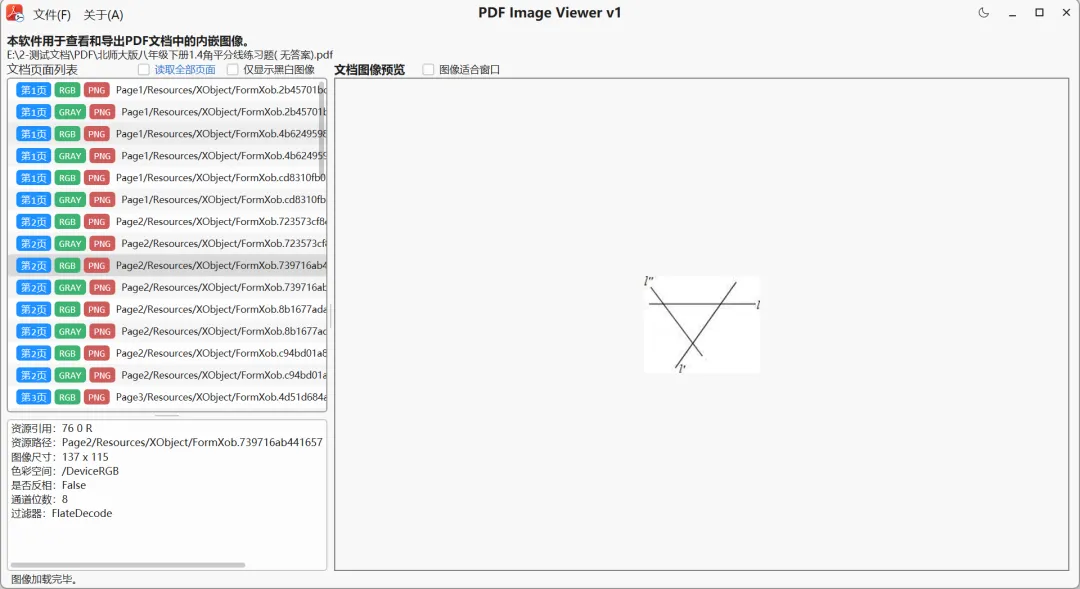
简单来说,别的工具可能是“粗暴解压”,而它是“完整渲染”,所以才能保证每一张导出的图片都清晰、颜色正确。
使用有多简单?
软件是绿色免安装版,下载后直接打开。
界面非常简洁:把PDF文件往里面一拖,软件就会自动识别出PDF中每一页包含的图片,点击就能在右侧预览。
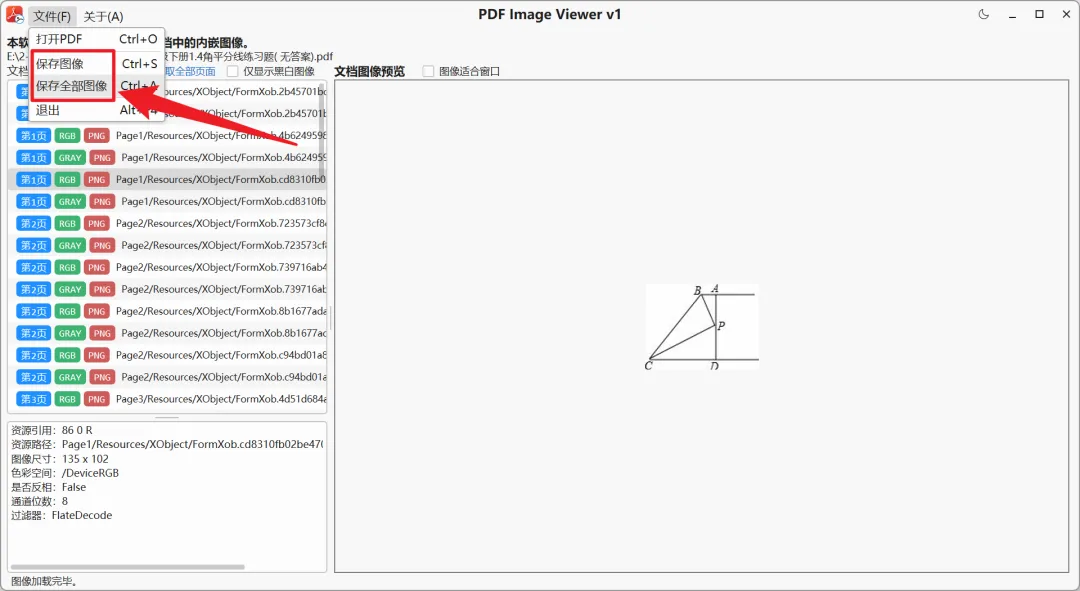
导出时,你可以选择单张导出,也可以一键全部导出,省时省力。
聊一聊
之前一直分享titok的软件分享,可惜无一幸免。
需要titok和这一款PDF的软件的,可以认真往下看。
软件获取