乐于分享
好东西不私藏

OBS录屏顶部:从零配置到自动缩放插件,技术博主必备神器!

OBS录屏顶部:从零配置到自动缩放插件,技术博主必备神器!
😀这两天我一直在折腾录屏软件。说实话,为了给大家找一款好用的工具,我介绍了个遍。从之前过的oCam、Recordly,到大家常推的Capture、CursorLens或者Open Screen,这些软件我都测过了。
但用下来发现真的“不香”——有的功能太简陋,有的用起来反而比之前更麻烦。
折腾了一圈,最终我还是决定:回归录屏界的“天花板”——OBS。
很多人都觉得OBS复杂,其实它真的被妖魔化了。今天这篇文章,阿亮就带大家从零开始,把OBS的下载、安装、配置到“神级插件”的安装全流程跑通。
📌一、为什么最终选择了OBS?
一句话总结: OBS是录屏界的“瑞士军刀”,功能最全、最稳定、最自由。
对比项观察者其他录屏软件
免费开源✅ 完全免费❌ 大部分收费或有水印
跨平台✅ Win/Mac/Linux⚠️ 部分仅支持单平台
功能强大✅ 直播+录播一体⚠️功能单一
插件生态✅ 海量插件扩展❌ 几乎没有
画质表现✅ 无损品质⚠️压缩明显
稳定性✅ 久经考验⚠️很容易崩溃
🛠️ 二、软件下载与安装
官网:obsproject.com
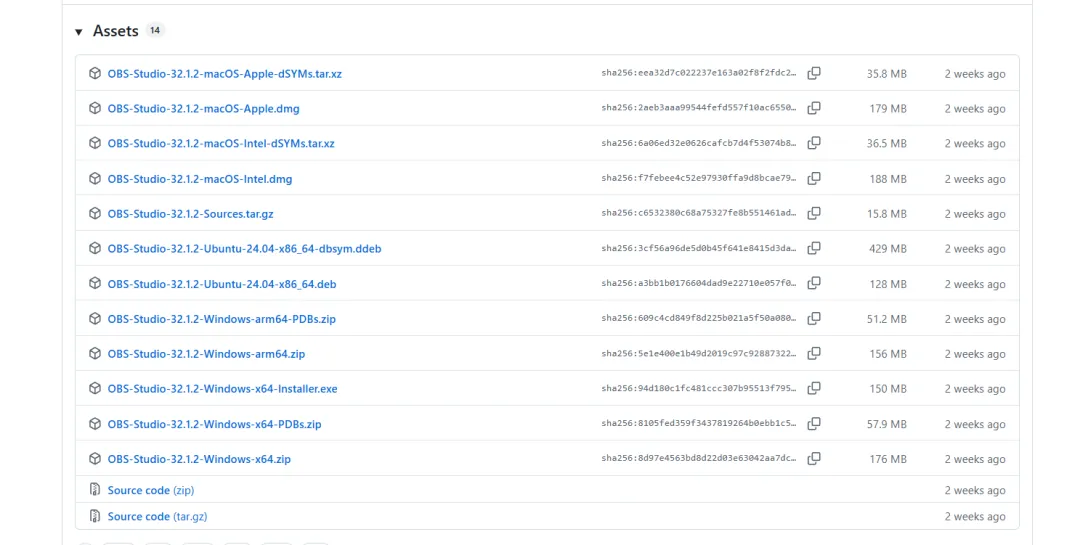
开源项目:https://github.com/obsproject/obs-studio
2.版本选择根据你的系统选择对应版本:
系统版本说明
视窗最常用,推荐下载
macOS支持苹果和英特尔
LinuxUbuntu/Debian 等发行版
3.安装步骤
💡阿亮提醒:不建议安装在C盘,录屏文件会占用大量空间。
⚙️ 三、基础配置:新手的“第一纪录”
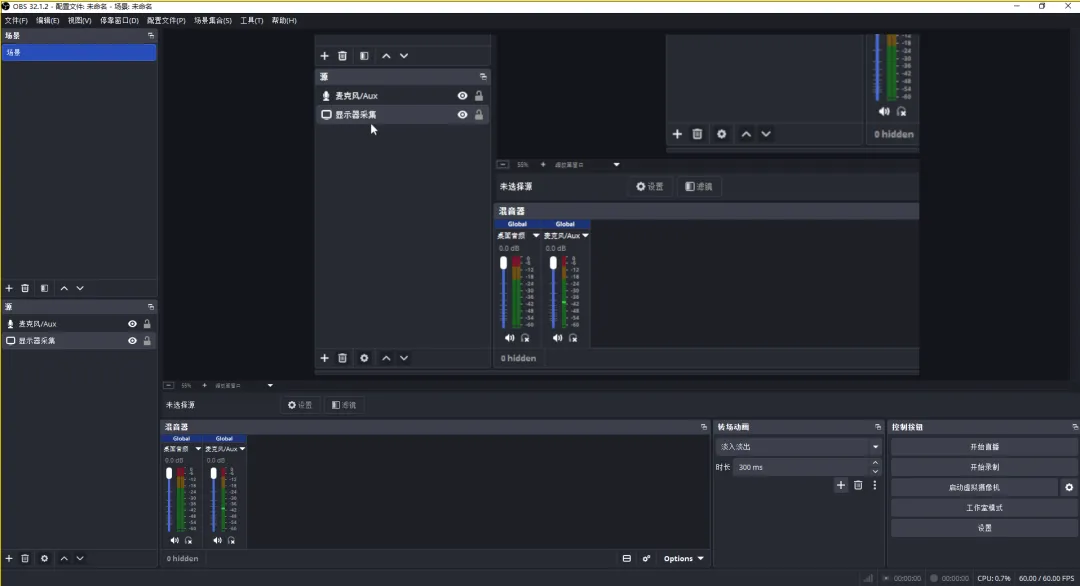
打开OBS后,你会看到一个纯黑色的界面。别慌,只需两步就可以开始录制。
第一步:添加源点击左下角的“+”号,添加以下内容:
来源类型用途
显示器采集记录整个屏幕内容
音频输入采集把你的麦克风加进去
音频采集录制电脑系统声音(可选)
第二步:核心参数设置点击右侧的“设置”,这几处一定要改:
设置项推荐值原因
输出路径选个空间大的盘录屏文件很占空间
录像质量质量不要选无损,文件会大到离谱
录像格式MKV如果选MP4,录制中途卡死或断电视频全部废。MKV能保证录多少存多少
自动封装勾选“自动封装至MP4”录完后自动生成MP4文件,后期剪辑方便
视频分辨率更多 显示器件实际解决方案支持4K就选4K,不支持就选1920x1080
⚠️阿亮特别提醒:录像格式一定要选MKV!很多人为了省事直接选MP4,一旦录制过程中电脑蓝屏、断电或OBS崩溃,方便文件会损坏无法打开。而MKV格式能保证“录多少存多少”,最多最后几秒。勾选「自动封装至MP4」后,录制过程中电脑蓝屏、断电或OBS崩溃,MP4方便文件会损坏无法打开。而MKV格式能保证“录多少存多少”,最多最后几秒。勾选「自动封装至MP4」后,录制过程中电脑蓝屏、断电或OBS崩溃,MP4方便文件会损坏无法打开。而MKV格式能保证“录多少存多少”,最多最后几秒。勾选「自动封装至MP4」后,录制结束OBS会自动帮忙转成MP4,既安全又。
🚀 四、神技:安装“自动缩放”插件
做技术教程,最怕观众看模糊细节。我专门给OBS安装了一个Zoominator(LUA脚本),实现鼠标指向哪里,一键可以局部放大。
1.插件下载与安装路径先下载.lua格式的脚本文件,然后找到正确的安装路径:OBS安装目录\data\obs-plugins\frontend-tools\scripts

例如我安装在G盘:G:\Program Files\obs-studio\data\obs-plugins\frontend-tools\scripts

(💡如果没有脚本文件夹,可以创建手动一个。将下载好的.lua脚本文件粘贴进去即可。)

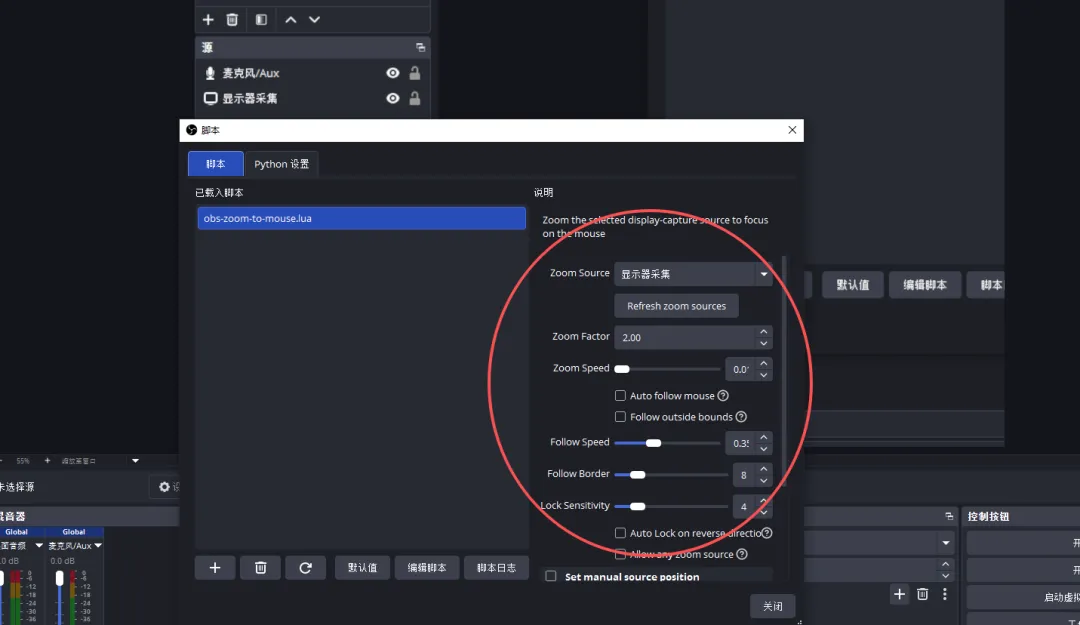
2. 脚本加载与设置
关键设置:脚本里有一个“自动跟随鼠标”(自动跟随)。
3.设置单键快捷键(避坑指南)在“设置”→“快捷键”里,找到Toggle zoom to mouse
⚠️清空技巧:如果设置错了想删除,按Delete或ESC是没用的!必须点击输入框右边的“X”按钮才能清空。
🔇五、解决那个烦人的“咚”声
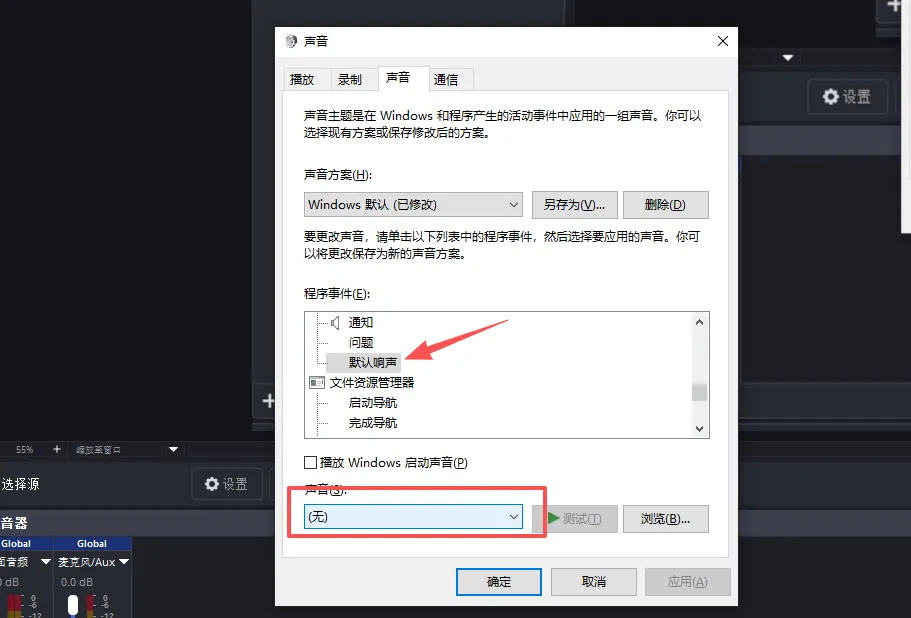
很多人用单键做快捷键时,一按键盘电脑就发出“咚”的警报声。这是因为Windows认为你在无效输入。
解决方法:
这样录屏时,世界就清静了。
❓六、常见问题(FAQ)
Q1:OBS是免费的吗? A:完全免费,开源项目,无水印,无付费功能限制。
Q2:录屏时画面是黑屏怎么办? A:一般是显卡采集模式问题。解决方法:右键OBS→使用管理员身份运行,或者将显卡采集的采集方式改为“Windows 10 1903及更新版本”。
Q3:录出来视频很卡/掉帧怎么办变成? A:可能是编码器设置问题。尝试将输出模式高级;编码器选择硬件编码(NVIDIA / AMD / Intel);适当降低分辨率和帧率。
Q4:为什么我选的MKV格式,最后出来的是MP4? A:因为你勾选了“自动封装至MP4”。录制过程中是MKV(防崩溃),录完后自动转成MP4(方便剪辑),这是完美的工作流程。
Q5:能同时录制麦克风和系统声音吗? A:可以。添加两个音频源:音频输入采集 → 麦克风;音频输出采集 → 系统声音。
📢 阿亮寄语
OBS虽然皮肤硬核,但只要理清了这套核心逻辑,它绝对比商业录屏软件更高效、更稳定。特别是配合自动缩放脚本,简直就是做演示、录干货视频的“神兵利器”!
如果你平时需要制作教程、录制在线课程或者进行系统演示,不要犹豫,今天就花10分钟把它配置好,一定会极大提升你的内容制作效率。
好了,本期的硬核分享就到这里!我是阿亮,每天为你分享最前沿的AI干货与效率黑科技。这个时代变化太快,工具选得好,效率翻个倍。持续关注我,带你一起做个玩转AI的聪明人!我们下期见!👋
❤️觉得有用吗?可以在底部给阿亮点赞分享哦~