 夜雨聆风
夜雨聆风刷到大数字新闻:200架波音、上千亿投资、增长300%……你做汇报时却只会把数字原样贴进PPT。结果领导看完只回一句:“所以呢?有多大影响?”问题不在你不会做图,而是大数字没被换算、对比、可视化,根本不算“信息”。
这篇不讲复杂理论,直接用一套“Excel整理 + PPT排版”的流程:先把新闻数字翻译成可理解单位,再选对Excel图表,最后做成领导一眼就能抓到结论的数据图制作页面。照做一次,你就能把数据汇报做得更像决策材料。
先别急着做图:大数字数据汇报最容易错在这3步
错误1:只写总数,不给参照物。比如“200架波音”听着大,但相当于几年的采购量、值多少钱、比同行多多少,没说清就等于没说。领导脑中没有标尺,当然没概念。
错误2:一页塞满数字、图标、结论。你觉得信息量大,领导看到的却是层级混乱:重点在哪、结论是什么、证据是哪张图,全要靠他自己找,阅读成本直接飙升。
错误3:图表类型乱选。本来一句话能讲清的对比,硬做成复杂堆叠;本来是趋势变化,却用静态饼图。图表越“花”,越不利于领导秒懂数据图。
做之前先问自己3个问题:这组数字要说明规模、变化、构成,还是对比?规模用卡片/条形,对比用柱形,变化用折线,构成用堆积条形或环形。目的明确了,Excel图表才不会走偏。

Excel处理大数字:把“200架波音”变成能理解的信息
第1步:拆数字。别把新闻里的“一串大数”直接搬进PPT,先在Excel拆成字段:总量、时间跨度、对象、单价/金额、同比、口径来源。字段一拆开,后面换算和对比才有抓手。
示例:新闻写“订购200架飞机”。你可以在Excel列出:订单量=200架;交付周期=5年(假设);平均每年=40架;参考单价=1.2亿美元/架(示例口径);估算总额=240亿美元。这样数据分析才有“可读结构”。
第2步:做换算。把领导容易理解的单位放前面:金额(亿美元/亿元)、年均量(架/年)、相当于几个月营收/几条产线产能等。换算不是炫技,是把抽象数字落到“可感知尺度”。
第3步:做对比。用Excel做一张对照表就够:本次订单 vs 去年订单;A公司 vs B公司;总量 vs 细分机型。对比最好控制在2-4项,越多越像“资料汇编”,不利于数据汇报抓重点。
第4步:选图表。规模:大号数字卡片+条形图;对比:簇状柱形图;趋势:折线图;构成:堆积条形/环形。图表排版前先把单位统一(亿/万/架),保留1位小数,去掉网格线,重点数用高亮色。
记住原则:Excel不是为了做复杂,而是为了把数字整理成“一眼能读懂”的结构。你把结构做对了,PPT数据可视化就成功了一半。
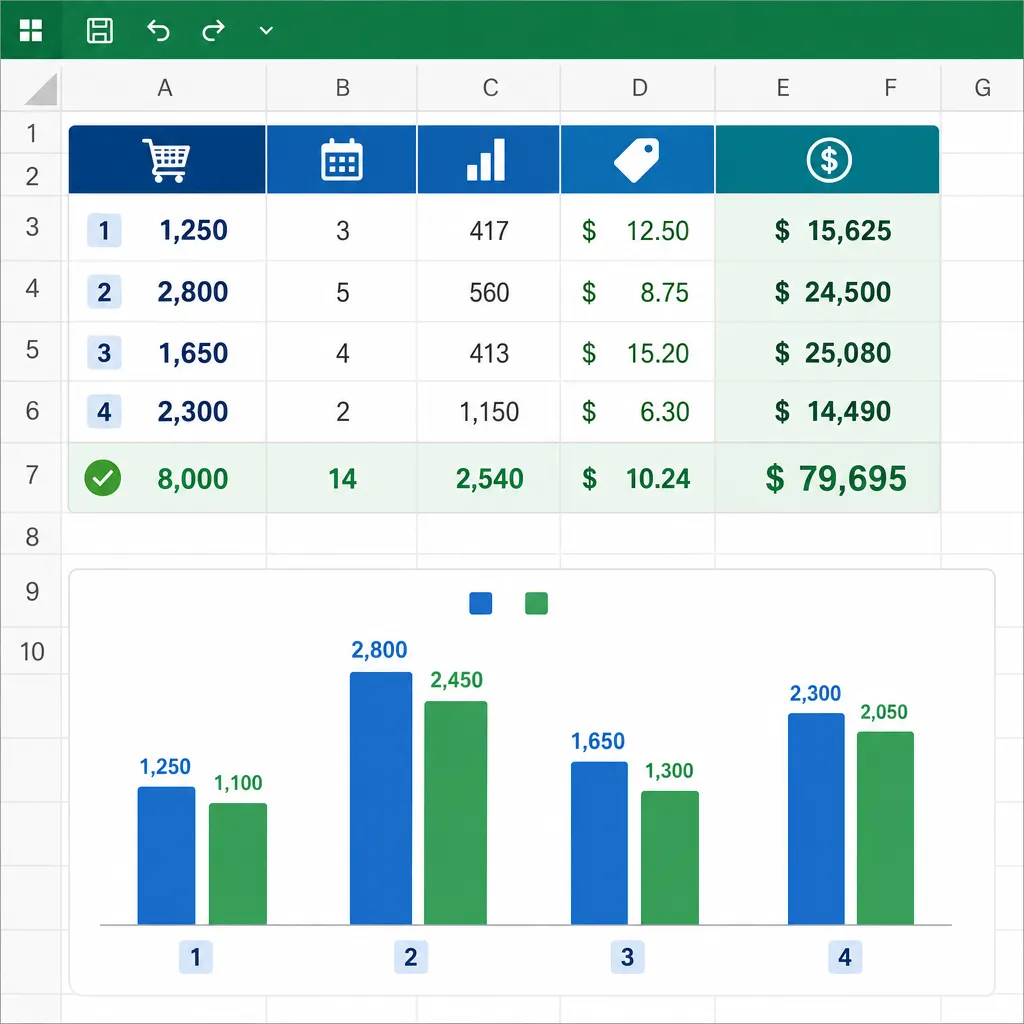
PPT数据可视化:一页只讲一个结论,领导才秒懂
先写“结论式标题”,不要写“数据分析/订单情况”。把标题写成一句话:例如“本次订单规模约为去年2倍,年均交付40架”。标题先给结论,领导才愿意看下面的证据。
推荐页面结构:上方1句结论;中间放主图表(只留一个视觉中心);右侧或下方放3个辅助数字卡片(总额、年均、同比)。形成“先结论、再证据、后补充”,更符合领导阅读习惯。
图表排版技巧:颜色不超过3种,强调色只给一个关键点,其余统一灰蓝系;删掉冗余图例,把关键标签直接贴在柱子/折线上;数字尽量右对齐、单位统一放在标题或角标。
让图更像汇报而不是截图:放大关键数据标签、减少无效文字说明、所有元素对齐边距(标题、图表、卡片左边线一致)。你会发现同一张Excel图,排版后“专业感”能提升一个档次。
给你一个可复用的4页模板:第1页结论总览;第2页做对比(本次vs去年/同行);第3页讲趋势(按月/按年);第4页写影响与建议(3条以内)。用模板跑新闻案例,效率提升非常明显。
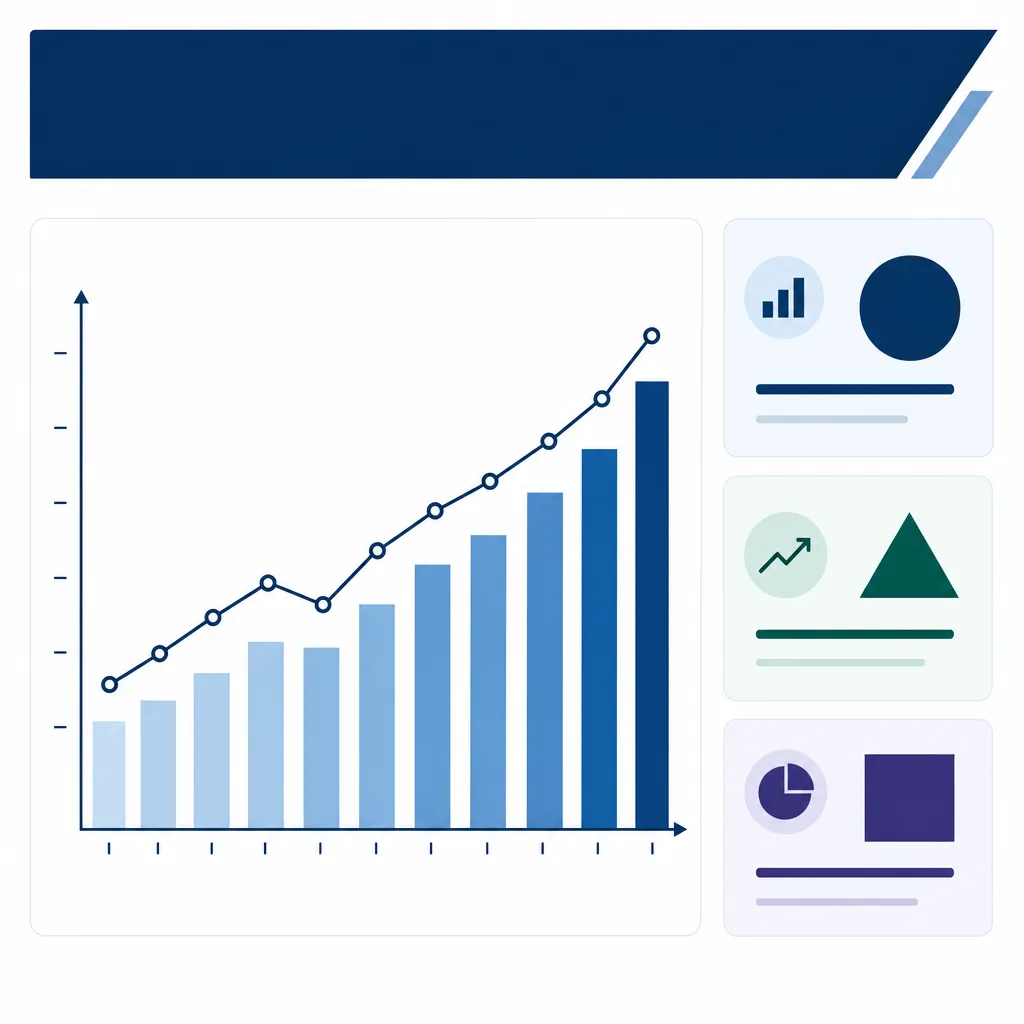
大数字新闻要做成能决策的内容,本质就三件事:换算(给尺度)、对比(给标尺)、可视化(给重点)。以后再看到“上千亿投资、增长300%”,别复制粘贴,按“Excel拆字段→换算→对照表→选图→PPT一页一结论”走一遍,数据图制作就会又快又准。
如果你需要把新闻截图、PDF报告里的表格快速转成可编辑Excel再做图,建议用“PDF快转”先做格式转换和OCR识别,省掉手敲数据的时间。把这套数据汇报流程收藏起来,下一次领导要“秒懂图”,你就能直接套用:pdfkz.com