夜雨聆风
夜雨聆风80%的会议纪要,从发群里的那一刻起就已经死了。一周后问进度,不是"我以为小王在跟",就是"这事儿还要我做?"——开会的决定,执行的时候全散了。
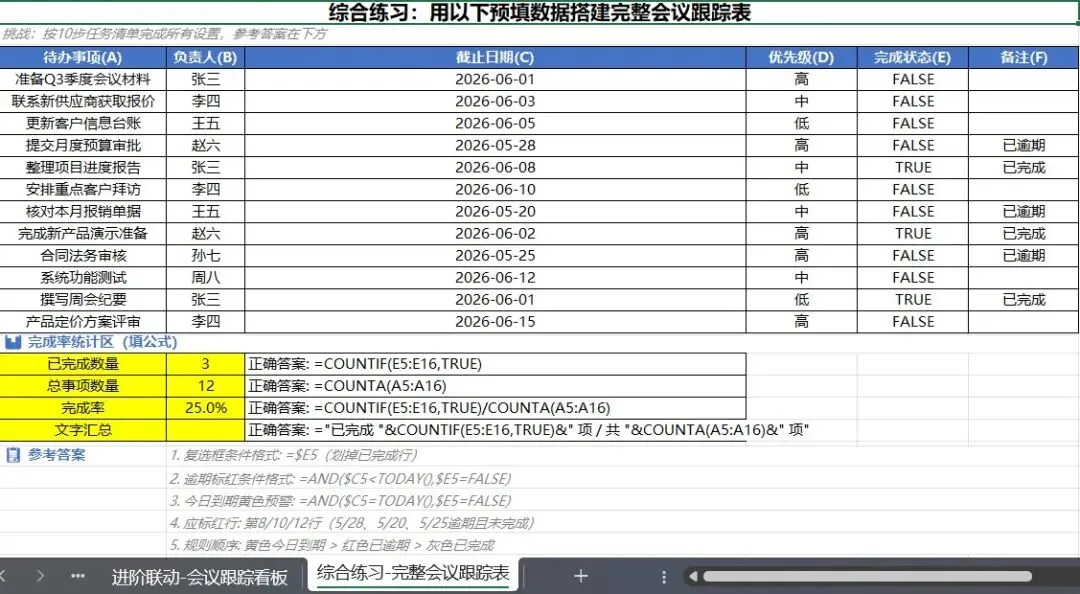
今天教你用Excel做一张会议纪要待办跟踪表。完成的事项自动划掉、逾期的事项自动标红、完成率自动统计。让会议决议真正落地,而不是落灰。
第1招:复选框+条件格式,完成的事项自动划掉
场景:会议列了10条待办,做完一条手动改格式太麻烦,而且容易漏。
前置准备(找不到开发工具?):
点击【文件】→【选项】→【自定义功能区】,右侧勾选【开发工具】→确定。步骤:
- 点击【开发工具】→【插入】→【复选框】,画在待办行旁边
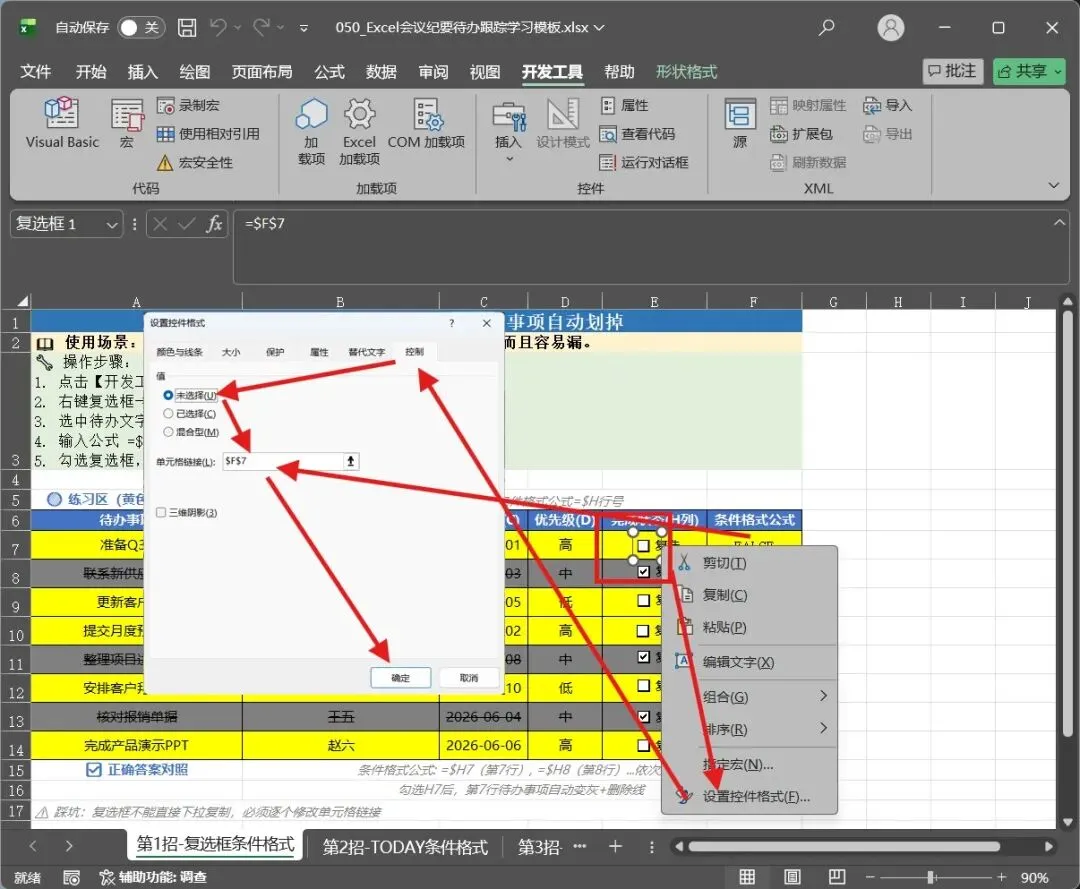
- 右键复选框→【设置控件格式】→【控制】,单元格链接选H2
- 选中待办文字列,【条件格式】→【新建规则】→【使用公式】
- 输入公式
=$H7,格式设【删除线】+【灰色字体】- 勾选复选框,对应事项自动变灰+划掉
公式解读:
=$H7表示当H列对应行的复选框被勾选(返回TRUE),整行待办文字就应用删除线格式。$H锁定H列,7行号相对——下拉时每行判断各自的复选框状态。
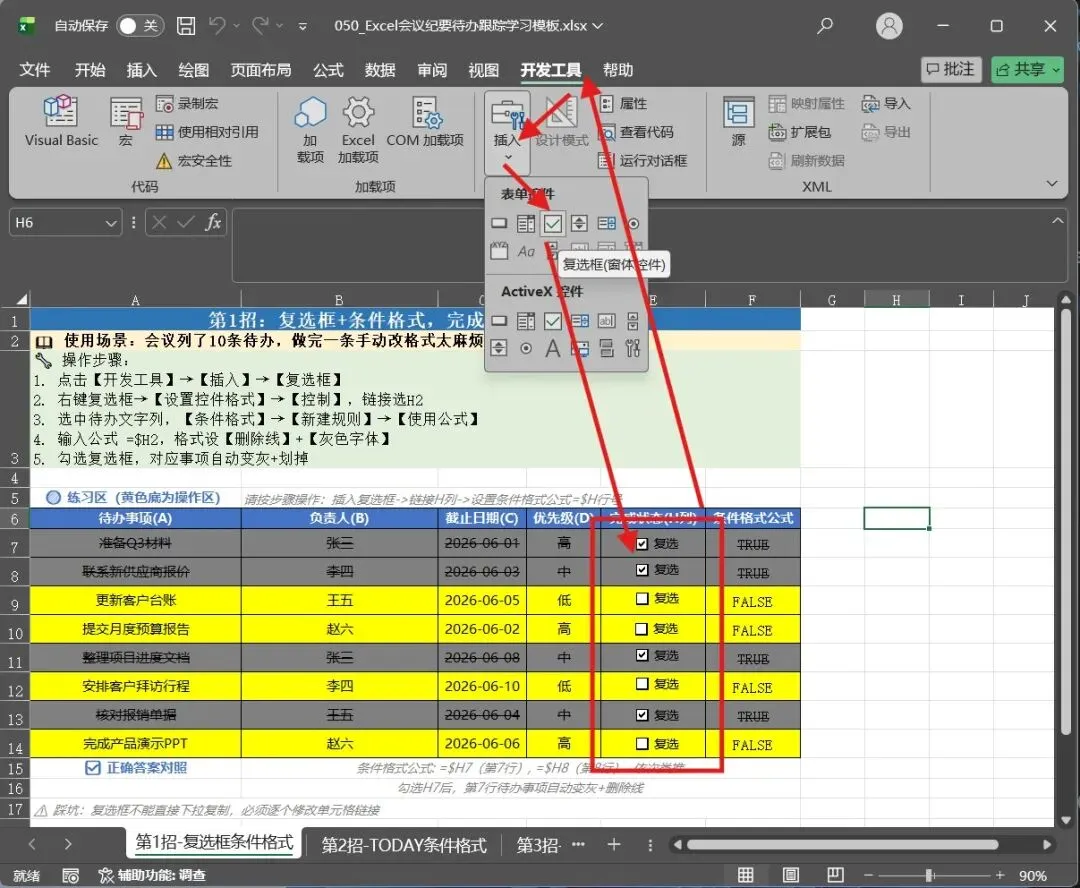
兼容性:复选框功能在Excel 2010及以上、WPS专业版中可用。Mac版路径:【开发工具】→【表单控件】→【复选框】。WPS免费版无开发工具,可用数据验证下拉菜单(是/否)替代。
踩坑提醒:复选框不能直接下拉复制。按住Ctrl拖动复制后,必须逐个右键修改【单元格链接】到对应行。如果链接错了,勾选A事项却把B事项划掉了,检查链接单元格是否对应该行。
第2招:TODAY函数+条件格式,到期事项自动标红
场景:待办都有截止日期,过期的没完成,必须一眼看出来。
步骤:
- 在截止日期列(D列)输入日期
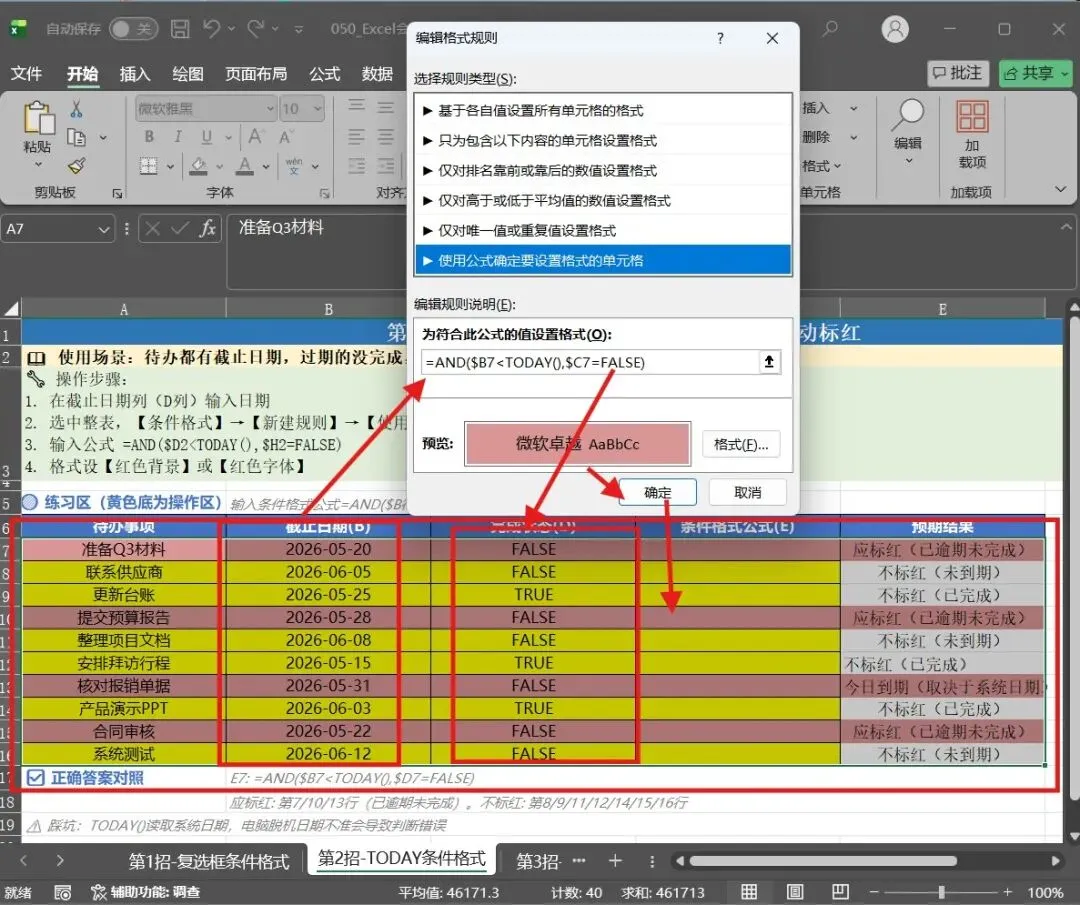
- 选中整表,【条件格式】→【新建规则】→【使用公式】
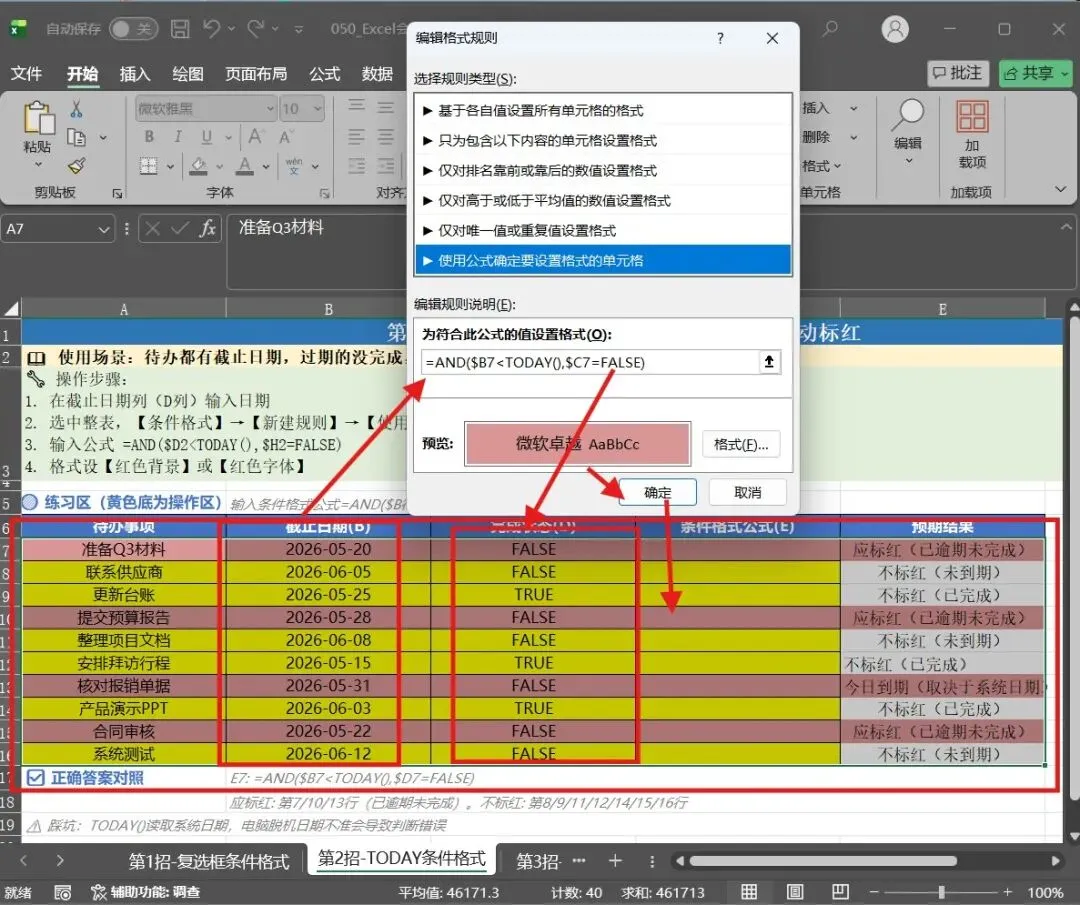
- 输入公式
=AND($B7<TODAY(),$C7=FALSE)- 格式设【红色背景】或【红色字体】
- 逾期的未完成任务自动标红
公式解读:
AND($D2<TODAY(),$H2=FALSE)同时判断两个条件:截止日期已过,且复选框未勾选。只有逾期且未完成的事项才标红,已完成的即使逾期也不标红。
兼容性:TODAY()在所有Excel版本通用。WPS/Mac完全一致。
踩坑提醒:
TODAY()读取电脑系统日期。如果电脑日期不准(脱机状态停留在某天),标红就乱了。定期校准电脑时间,或在表格外写=TODAY()随时检查。第3招:COUNTIF自动统计完成率,进度一目了然
场景:老板问"会议事项完成多少了",你还在一条条数?
步骤:
- 在表格上方空白处输入标签"完成率"
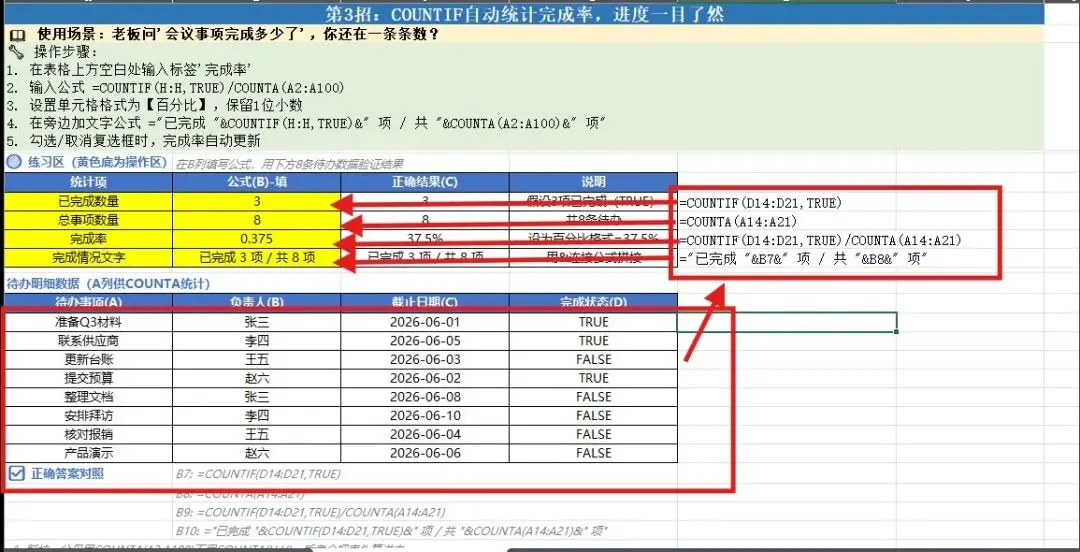
- 输入公式
=COUNTIF(D14:D21,TRUE)/COUNTA(A14:A21)- 设置单元格格式为【百分比】,保留1位小数
- 在旁边加一条:
="已完成 "&B7&" 项 / 共 "&B8&" 项"- 勾选/取消复选框时,完成率自动更新
公式解读:
COUNTIF(H:H,TRUE)统计已勾选数量。COUNTA(A2:A100)统计总事项数(以A列为准,避开表头)。两者相除即完成率。如果待办超过100行,把100改大。
踩坑提醒:不要用
COUNTA(H2:H100)统计总数。H列中间有空行时COUNTA会跳过,导致总数偏少。用A列(事项列)统计更稳定。表格末尾写=COUNTIF(H:H,TRUE)作为日期显示器,每天瞟一眼确认日期正常。第4招:数据验证下拉菜单,负责人和优先级一选就行
场景:会议纪要要写负责人和优先级,每次都手打,容易打错字、格式不统一。
步骤:
- 在G2:G7输入负责人名单
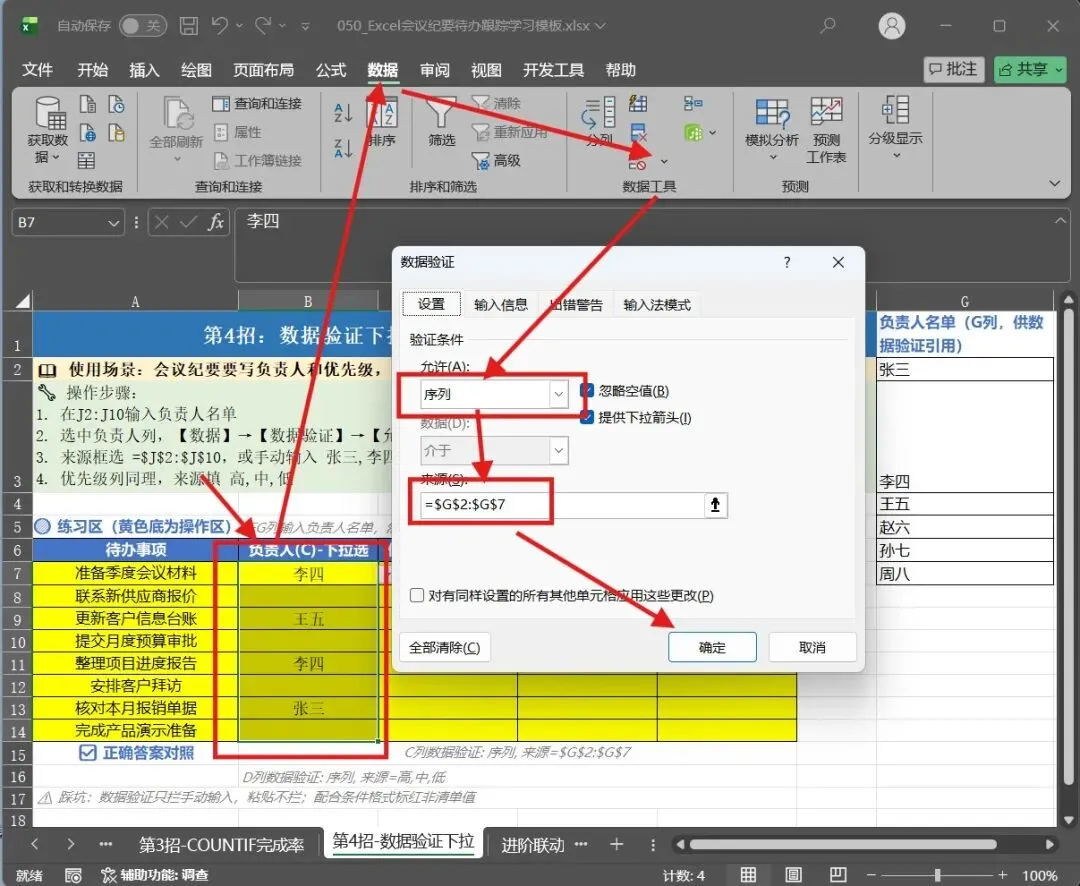
- 选中负责人列,【数据】→【数据验证】→【允许】选【序列】
- 来源框选
=$G$2:$G$7,或手动输入张三,李四,王五- 优先级列同理,来源填
高,中,低- 点击单元格就有下拉箭头
兼容性:数据验证在Excel 2007+、WPS全版本通用。Mac版路径:【数据】→【数据验证】。
踩坑提醒:数据验证只拦截手动输入,复制粘贴的数据不会被拦住。建议配合条件格式标红非清单值:
=ISERROR(MATCH(E2,$J$2:$J$10,0))。进阶联动:3招串联,打造全自动会议跟踪看板
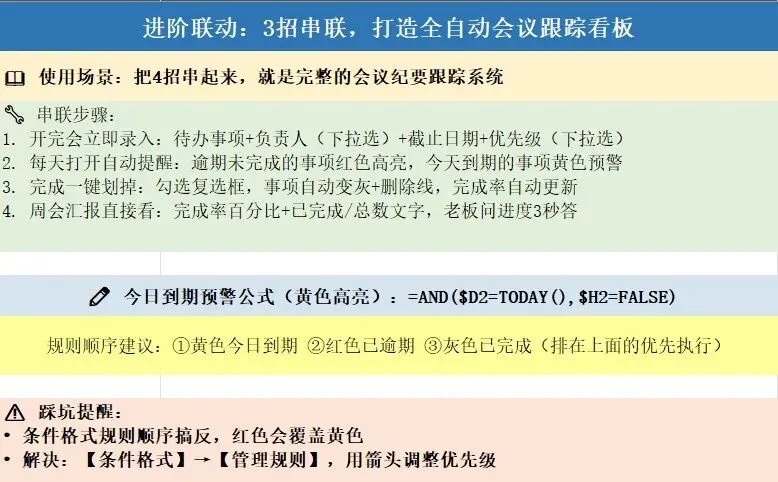
把4招串起来,就是完整的会议纪要跟踪系统:
- 开完会立即录入:待办事项+负责人(下拉选)+截止日期+优先级(下拉选)
- 每天打开自动提醒:逾期未完成的事项红色高亮,今天到期的事项黄色预警
- 完成一键划掉:勾选复选框,事项自动变灰+删除线,完成率自动更新
- 周会汇报直接看:完成率百分比+已完成/总数文字,老板问进度3秒答
加1个小技巧——今日到期预警:
再建一条条件格式=AND($D2=TODAY(),$H2=FALSE),格式设【黄色背景】。这样"今天到期且未完成"的事项会黄色高亮,区分"今天该做"和"已经逾期"。规则顺序很重要:建议顺序——①黄色今日到期 ②红色已逾期 ③灰色已完成。排在上面的优先执行。
高频场景
场景1:周例会跟踪
每周一开周会,10分钟把上周遗留+本周新增录入表格。每天上班打开Excel,红色=逾期赶紧做,黄色=今天截止优先做,灰色=已完成。周五看完成率,低于80%周末加班预警。场景2:项目里程碑管理
把会议待办换成项目里程碑,负责人就是项目经理。里程碑日期到了自动变黄/变红,项目经理在群里@对应负责人,不用翻聊天记录找截止日期。场景3:个人每日待办
一个人也能用。把会议事项换成自己的任务清单,设置今日/明日/本周三档截止日期。早上一开Excel,红色+黄色的事项就是今天的战斗清单,做完一项勾一项,晚上看完成率给自己打分。
避坑指南
坑1:复选框批量复制后链接全指向同一单元格
按住Ctrl拖动复制复选框,默认所有复选框链接到同一个单元格。后果:勾选第一个,所有事项全划掉了。必须逐个右键→设置控件格式→修改单元格链接到对应行。坑2:条件格式规则顺序搞反,红色覆盖黄色
如果红色逾期规则排在黄色今日到期规则上面,今天到期的事项会先匹配红色规则,变成红色而非黄色。解决:【条件格式】→【管理规则】,用箭头调整优先级。坑3:COUNTIF统计时把表头也算进去
COUNTIF(H:H,TRUE)不会统计表头(表头通常是文字不是TRUE),但分母用COUNTA(H:H)会把表头算进去。分母必须用COUNTA(A2:A100)从数据行开始。坑4:TODAY()函数脱机日期卡住
电脑没联网、日期设置错误,都会导致TODAY()返回错误日期。解决:在表格角落放一个=TODAY()作为"日期显示器",每天瞟一眼确认日期正常。坑5:复选框打印时占位置
复选框是浮动对象,打印时会跟着走,位置可能跑偏。解决:【页面布局】→【打印区域】只选数据区域;或把复选框移到不打印的区域。这套会议纪要待办跟踪系统,我已经整理成Excel学习模板了。公式全预设好,打开就能学习使用,包含复选框联动+自动标红+完成率统计+负责人/优先级下拉菜单。
关注华杰科技工作室公众号,后台回复【资料】,免费领取。
评论区发表意见,抽3位送完整模板。