 夜雨聆风
夜雨聆风你画过架构图吗?
不是那种随便拖几个框连几条线的"示意图",是正儿八经的、能放进技术文档里的、带 logo 的云架构图。
画过的人都知道,这活儿有多折磨人。
框对不齐。线连歪了。调了半小时颜色,发现布局得推翻重来。最离谱的是——你明明脑子里已经想清楚了,手就是跟不上。就像你脑子里有一盘棋,手上却拿着两根筷子。
更烦的是,你画完之后让产品经理看一眼。
"嗯,差不多吧,就是这边的箭头方向好像不太对。"
什么叫"好像"?你倒是给我指出来啊。
算了。不说了。懂的都懂。
今天在 GitHub 上刷到一个项目, 30.8k Star 。我点进去看了一眼,愣了一下——这不是直接把"想清楚"和"画出来"之间那条鸿沟给填了吗?
项目叫 Next AI Draw.io,一个把大模型和 draw.io 缝在一起的 Next.js 应用。说白了,你用自然语言描述你要什么图, AI 直接生成,还能接着改。就像下面一样:
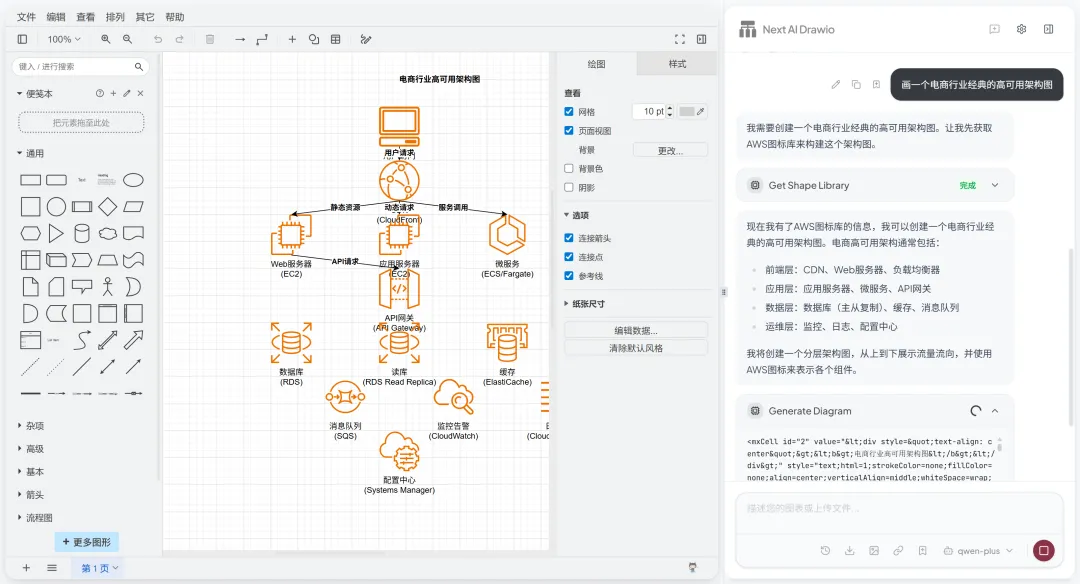
乍一看——这不就是给 draw.io 套了个 ChatGPT 的壳吗?我还挺不屑的。
我花了一个晚上把它的文档翻了一遍——大概一百多页的中英日三语文档,这文档质量在开源项目里算顶级的了。又自己搭起来试了试。好吧,打脸了。
说说我的真实体验。先说好的,再说让我不爽的。
一句话就能出图
核心逻辑不复杂:你说人话, AI 生成 draw.io XML ,页面直接渲染成图表。
比如你输入 "给我画一个 RAG 架构图,用于聊天应用,用连线图展示数据导入流程",几秒钟,一张完整的 RAG 架构图就出来了。
嗯,"几秒"是我说得好听了。复杂一点的图,等 15-20 秒是常有的事。而且不是每次都能一次生成满意的——有时候布局乱得跟一锅粥似的,得改两三轮才能用。但即便这样,也比手动画快太多了。

不是那种粗糙的框框连线。是有层级、有箭头方向、有分组标注的专业图。
它甚至支持"动画连接器"——生成 Transformer 架构图的时候,连接线是带动画的。这个功能我一开始觉得是噱头,后来发现做技术分享的时候,演示效果确实比静态图强太多。
上传图片和 PDF , AI 直接复刻
这个功能让我意外了一下。
你截一张别人的架构图、流程图,或者上传一份 PDF 文档, AI 会自动读取内容,然后用 draw.io 格式重新生成。不是简单的 OCR 识别,是真的理解了图的内容再重建。
我做技术文档的时候,经常需要把各种来源的图表统一风格。以前这个工作量,大概……半天吧。现在上传 → 等十秒 → 微调 → 完事。
还有一个我很喜欢的细节:版本控制。每次 AI 修改图表之前,系统会自动保存上一个版本。改坏了?一键回退。这个设计思路很对——AI 生图不可能每次都完美,关键是让用户敢试。
15 个 AI 模型,挑一个你最顺手的
模型支持是它的一大亮点。
OpenAI 、 Claude 、 Gemini 、 DeepSeek 、字节豆包、 Ollama 本地模型……一共支持 15 个以上的 AI 提供商。而且不只支持 API 调用,还可以配置自定义端点。
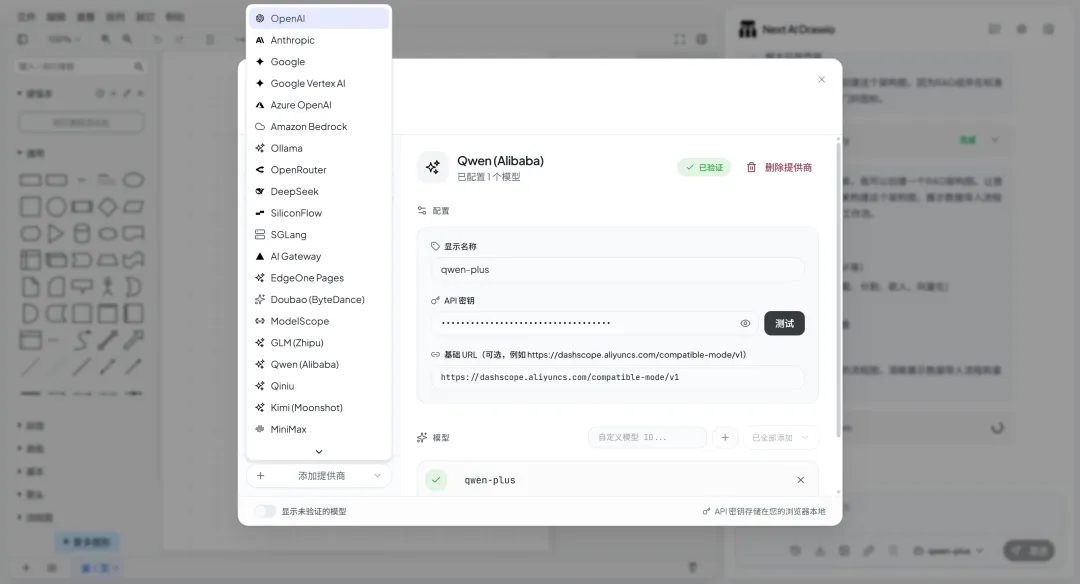
这里有个坑要提醒一下:不是所有模型都适合画图。
这个任务的本质是让 AI 生成 draw.io XML——一种有严格格式约束的、比较长的文本。弱一点的模型容易输出格式错误,画出来就是一坨乱码框。
别拿 GPT-3.5 或者什么小模型去试,白浪费时间。不是模型不行,是这个活儿确实需要脑子够好使的模型。
还有一个特别值得说的点:Claude 系列经过 AWS 、 Azure 、 GCP 架构图 logo 的专项训练。也就是说你让 Claude 生成云架构图,它不仅能画出结构,连云服务的 logo 都能摆对位置。这点确实牛。做云架构的同学别犹豫了,直接上 Claude 。
演示站目前用的是字节豆包赞助的 glm-4.7 模型,效果嘛——够用,但别指望 logo 都对。格局打开,多试几个。
装进你的 AI 工具里,直接在聊天中画图
它提供了一个 MCP Server 。
什么意思呢?你把它配置到 Claude Desktop 、 Cursor 、 VS Code 里,直接在对话中让 AI 画图。生成的图表实时在浏览器里显示。
{"mcpServers": {"drawio": {"command": "npx","args": ["@next-ai-drawio/mcp-server@latest"]}}}
Claude Code 用户更简单:
claude mcp add drawio -- npx @next-ai-drawio/mcp-server@latest配置完之后,你在 Cursor 里写代码的时候,顺手说一句"帮我画一下这个微服务架构的调用关系图",图就出来了。
说真的,这个工作流才是让我觉得"这东西不是玩具"的地方。不是单独打开一个画图工具——我都懒得打开——而是把画图这件事嵌进你已经在用的 AI 工作流里。这才是正确的打开方式。
几种部署方式,选你舒服的
零成本试用:直接访问演示站 next-ai-drawio.jiang.jp ,点击聊天面板的设置图标,配置自己的 Provider 和 API Key 就能用。密钥存在浏览器本地,不上传服务器。这种 BYOK 模式对隐私敏感的人比较友好。
腾讯 EdgeOne Pages 一键部署:项目推荐了这个方式,部署完还送 DeepSeek 模型的每日免费额度。适合不想折腾的人。
Docker:项目提供了完整的 Dockerfile 和 docker-compose.yml 。适合团队内部部署。
桌面应用:支持 Windows 、 macOS 、 Linux 三平台,直接从 GitHub Releases 下载。不需要浏览器,也不需要服务器。
我个人建议先去演示站试一下。感受一下自然语言生成图表的效果,再决定要不要自己部署。毕竟不同模型的效果差异挺大的——有的模型画出来的图你看了想骂人,有的模型画得直接可以放进 PPT 。
说回最开始那个问题——画架构图这事儿。
工具不是问题,从来不是。问题是你脑子里有图,手跟不上。 Next AI Draw.io 至少把"手"这部分解决了大半。剩下的,就是你怎么把脑子里的东西说清楚。
说出来,它就能画。
卧槽!Image to 3D 终于有人做出来了,这个开源项目6天拿了 2100 星