夜雨聆风
夜雨聆风导语
很多人第一次想用 AI 做表格,是从一个公式报错开始的。

一张销售明细表,几千行数据。有人漏填了客户名称,有人把日期写成文本,有人重复录入了订单,还有一列公式一直显示错误。
你不只是想把公式修好。
你真正想知道的是:这个月销售额为什么变了,哪个渠道拖后腿,哪些客户复购下降,明天汇报时该讲哪几张图。
这时,AI 表格工具听起来很诱人。
它可以帮你写公式、清理数据、生成图表、总结趋势,甚至直接告诉你“异常点在哪里”。
但表格里的数字和普通文字不一样。
一句话写错,最多是表达不准;一个数字算错,可能会影响预算、奖金、合同、库存、采购和经营判断。
这一篇继续做 AI 工具拆解。我们只问一个问题:
AI 给出的表格分析,能不能直接拿去汇报?

先记住一条线:
AI 表格工具可以帮你从原表走到清洗、公式、图表和结论,但关键数字必须回到原表、口径和筛选条件里核对。
表格里多了一个 AI,最先改变哪一步?
过去做表格,很多时间花在重复动作上。
你要想公式怎么写,查函数,拖单元格,处理空值,删重复,做透视表,调图表,再把结果写成一段分析。
现在 AI 开始进入表格工作。
Microsoft Copilot in Excel 可以基于工作簿里的数据给出洞察、分析和编辑建议。Microsoft 也在把 Excel 里的 Agent Mode、Analyst 等能力用于更复杂的数据分析。
Google Sheets 里的 Gemini 可以根据表格数据生成分析和洞察,也能帮助生成、总结或分类内容。Google 还在 2026 年强调 Gemini in Sheets 能处理从基础任务到更复杂数据分析的表格工作。
ChatGPT 的数据分析功能则更像一个对话式数据分析助手。你可以上传 CSV 或 Excel 文件,要求它清洗、分析、可视化,或者把结果整理成摘要。
WPS AI、Rows、Airtable、Power BI 这类工具,也在把自然语言、公式生成、图表、看板和业务数据连接起来。
更具体地说,这一轮变化发生在表格工作的中间环节:你可以少记一些公式,少做一些手工清洗,先让 AI 给出第一版分析,再回到原表里核对关键数字。
数据最初在哪里,工具路线就不一样
AI 表格工具很多,容易被混成一类。
这篇按一个维度来看:数据最初在哪里。

第一种,是表格软件里的 AI。
比如 Microsoft Excel Copilot、Google Sheets Gemini、WPS AI。数据原本就在表格里,AI 直接在你熟悉的单元格、公式、图表和工作簿旁边帮忙。
这种入口适合写公式、解释公式、生成摘要、分类文本、补全表格、做第一版图表和发现明显趋势。检查重点是:它读的是哪个区域,生成了哪些公式,是否改动了原表,结果能不能在表格里追溯。
第二种,是聊天框上传的文件。
比如 ChatGPT 的数据分析。你把 CSV、Excel 或文本表格上传进去,再用自然语言提问:请清洗这份数据、找异常、生成图表、解释趋势、写一份汇报摘要。
这种入口适合一次性分析、临时调研、报表解释、非敏感数据探索。检查重点是:上传的是不是最新文件,字段含义有没有说清,AI 有没有误读列名、单位和缺失值。
第三种,是业务看板和数据库里的 AI。
比如 Power BI、Airtable、Rows 或企业内部数据工具。数据本来就来自业务系统、数据库、CRM(Customer Relationship Management,客户关系管理系统)、项目管理或自动化流程,AI 不是只看一张表,而是围绕一个持续更新的数据源回答问题。
这种入口适合团队看板、销售分析、运营监控、项目管理和业务复盘。检查重点是:数据源是谁维护,更新时间是什么,指标口径是否统一,权限是否继承原系统。
所以,本篇不选“最好的 AI 表格工具”。
更稳的看法是:先看你的数据原本在哪里,再看 AI 的答案能不能回到原表、字段、公式和口径。
AI 表格工具到底省掉了哪一步?
做一张分析表,通常要拆成好几步。
先拿到数据,再清洗,再写公式,再做汇总,再画图,最后解释给别人听。

AI 表格工具最擅长省掉的,是中间那些重复劳动。
它能根据你的描述生成公式。
它能帮你找空值、重复项、异常值和格式问题。
它能把一堆明细汇总成表格、透视表或图表。
它能先写出一版趋势解释,比如哪个月份增长最快,哪个渠道下降明显,哪个客户贡献最高。
但它没有替你省掉最重要的一步:确认口径。
销售额包含退款吗?
新增客户按下单时间算,还是按首次付款时间算?
库存周转天数用期初库存还是平均库存?
项目完成率包含暂停项目吗?
这些问题,AI 不一定知道。它可能会根据列名猜,也可能会用看起来合理的公式先算。
所以 AI 表格工具更像一个能帮你处理第一轮表格工作的分析助理。
它能帮你少查函数、少拖公式、少手工做图,但不能替你决定业务口径。
几组可以直接套用的 AI 表格提示词
用 AI 分析表格时,最怕只问一句:
“帮我分析一下这张表。”
这个问法太宽。AI 不知道字段是什么意思,不知道口径,不知道结果给谁看,也不知道哪些数字必须谨慎。

下面几组模板,可以直接改。
模板一:数据清洗
使用场景:拿到一张明细表,先检查是否能分析。
数据:当前表格或上传文件。
口径:请先识别字段含义、日期格式、金额单位和缺失值。
任务:检查空值、重复项、异常值、格式不一致和明显录入错误。
输出:按“可以直接用、需要修正、需要人工确认”三类列出问题。
核对:不要直接删除原数据;所有建议修改都要标注对应行列。
模板二:公式生成
使用场景:想计算增长率、转化率、占比、排名、条件汇总。
数据:当前表格的列名和样例数据。
口径:先确认分子、分母、时间范围和筛选条件。
任务:给出可复制的公式,并解释公式每一段在算什么。
输出:公式、字段说明、适用条件、可能出错的地方。
核对:用 2 到 3 行样例手工验证公式结果。
模板三:经营分析
使用场景:销售、运营、采购、库存、客服、项目进度复盘。
数据:本期明细表和上期对比表。
口径:先说明日期范围、金额单位、是否包含退款、是否剔除异常订单。
任务:找出增长、下降、异常和需要追问的原因。
输出:生成一张核心指标表、3 个关键发现、3 个待确认问题。
核对:所有结论都要标注对应字段、筛选条件和计算方式。
模板四:图表和汇报
使用场景:把数据变成周报、月报、经营会材料。
数据:已经清洗过的表格。
口径:说明这份图表给谁看,以及希望对方做什么判断。
任务:建议适合的图表类型,并生成图表说明。
输出:图表清单、每张图要表达的结论、需要放在标题里的数字。
核对:不要为了好看改变坐标轴、筛选范围或统计口径。
模板五:异常核对
使用场景:数字突然变大、变小,或和上一次报表不一致。
数据:本次报表、上次报表和原始明细。
口径:先列出两次报表可能不同的筛选条件。
任务:找出差异来自数据新增、字段变化、公式变化、筛选变化,还是录入错误。
输出:差异来源表、需要人工核对的行列、下一步检查顺序。
核对:不要直接给最终原因;先列证据,再给可能解释。
这些模板的共同点,是先把数据口径说清楚。
AI 表格工具越会分析,越不能只问“结论是什么”。你要告诉它:用哪张表,按什么口径,输出给谁看,哪些数字必须回到原表复核。
可靠性和使用边界:数字要能回到原表和口径
AI 表格工具最容易让人放松警惕的地方,是它会把结果说得很顺。
它可以告诉你“销售额下降主要来自 A 渠道”,也可以生成一张看起来很漂亮的趋势图。
但只要回到表格工作,你就要多问一句:
这个数字是怎么算出来的?

看到一条 AI 生成的数据结论,不要只看图表和摘要。要继续问五个问题:
第一,原表是哪一张?
第二,用了哪些字段?
第三,公式或计算步骤是什么?
第四,筛选条件有没有变?
第五,指标口径是谁定的?
这里面,口径尤其重要。
同一个“销售额”,可能有人按下单金额算,有人按收款金额算,有人剔除退款,有人保留退款。AI 如果不知道口径,只能按表面字段猜。
筛选条件也一样。
一个图表如果只看某个地区、某个产品线、某段日期,结论就不能直接推广到全公司。
查完原表、字段、公式、筛选和口径,再看这个任务处在哪个使用区间。
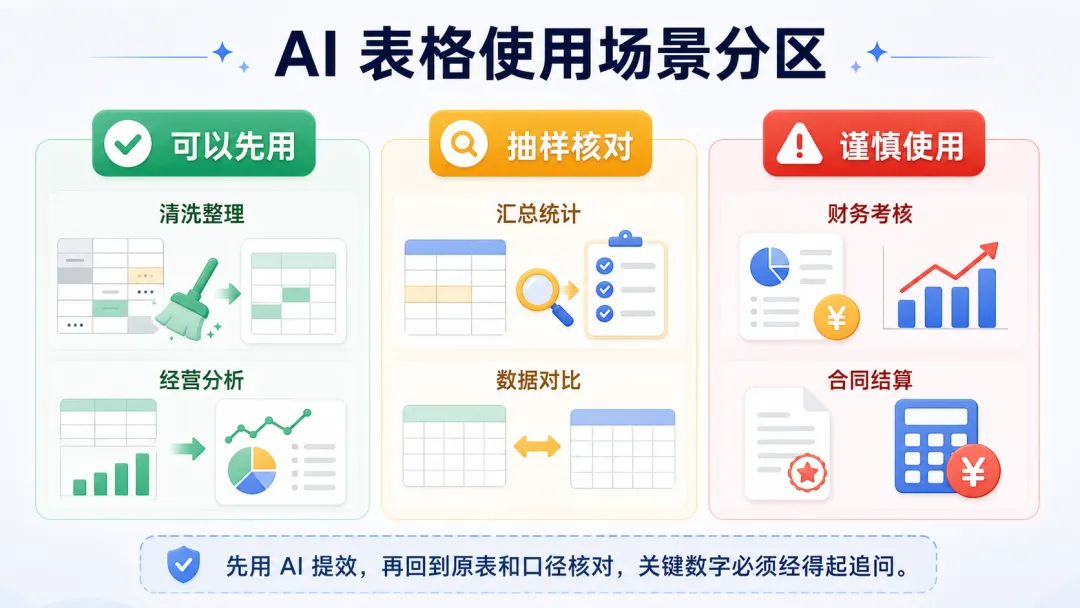
第一类,可以先用:低风险整理和探索。
比如清洗数据、解释公式、生成第一版图表、整理字段含义、找明显异常、做内部草稿。这类任务适合先让 AI 做,再由人快速核对。
第二类,要抽样核对:会影响业务判断的分析。
比如销售趋势、客户分层、库存预警、运营复盘、渠道对比、项目进度。AI 可以先做分析,但至少要抽几条原始明细和关键公式,确认它没有误读字段和筛选条件。
第三类,谨慎使用:高风险数字。
比如财务报表、奖金绩效、合同金额、税务、审计、医疗法律、对外披露、客户隐私。这些场景里,AI 更适合帮你找问题、列核对清单和生成草稿,不适合直接给最终结论。
一句话:数字影响越大,AI 越应该退到“整理、提示和辅助核对”的位置。
上手前先看这 5 件事
下次看到一个 AI 表格或数据分析工具,不必先看它会不会生成漂亮图表。
先拿这 5 个问题过一遍。

第一,原表是哪一张?
AI 读的是当前工作簿、上传文件,还是连接到持续更新的数据源?如果原表都说不清,结论只能当参考。
第二,口径有没有写清楚?
销售额、利润、转化率、完成率、留存率这些指标,都要先确认定义。
第三,公式能不能看懂?
公式和计算步骤要能展开。如果 AI 只给结果,不给公式,就很难复核。
第四,筛选条件有没有记录?
日期、地区、产品线、客户类型、异常值是否剔除,这些都会改变结论。
第五,结果有没有复核方式?
至少要能抽样检查几行明细、几条公式和几张图表。重要报表要由负责人确认。
用这 5 个问题看,AI 表格工具就不再只是“会生成图表和公式”。
它能不能进入真实工作,要看原表、口径、公式、筛选和复核是否在同一条链路里。
结尾:会生成分析,不等于能替你负责数字
AI 表格工具会省掉很多重复劳动。
以后你写公式、清洗数据、做图表、整理周报和做第一版经营分析时,可能不需要在函数、透视表和图表设置里来回摸索。
AI 可以先帮你把表格变成一版可读的分析。
这会很有用。
但表格里的数字会进入预算、绩效、合同、库存、采购和管理会议。
数字一旦被写进汇报,后面就会有人按它行动。
所以,判断 AI 表格工具时,可以记住这句话:
让它写公式、清数据、做图表、找异常;让人确认原表、口径、筛选、公式和最终结论。
下一篇,我们继续拆一个更常见的办公入口:AI 写作和文档工具。
它看起来是在“帮你写文章、写报告、写邮件”。下一步要追问的是:当 AI 开始替你组织表达、改写语气和生成整篇文档时,哪些内容可以让它先写,哪些观点、事实和责任必须由人确认?
如果你想持续看懂这些 AI 工具到底能不能进入真实工作流,这个系列会继续把产品宣传拆成任务、能力、可靠性和使用边界。
参考来源:
1. Microsoft Support:Get insights about numerical data with Copilot in Excel
2. Google Workspace:Gemini in Google Sheets
3. Google Blog:Gemini in Google Sheets just achieved state-of-the-art performance
4. OpenAI Help Center:Data analysis with ChatGPT
5. ChatGPT:Use ChatGPT with spreadsheets
6. Microsoft Learn:Introduction to Copilot in Power BI
7. Airtable:Airtable AI
8. Rows:AI in Rows
如果这篇文章帮你少花一点时间看懂 AI 变化,欢迎点个赞、转发给需要的人,也可以点个在看。
有想法也欢迎在评论区聊聊。点关注,不迷路;点亮星标,锁定 AI 热点极速推送。