 夜雨聆风
夜雨聆风
比如,我现在有个这个表,我要筛选C列的规格型号,需要查找出规格型号包括以下几个关键词:
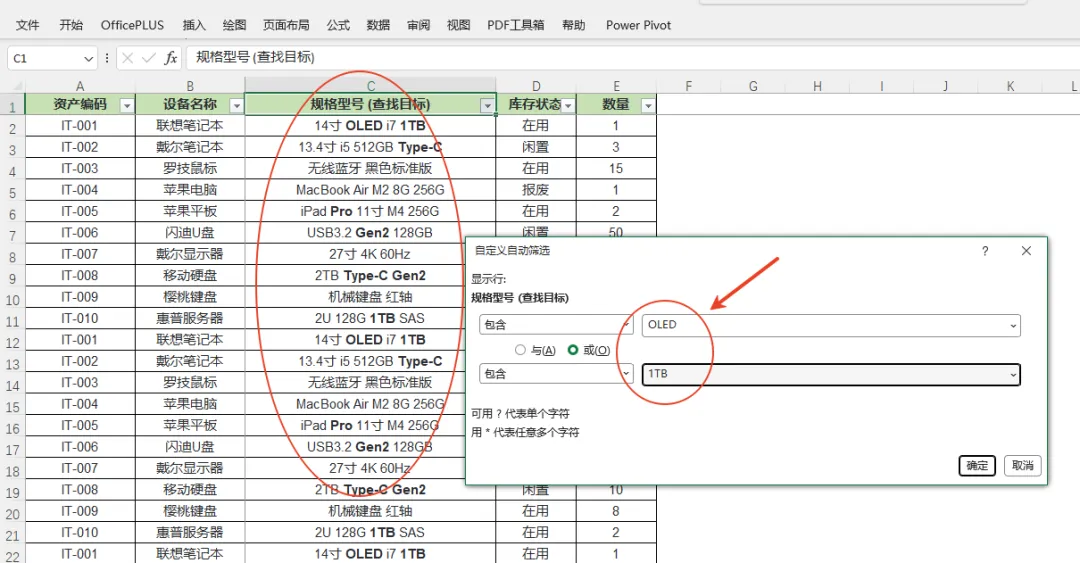
但是在Excel自带的“自定义自动筛选”中,最多只能设置2个条件的限制。怎么高效的一把完成筛选呢?
在Excel的列筛选时,当你有2个或者更多“包含”条件(而且是“或者/OR”的关系)时,有以下三种高效的方法可以一把搞定,强烈推荐方法一!分享给大家!
这是日常工作中最实用、最灵活的方法。只要写一个公式,以后条件怎么变都不怕。
操作步骤:
在表格最右侧(比如F列)添加一个新的表头,例如叫“是否符合”。
在 F2 单元格中输入以下公式(直接复制粘贴):
=COUNT(SEARCH({"Pro","1TB","Type-C","Gen2","OLED"},C2))>0按下回车键,然后将公式向下填充到最后一行。
此时,包含这5个关键词中任意一个的单元格都会显示为 TRUE,不包含的会显示 FALSE。
最后一步: 对这个辅助列(F列)进行筛选,直接勾选 TRUE 即可完美过滤出你需要的所有数据。
💡 公式原理解释:SEARCH函数会在 C2 单元格里查找大括号 {}里的这5个词。如果找到了,就会返回数字;找不到就会报错。COUNT函数负责数一数有几个数字。只要数字个数>0,就说明至少包含其中一个条件,结果返回TRUE。
已关注
关注
重播 分享 赞
Excel内置的“高级筛选”功能专门用来突破普通筛选的条件限制。
操作步骤:
规格型号 (查找目标) 到 M1 单元格。* 代表“包含”。*Pro**1TB**Type-C**Gen2**OLED*(注:放在同一列的不同行,在高级筛选里代表“或者(OR)”的关系)如果你使用的是较新版本的Excel或WPS,且希望把筛选结果提取到另一个位置(不改变原表),可以使用新函数。
在你希望生成新表格的空白处,输入以下公式:
=FILTER(A2:E22, COUNT(SEARCH({"Pro","1TB","Type-C","Gen2","OLED"}, C2:C22))>0, "没有找到匹配项")按下回车,符合条件的所有行数据会自动“溢出”生成一张新表。
总结建议:
如果你是在原表上操作,直接用 方法一(辅助列+SEARCH公式),不到30秒就能搞定,而且以后想增加条件(比如再加个 "4K"),只需要在公式的大括号里加上 ,"4K" 即可,极其方便!



点击下方“阅读原文”查看更多