 夜雨聆风
夜雨聆风想给家里的 AMD 小主机装 macOS + Windows 双系统,又怕自己是纯小白搞不定?
其实黑苹果安装真没那么难!我一直坚持把复杂的双系统安装流程拆成小白能上手的步骤,今天就针对这款杂牌 AMD 小主机(配置如下),手把手教你装 macOS Ventura,哪怕零基础也能跟着搞定~
机型配置 & 安装完成度
✅ 能正常用的功能: AMD Vega 6 核显、有线网卡、声卡(扬声器 / 麦克风)、Intel WiFi / 蓝牙(Sonoma 14.4+ 可用,Sequoia 15 需自行驱动)
❌ 暂时搞不定的: 睡眠唤醒、系统原生亮度调节(第三方软件可解)、隔空投送(Intel 网卡暂不支持,换博通网卡可解决)
本期教程感谢粉丝 @Y5001 老哥的打赏支持🙏~
想让我定制你的机型教程?评论区留言(附鲁大师配置图),安排!
安装前,先备好这些工具
1. 系统镜像(恢复版)
macOS Sonoma 14.5.rdr
https://pan.quark.cn/s/7cfea7a5031b想要 Monterey / Ventura / Sequoia / Tahoe 等版本?戳👉系统镜像整理合集
2. 磁盘管理工具 DiskGenius
https://pan.quark.cn/s/3f2a238ed1c03. 镜像写入工具 R-Tools R-Drive Image
https://pan.xunlei.com/s/VOtCTN9_1sTAdlIHp-oSfp-1A1?pwd=8t44#4. EFI 引导文件(关键!)
想拿到本期适配的引导文件,按这两步来:
👉 第一步:点击文章底部「喜欢作者」,支持内容创作(你的认可就是我更新的动力~)
👉 第二步:完成后去公众号后台,查看本期专属的引导文件获取链接
⚠️ 下图仅为操作示例,不是本次的文件链接哦~
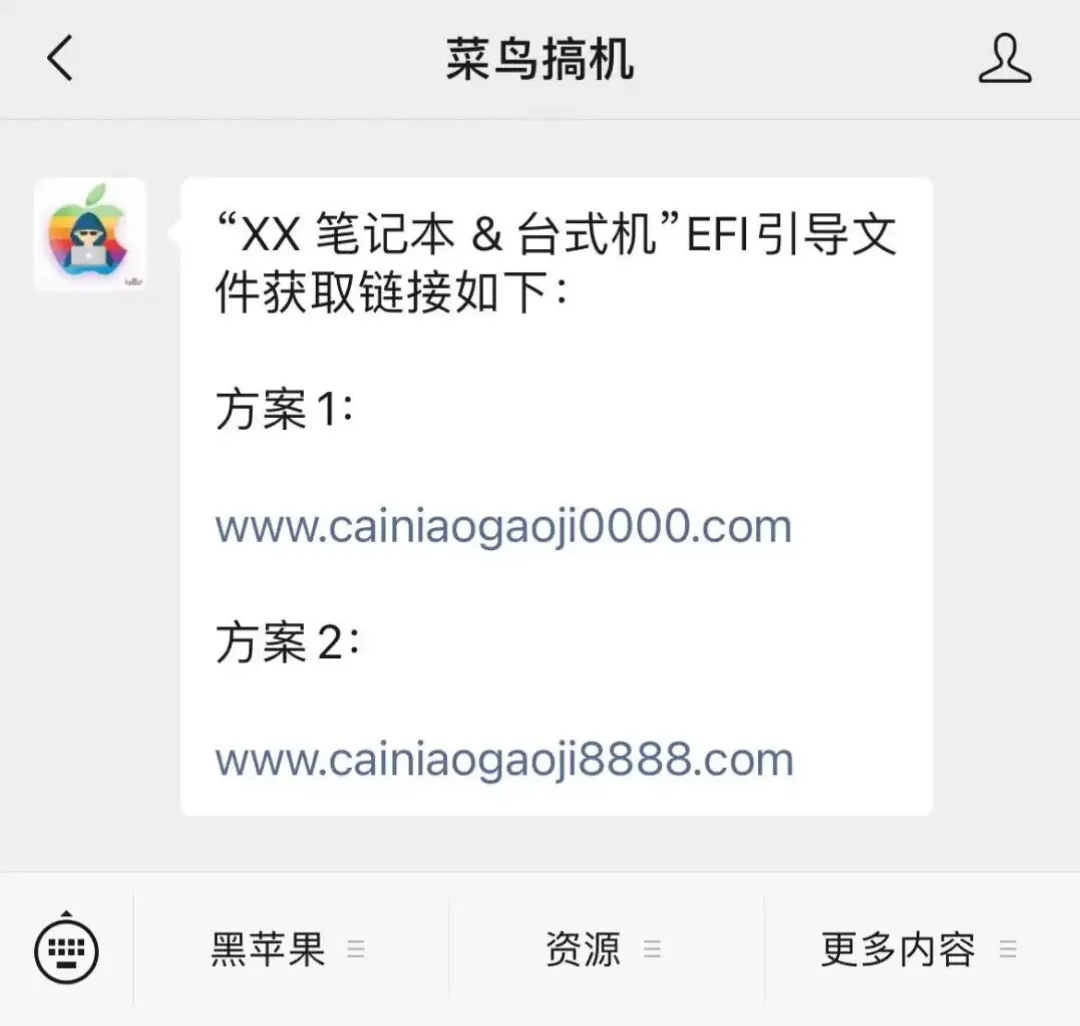
💡 重要说明:
① 本期引导文件仅适配本机型(提供多方案提升成功率);
超简单安装步骤(全程附图)
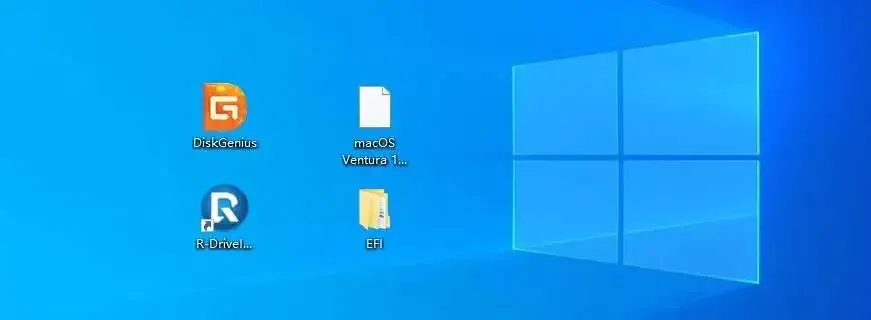
先退出火绒等安全软件,把上面的工具都放桌面,方便找~
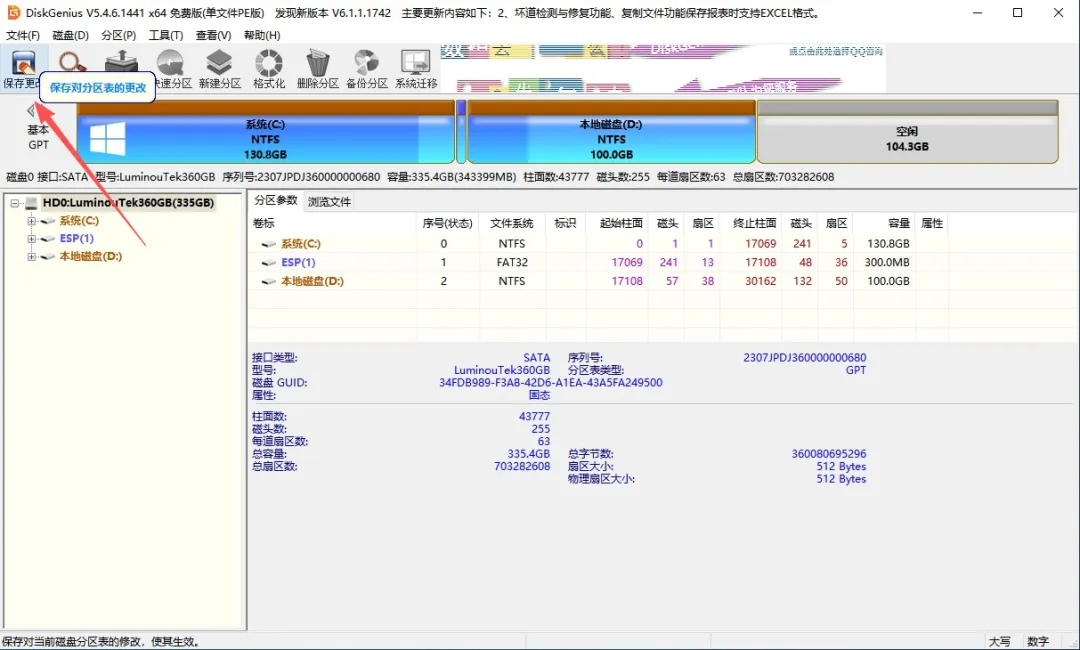
打开 DiskGenius,选一个盘(比如我选的 E 盘)装 macOS,先备份盘里的重要文件!
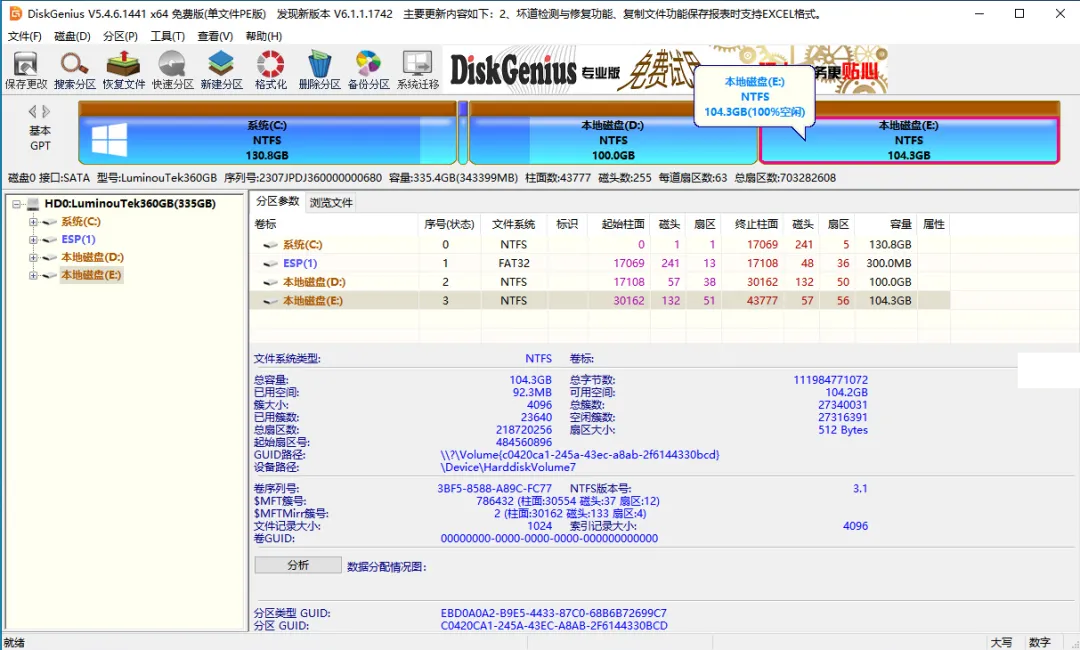
右键选中的盘,删除分区→左上角保存更改
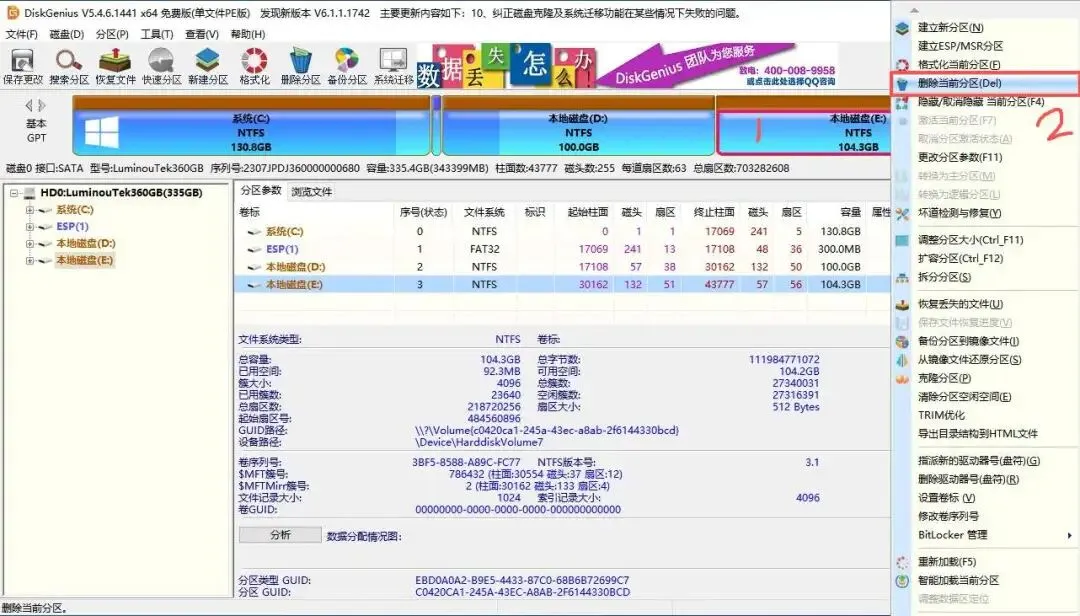
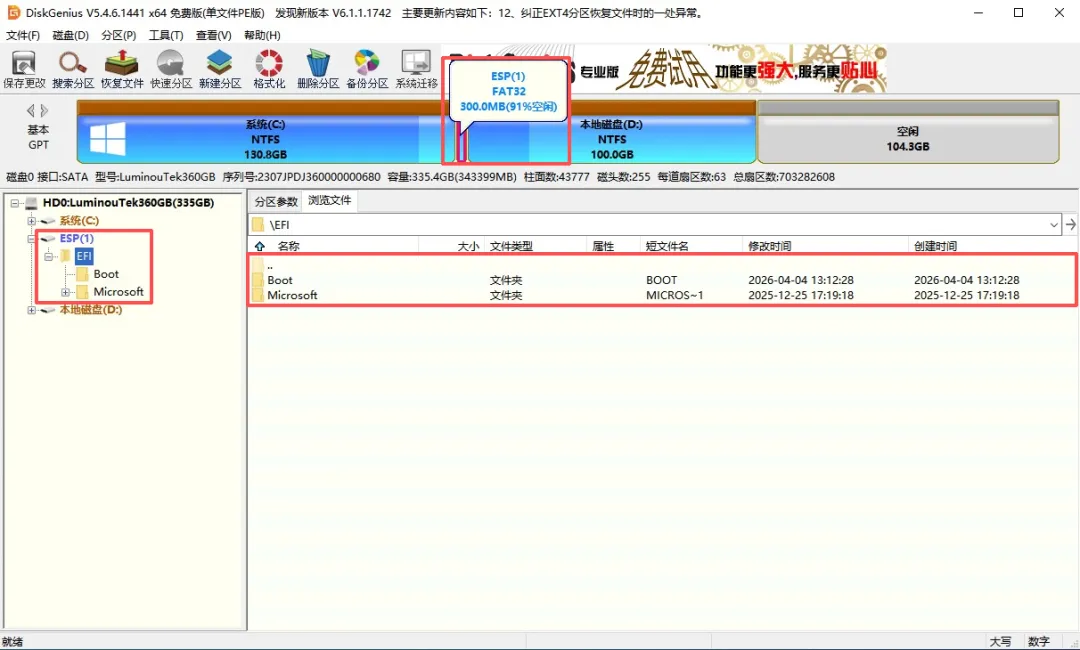
检查 ESP 引导分区:大于 200MB 就不用动,不够 / 没有就新建(有些叫 System 分区,也是 ESP)
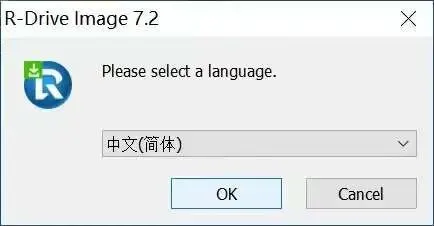
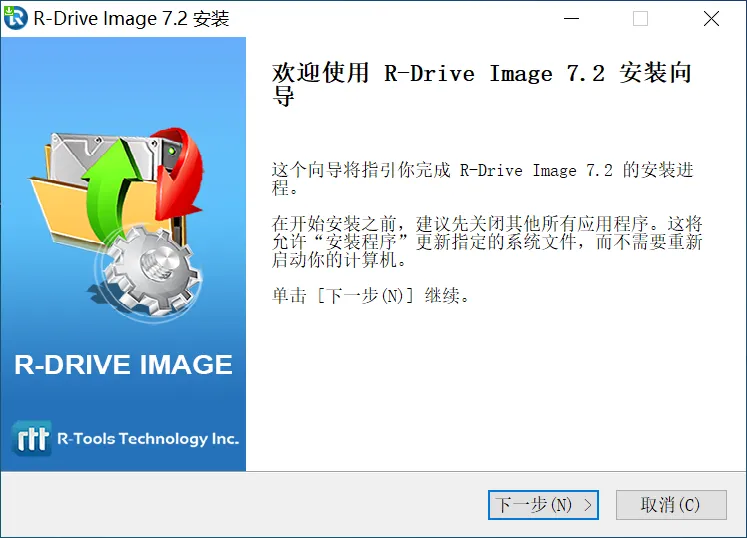
安装 R-Drive Image:一路下一步,勾选“我接受”,安装完成后取消勾选“发布”,点完成
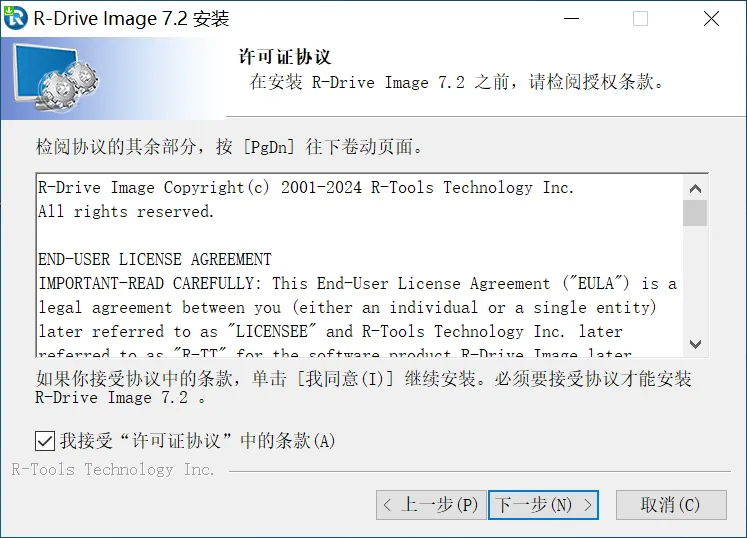
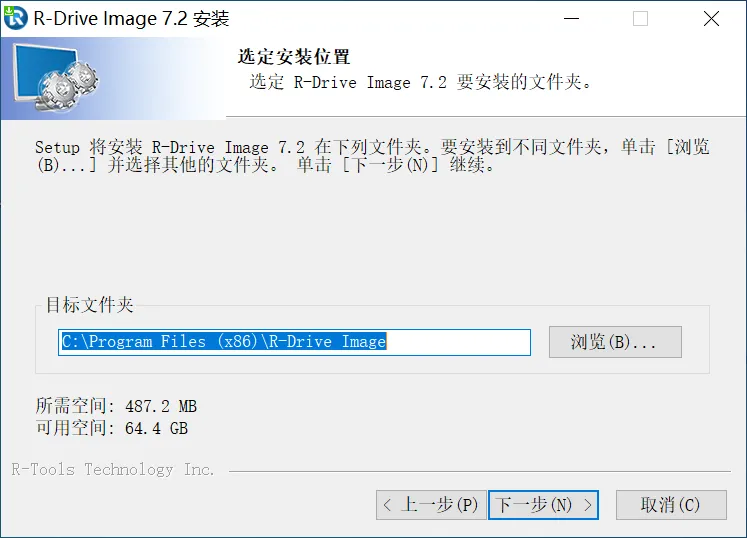
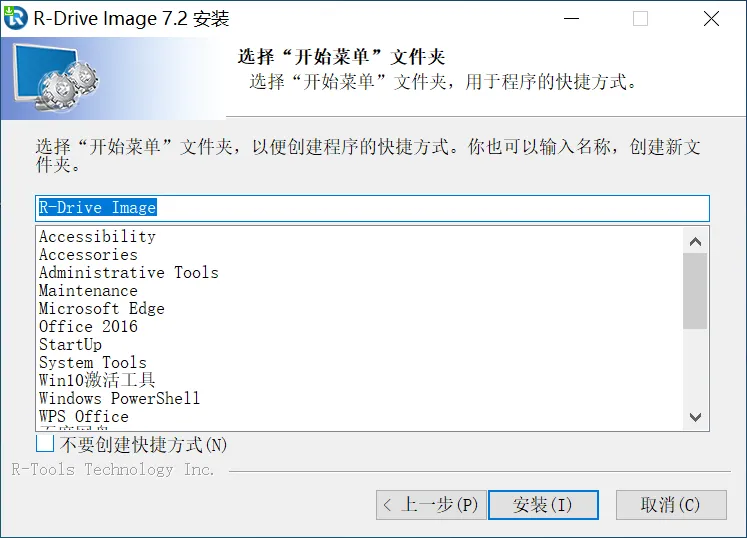
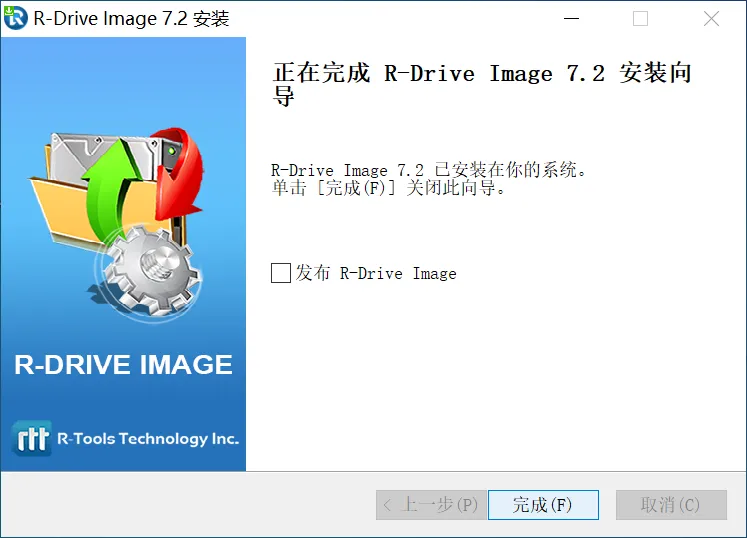
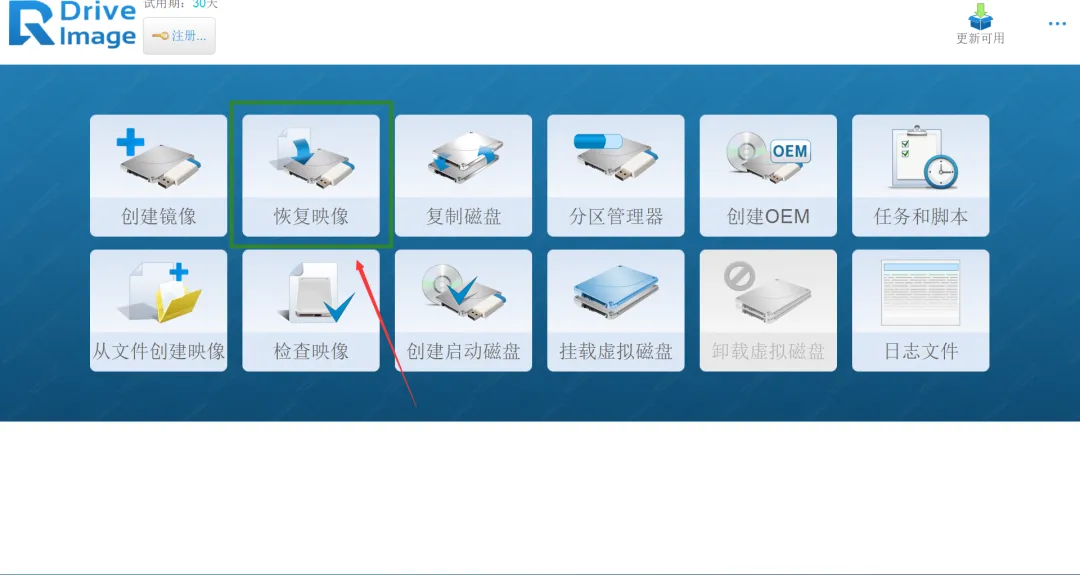
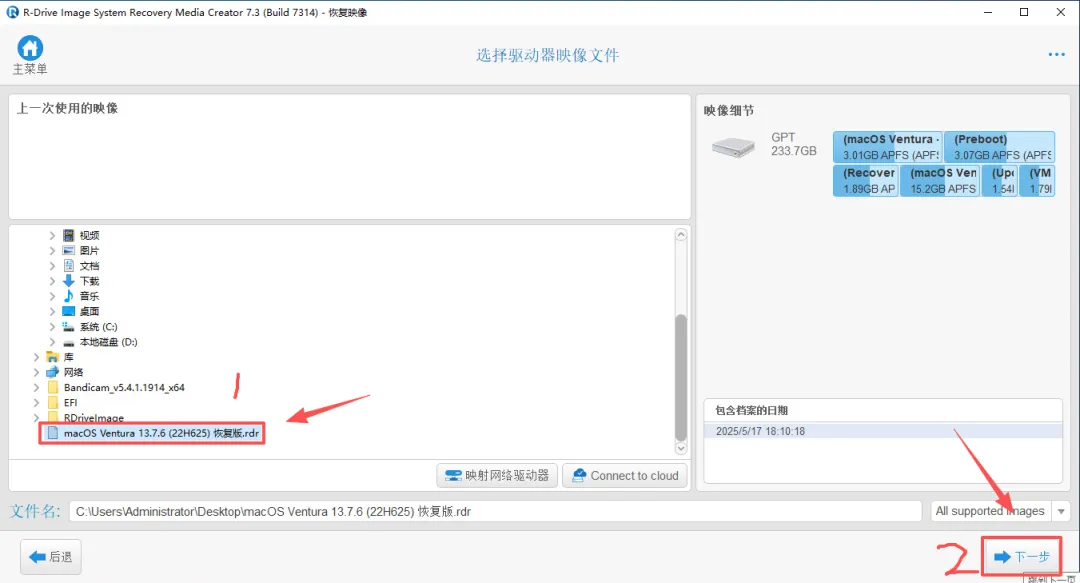
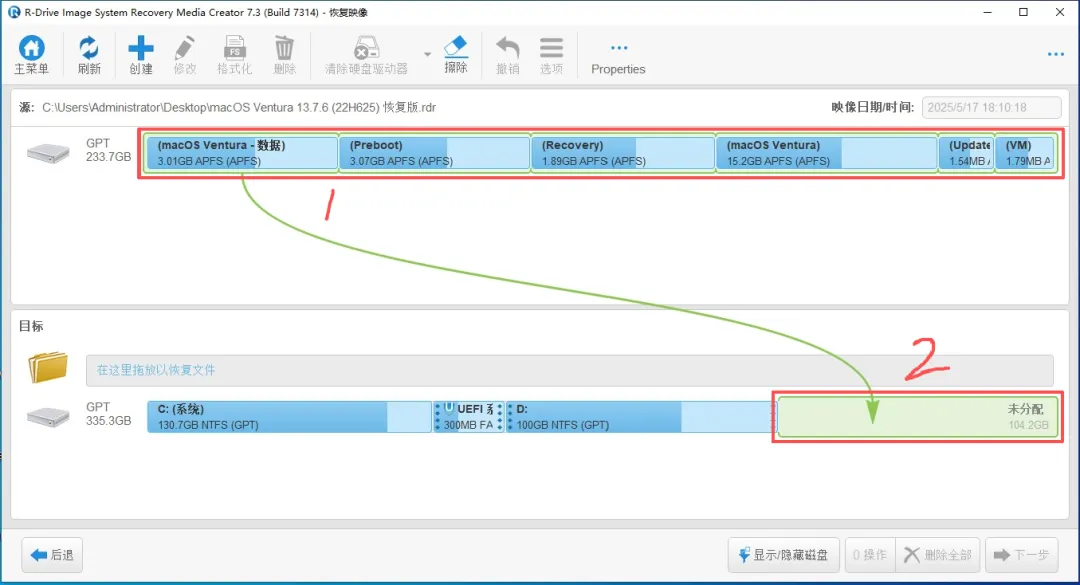
用 R-Drive Image 恢复镜像:打开软件→点“恢复映像”→选桌面的 rdr 镜像→把镜像拖到未分配的盘→点启动,等进度完成
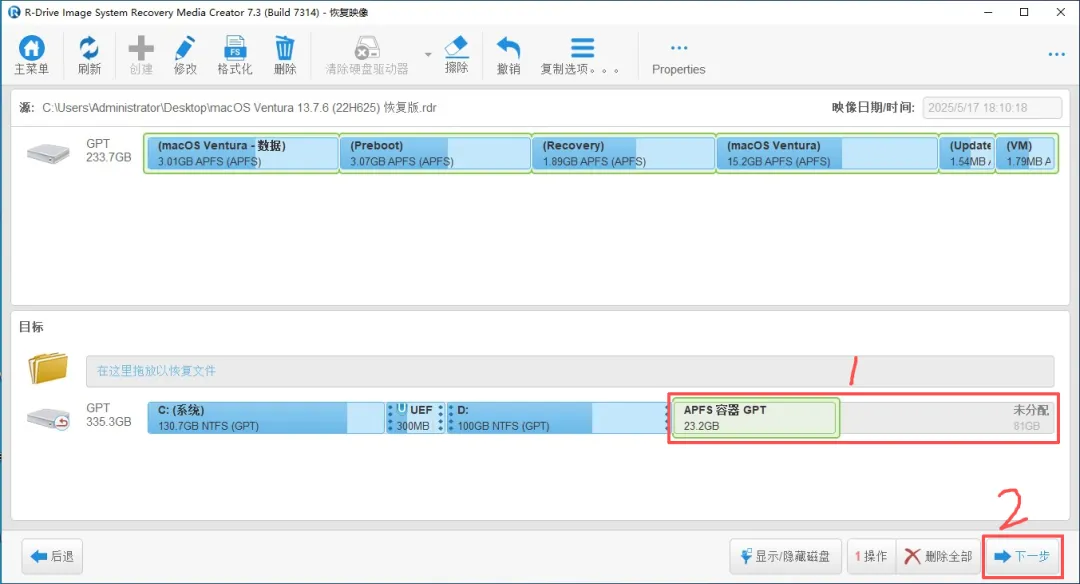
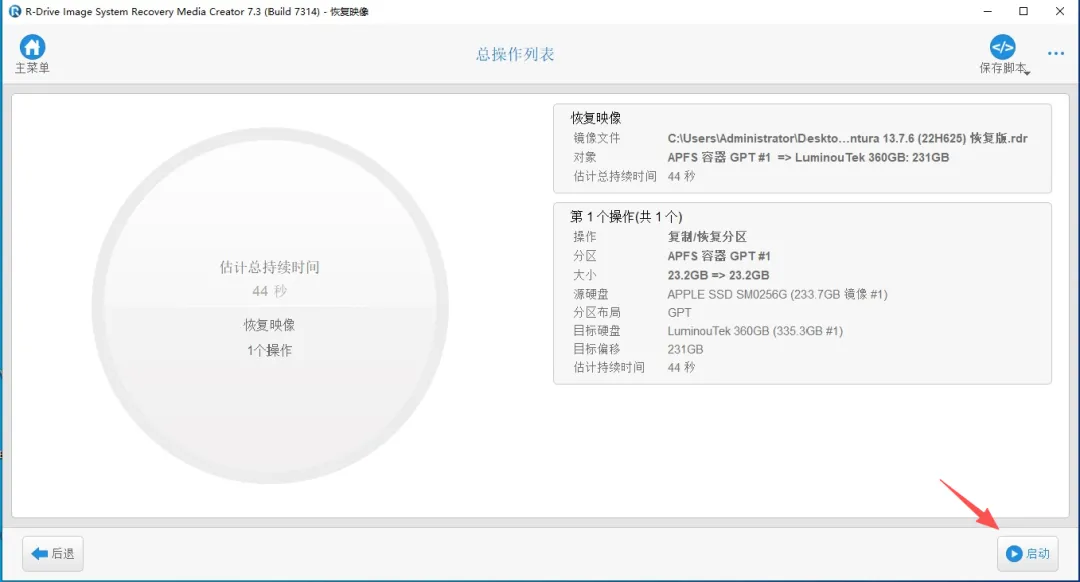
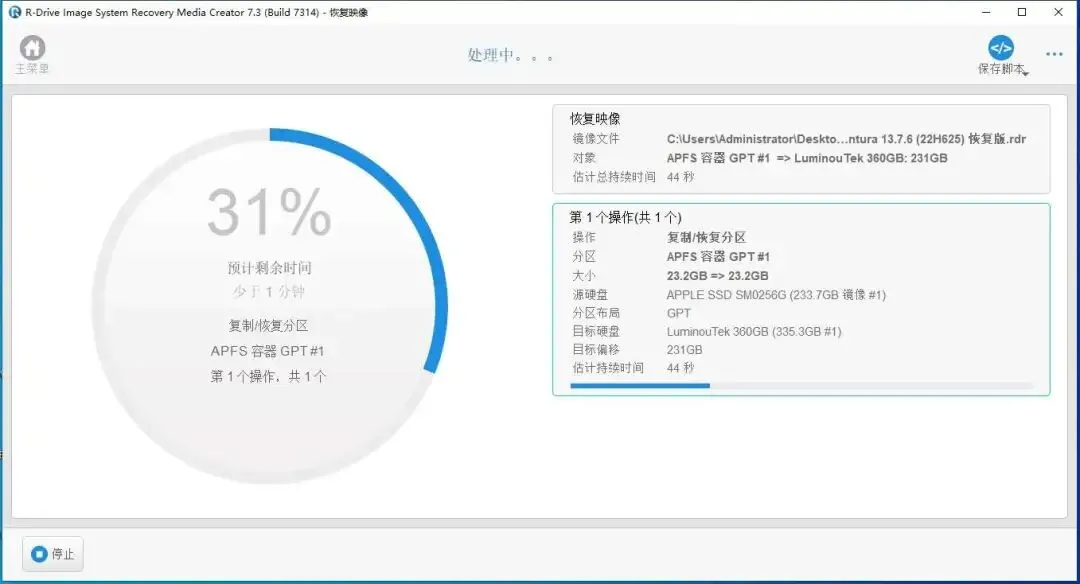
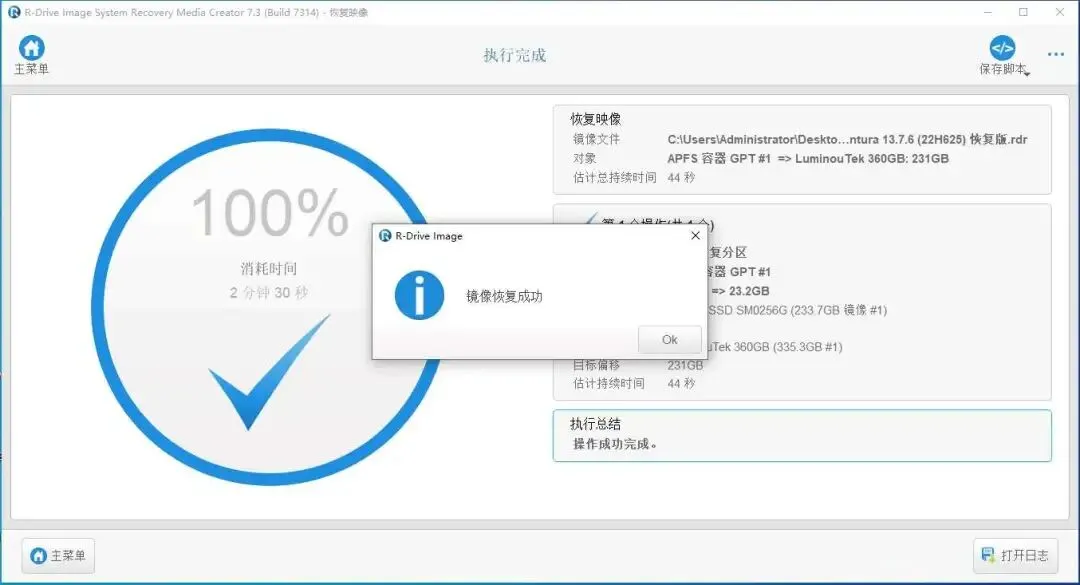
格式化分区:回到 DiskGenius,右键空闲分区→新建分区(选 exFAT 格式)→保存更改
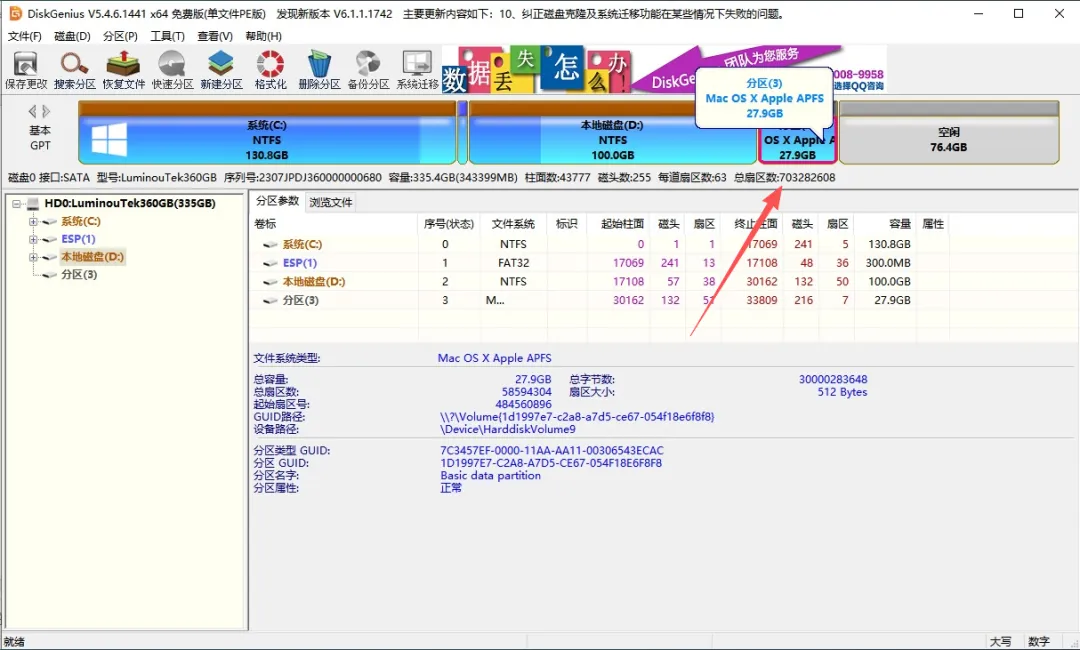
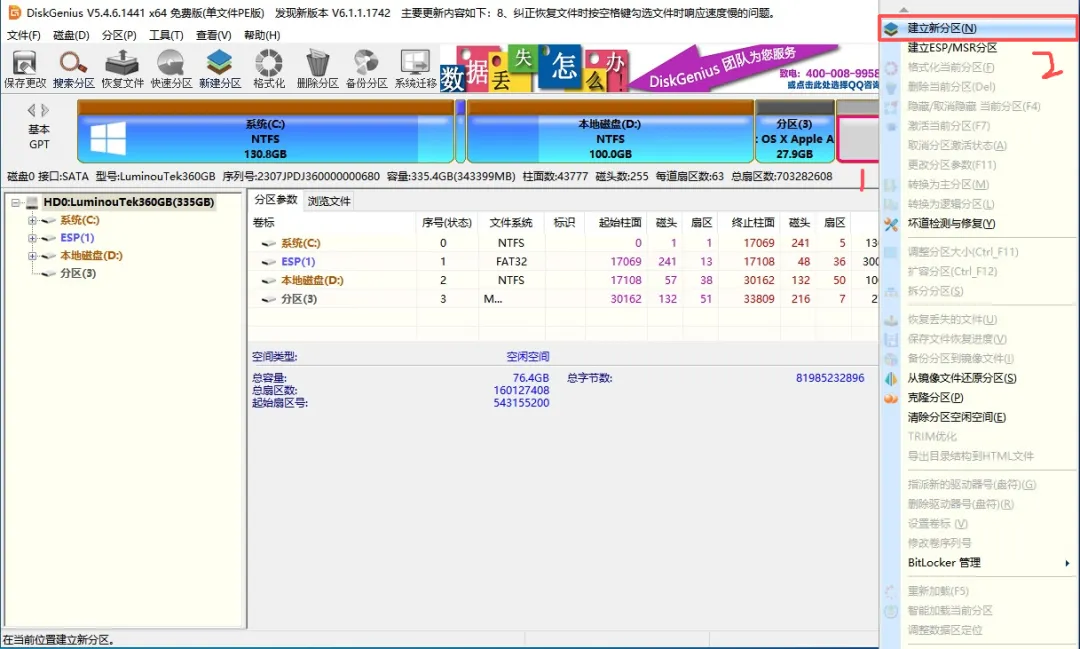
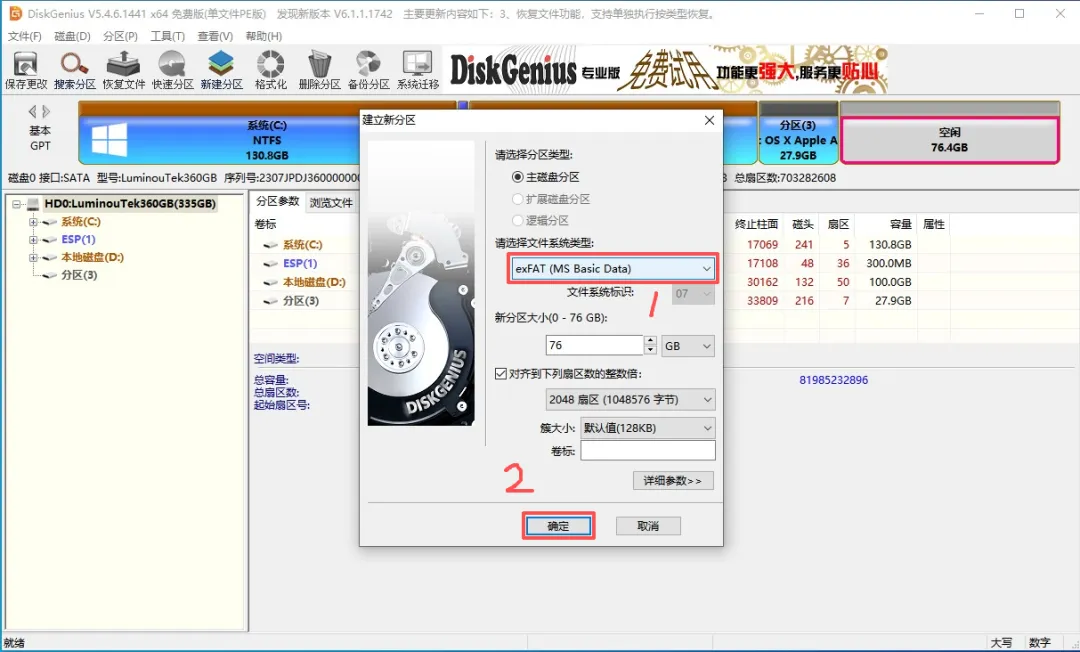
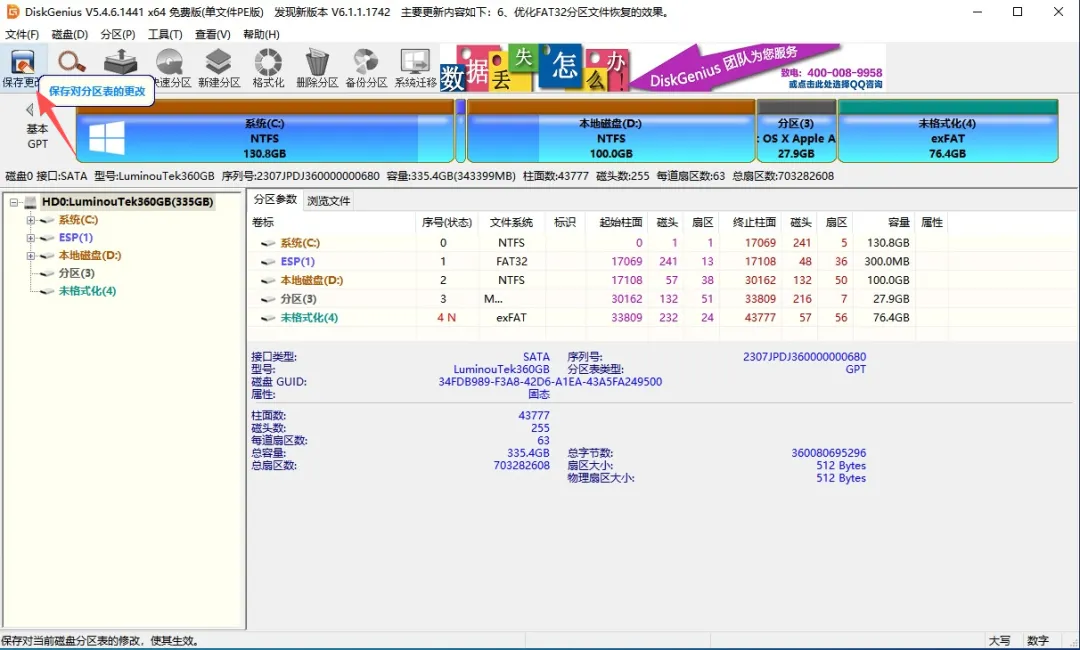
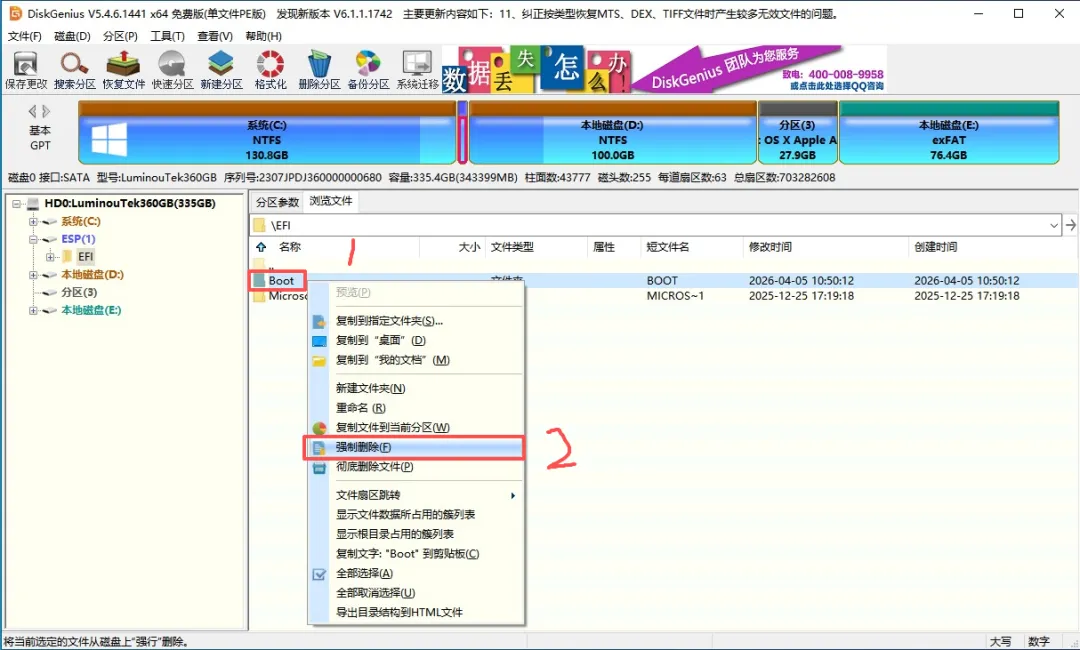
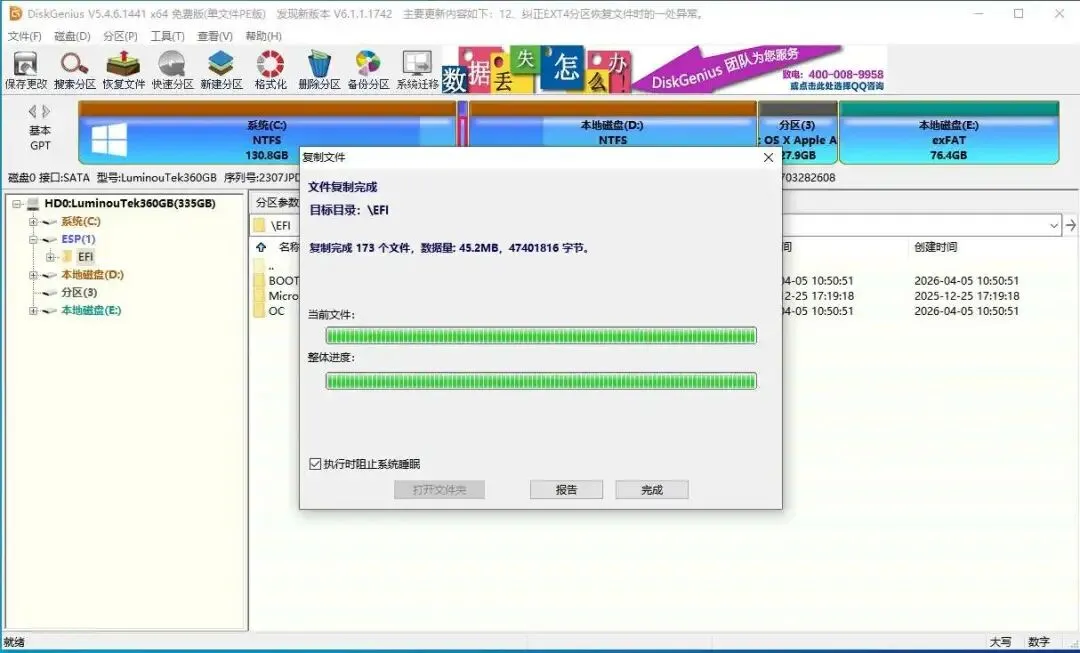
替换 EFI 文件:复制桌面 EFI 里的 BOOT、OC 文件夹→删掉 ESP / EFI 里原有的 Boot 文件夹→粘贴新的 BOOT、OC(和 Microsoft 文件夹并列)

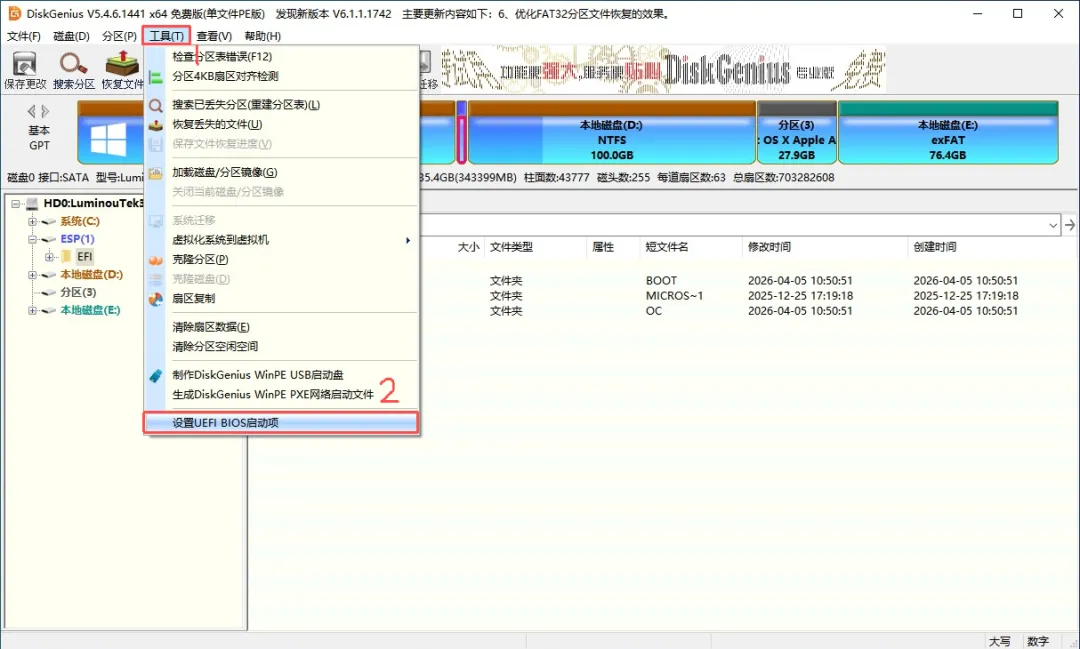
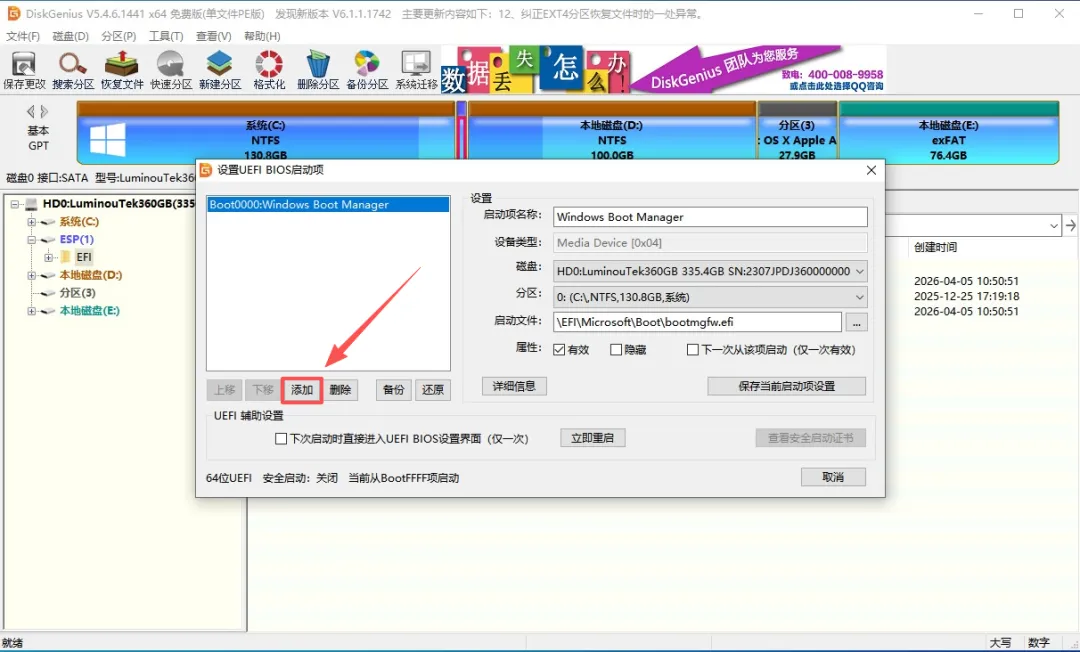
设置启动项:DiskGenius→工具→设置 UEFI BIOS 启动项→添加→选 ESP 分区→找到 EFI / BOOT / BOOTx64.efi→把新启动项移到第一,保存
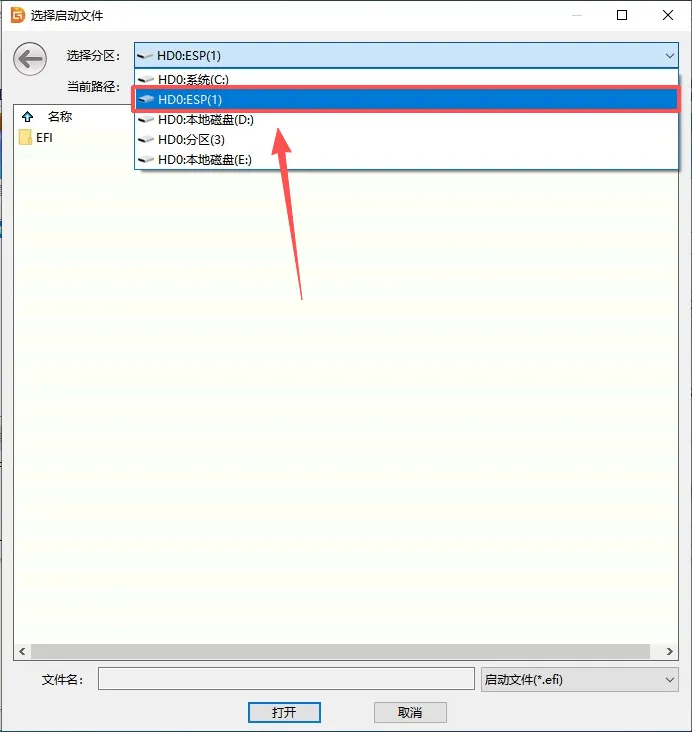
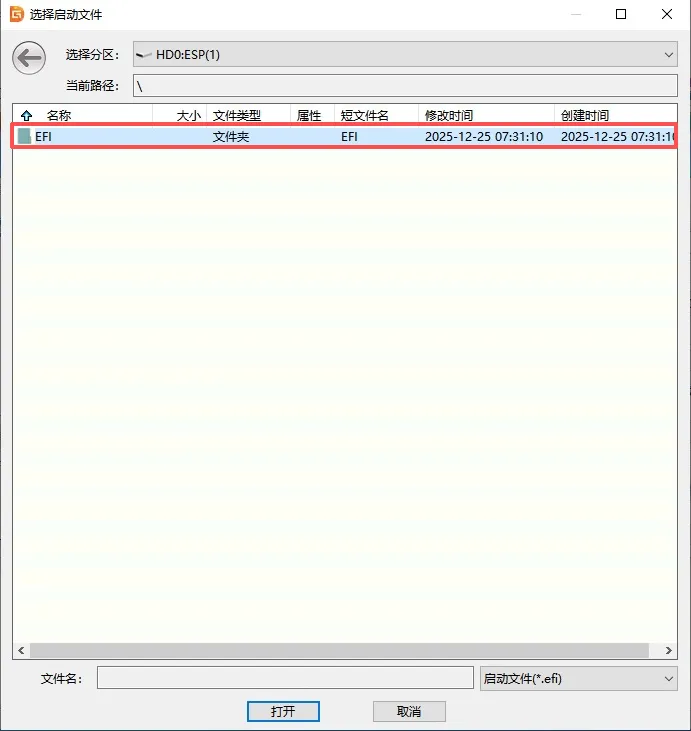
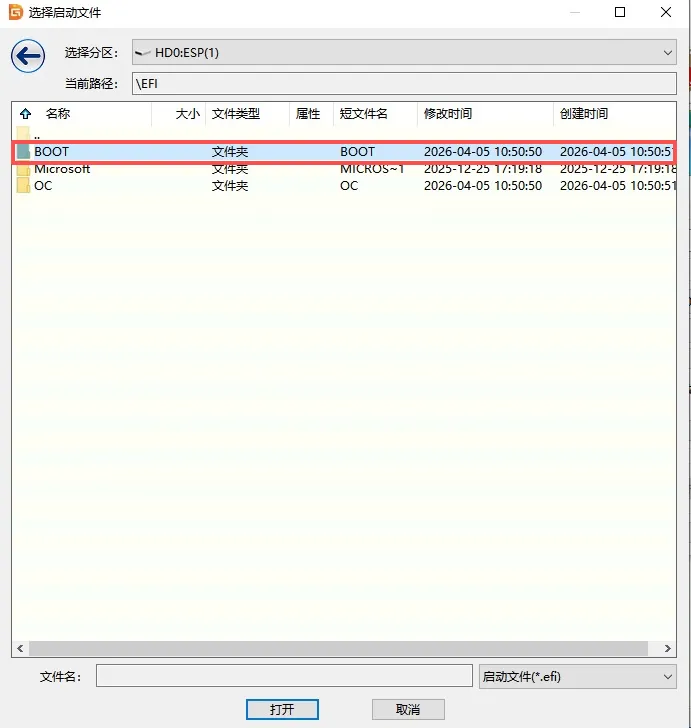
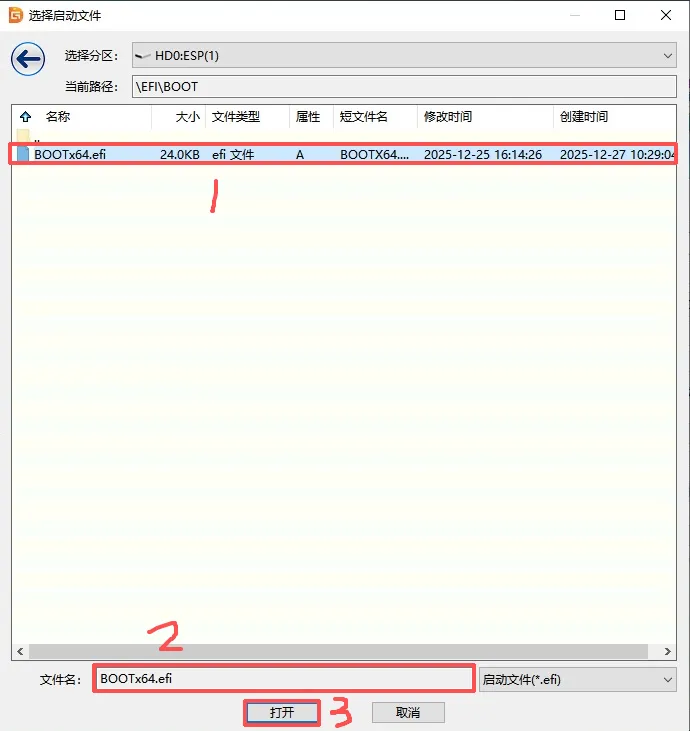
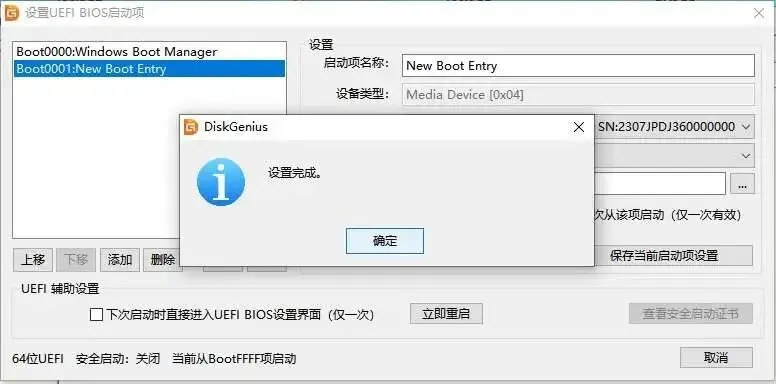
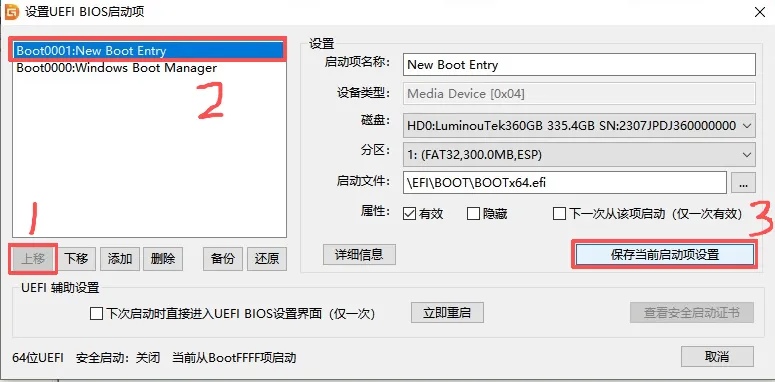
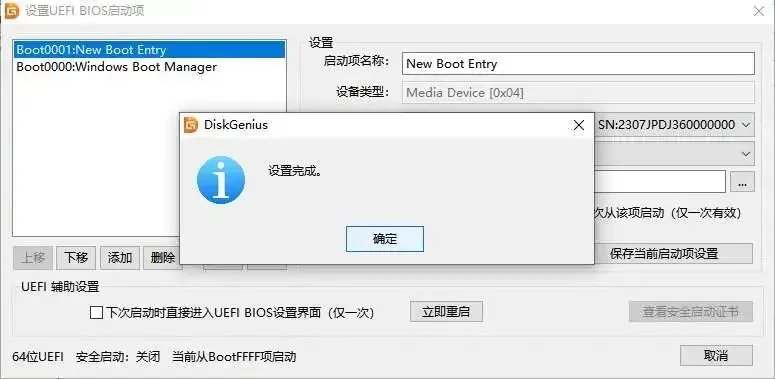
进 BIOS 设置:关机后开机,按 Del / F2 / Esc(杂牌机常用)进 BIOS(AMD 机型记得设显存 2GB),保存后重启→选 macOS Ventura 进入
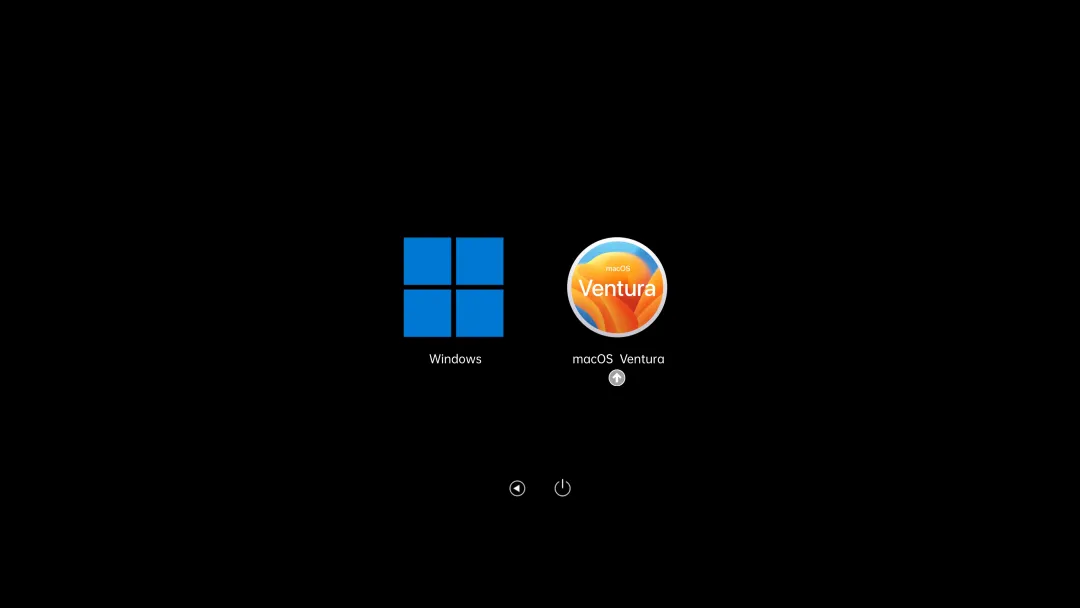
注意:BIOS 需要设置哪些选项,请跳转至此篇文章进行了解《笔记本 & 台式机变身 Mac?BIOS 设置是关键,一步步教你安装 macOS》,台式机 BIOS 的设置原则就是:有则设置,无则跳过,但不能漏。
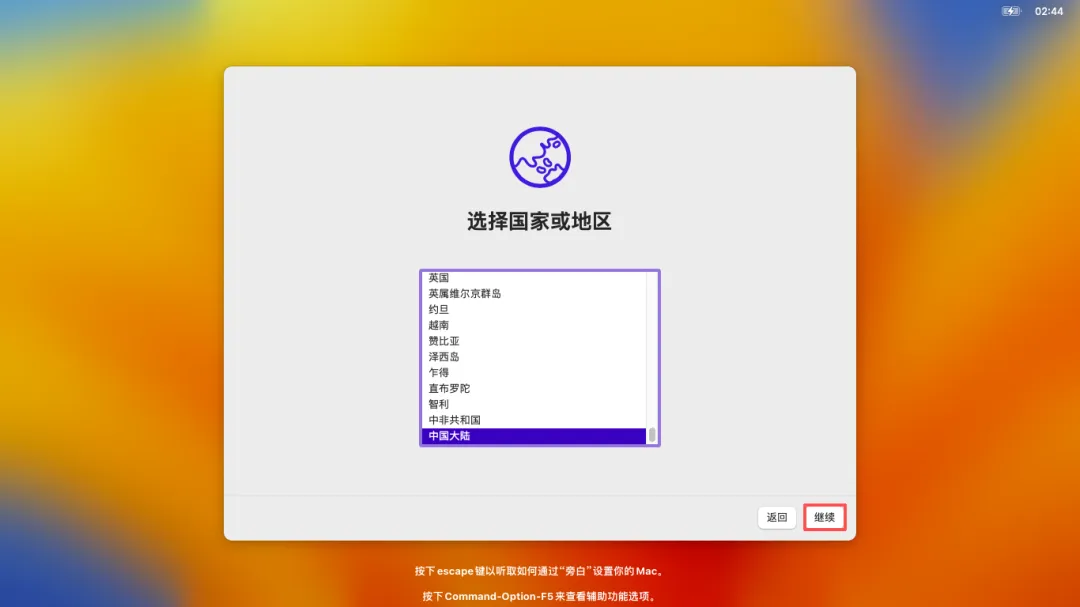
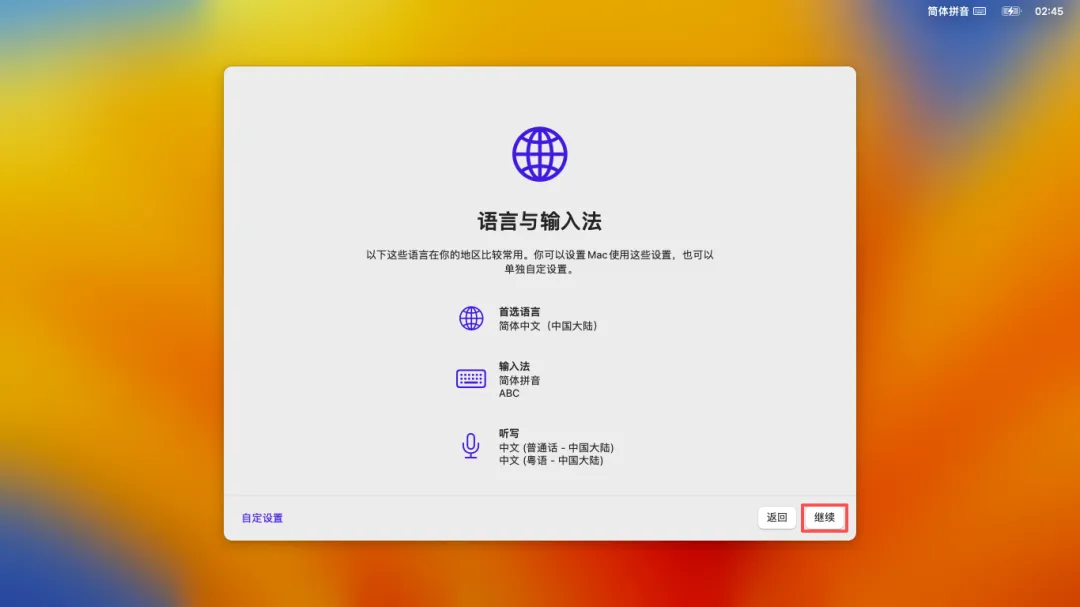
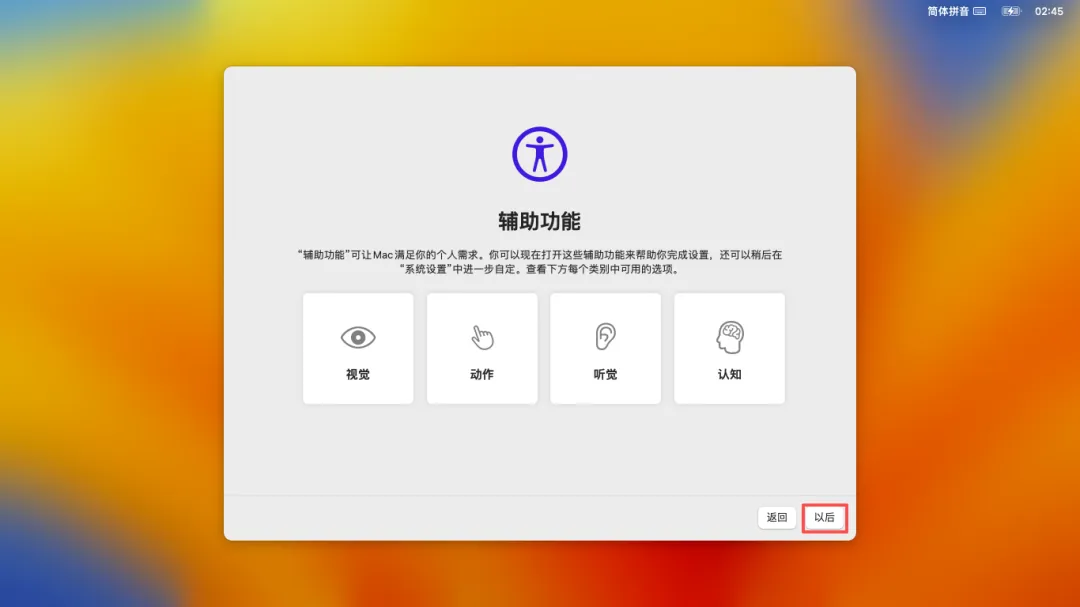
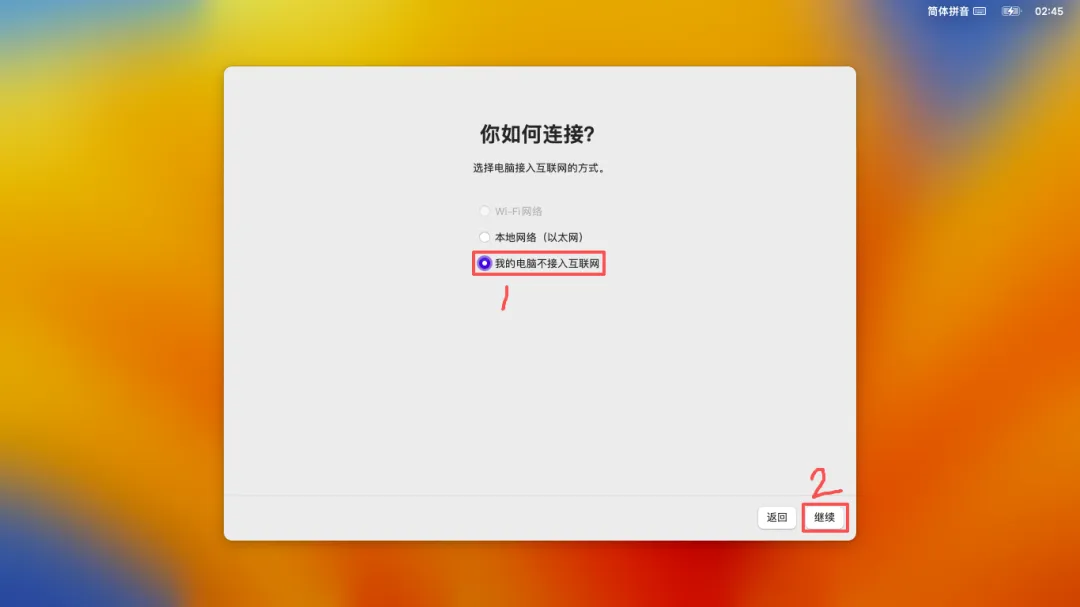
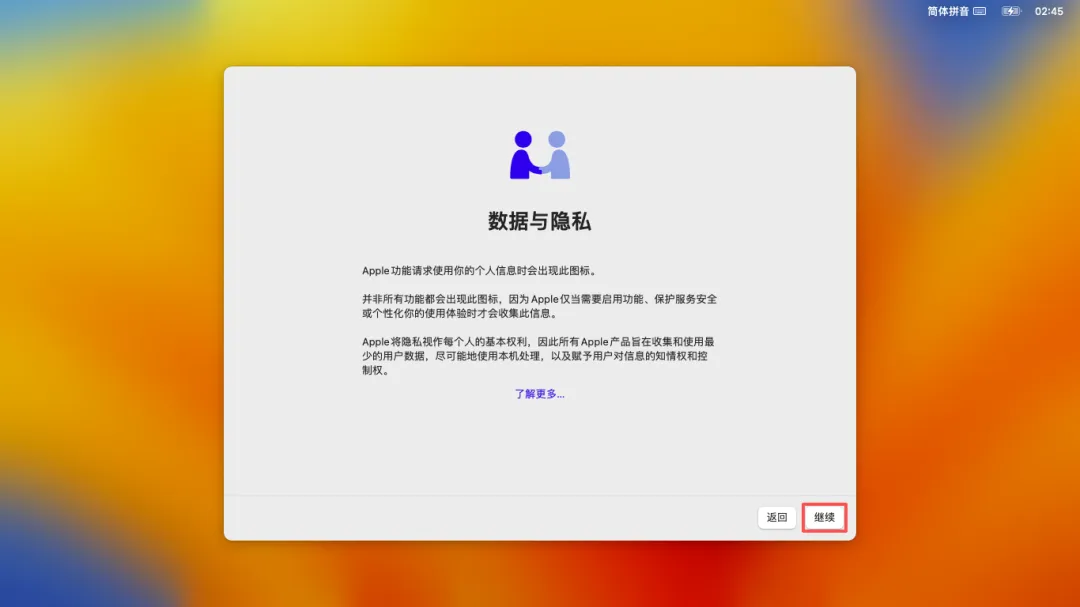
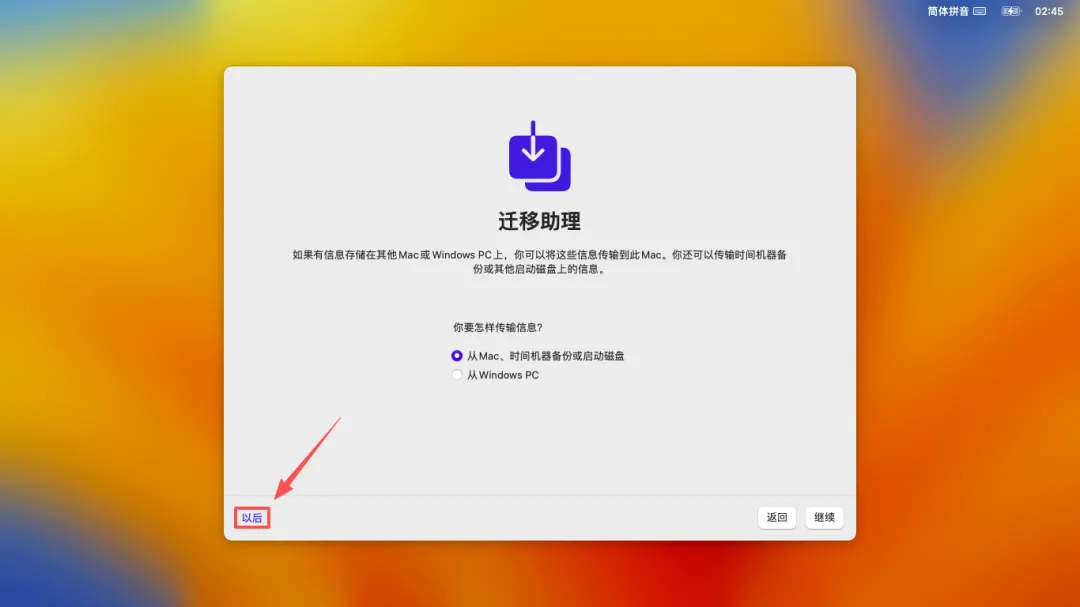
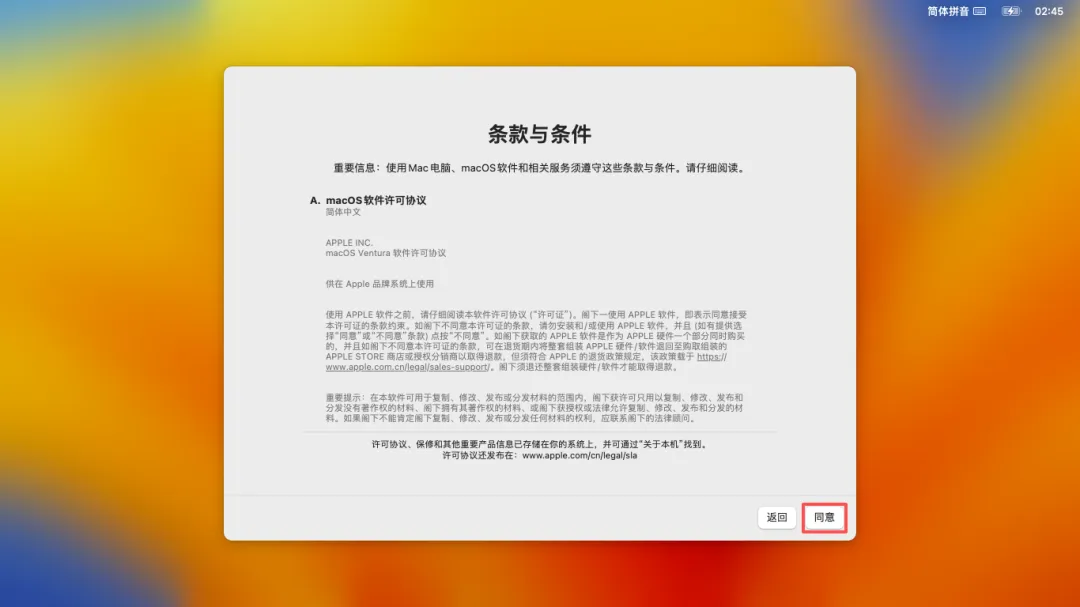
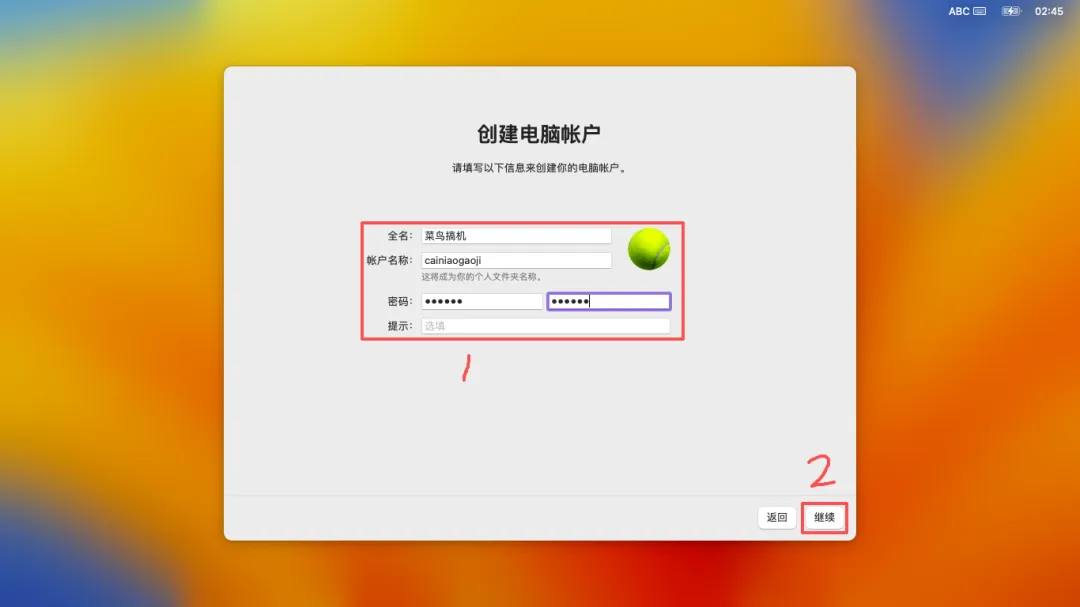
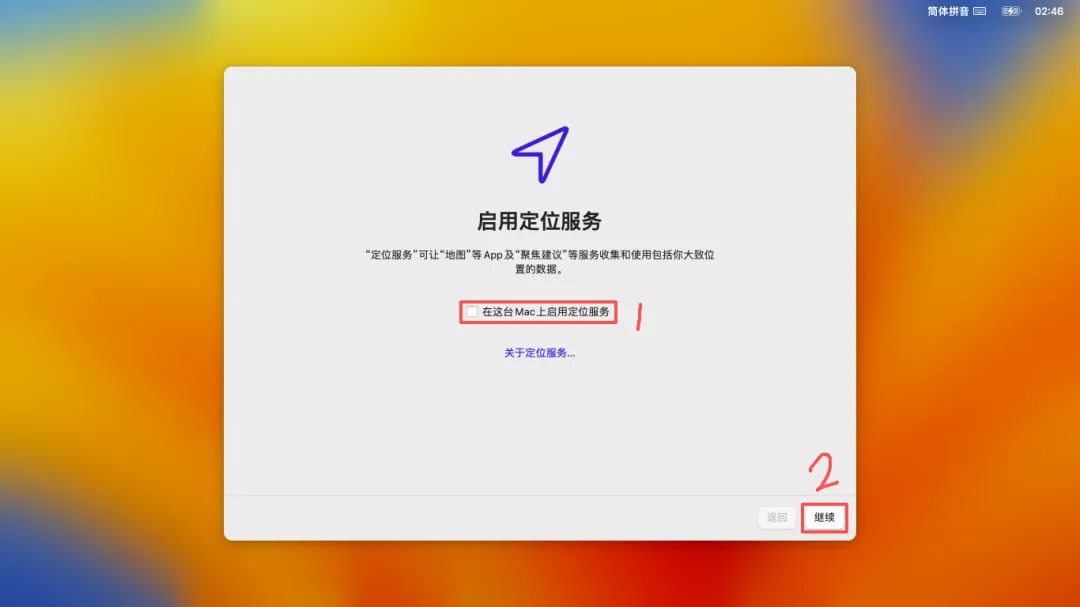
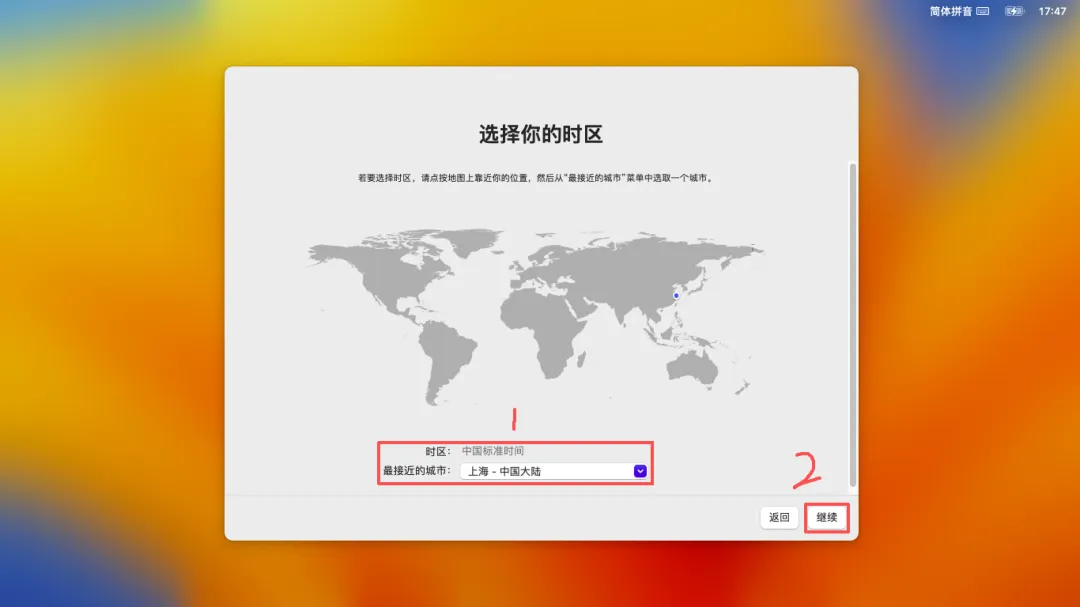
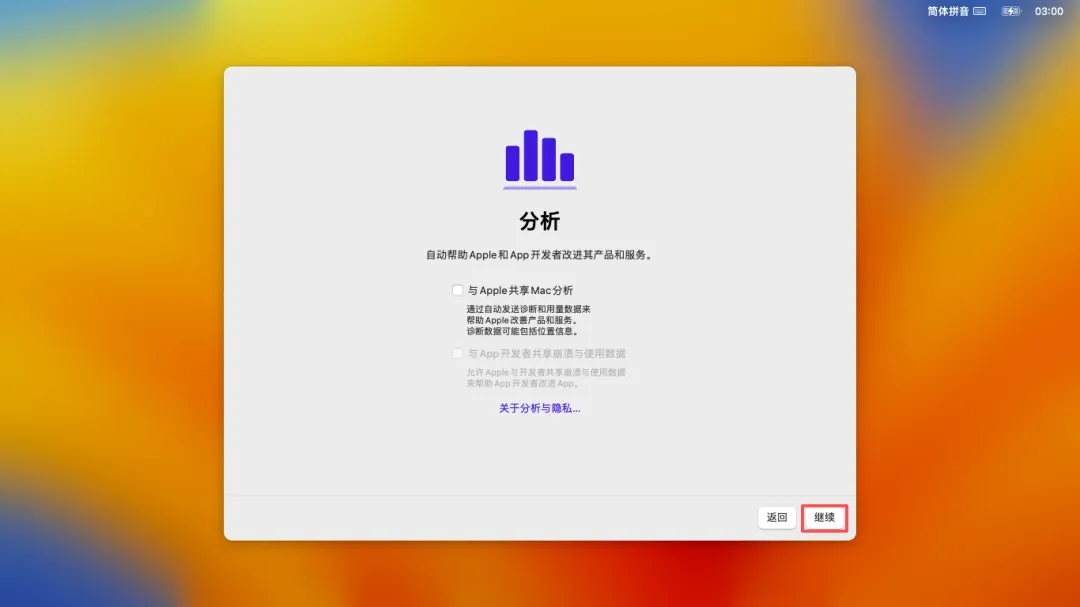
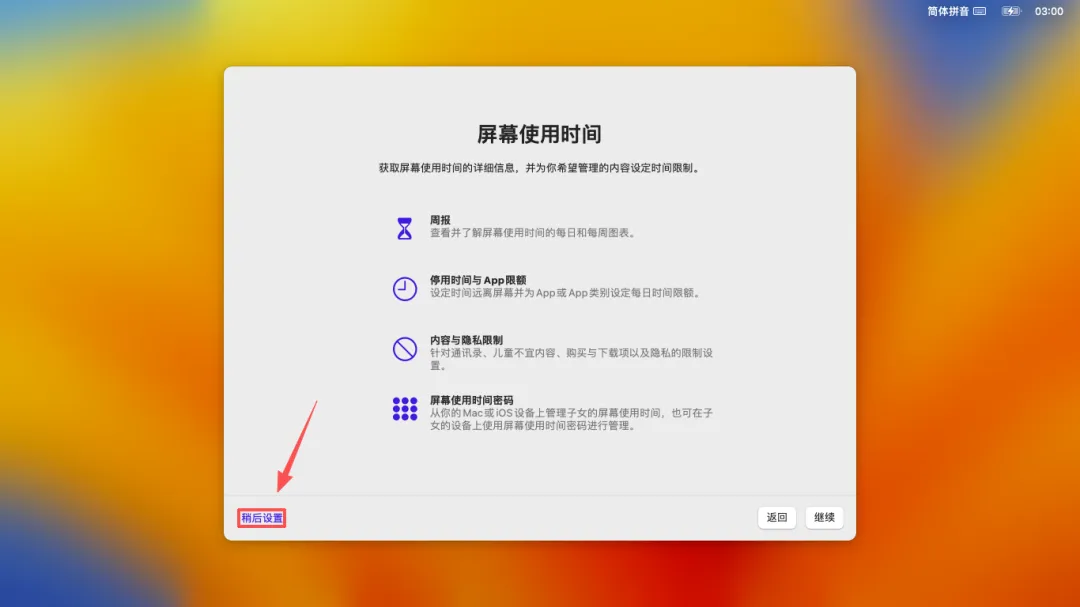
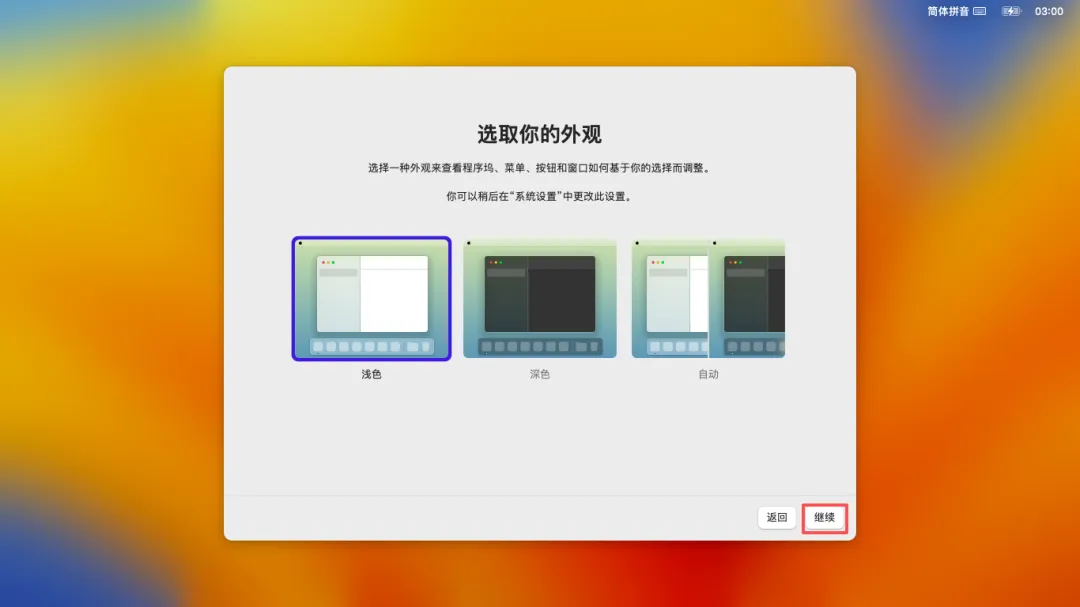
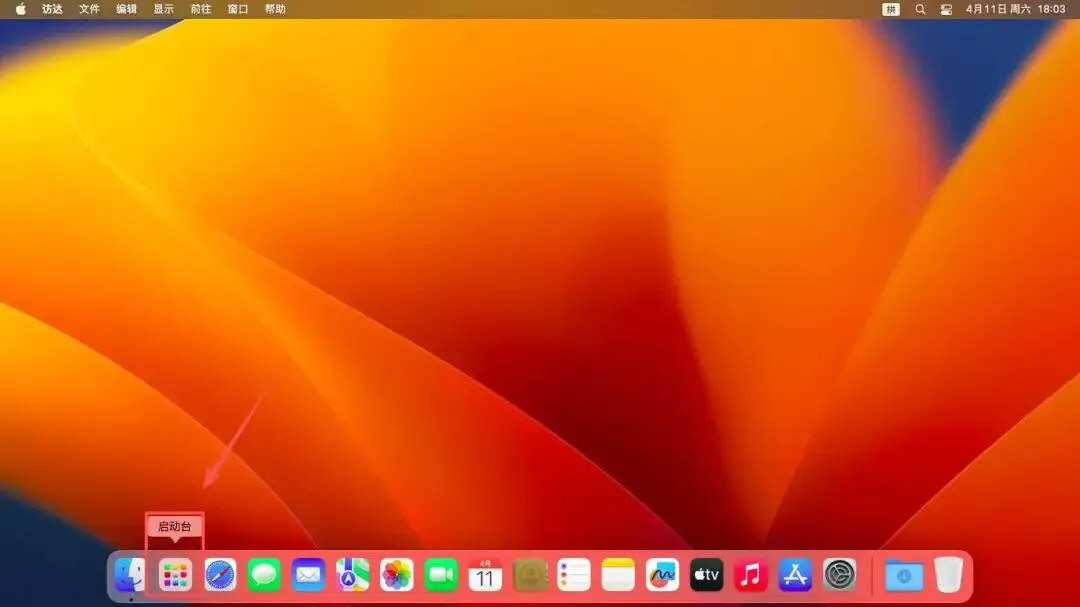
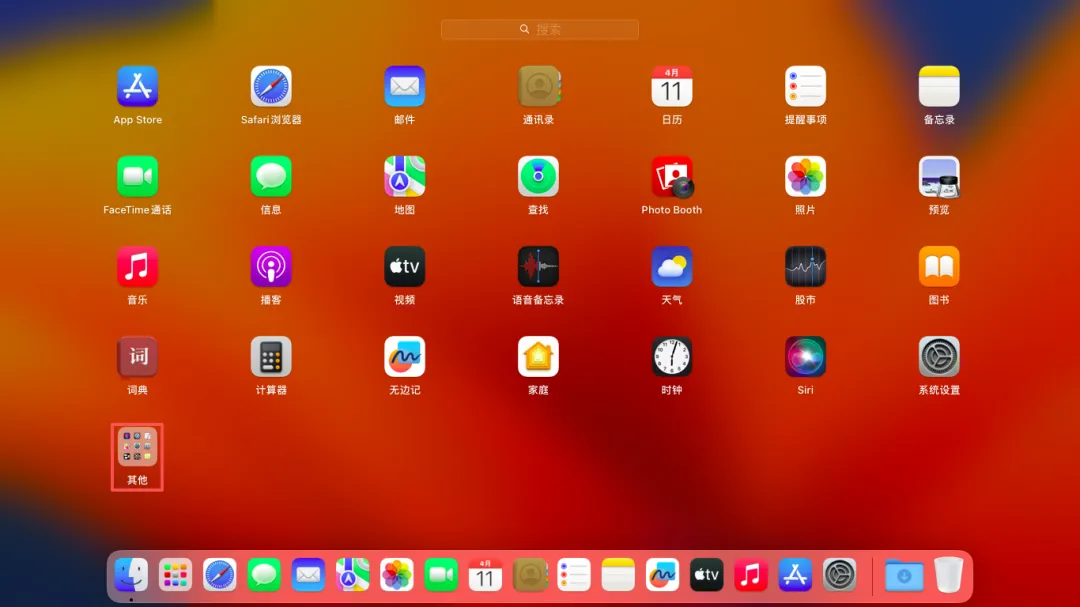
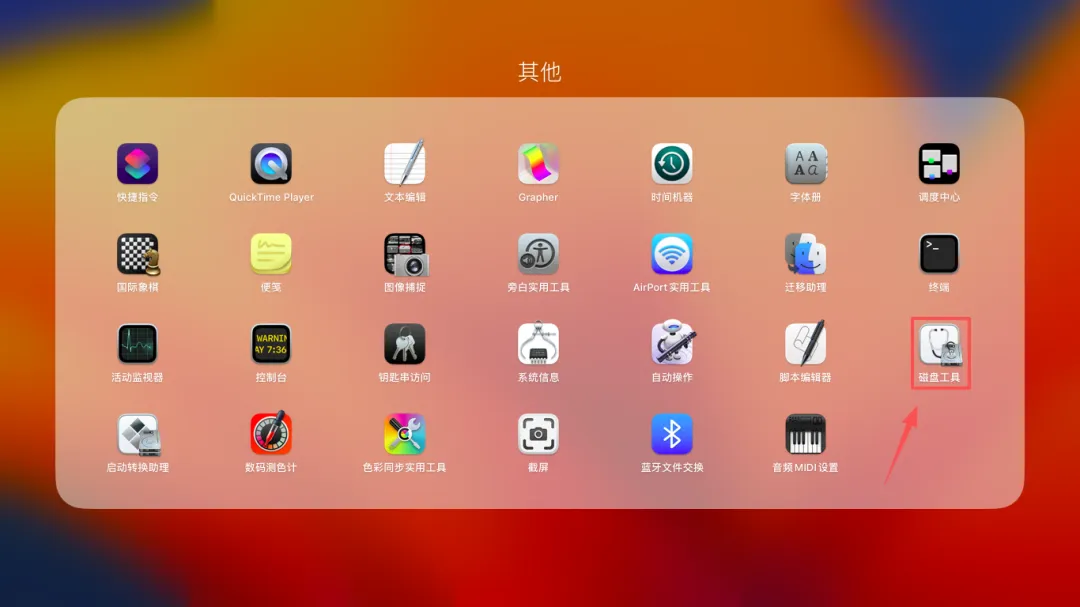
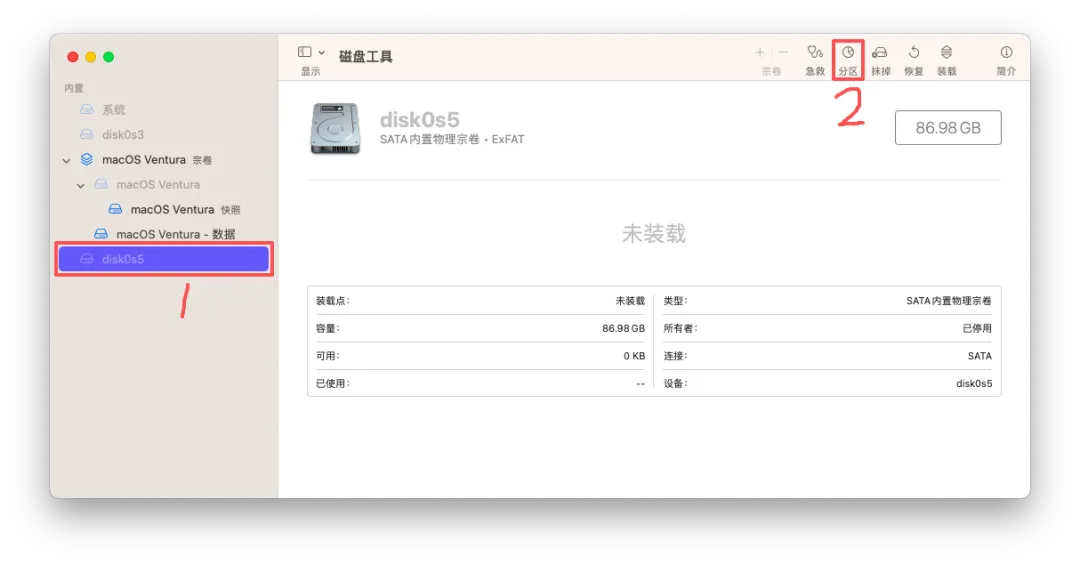
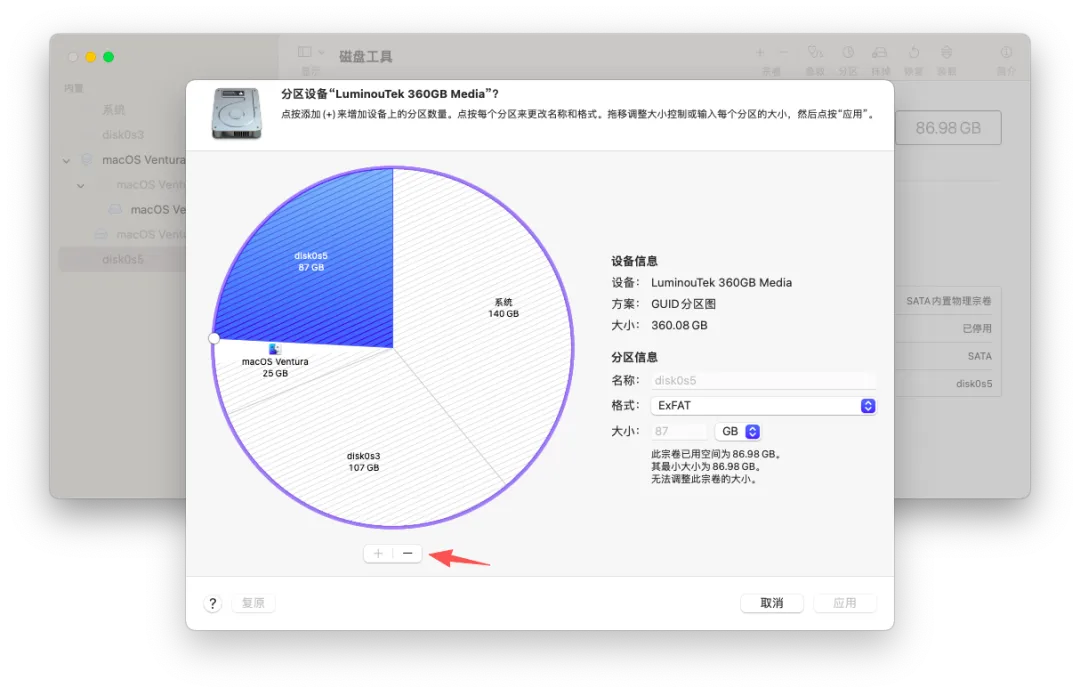
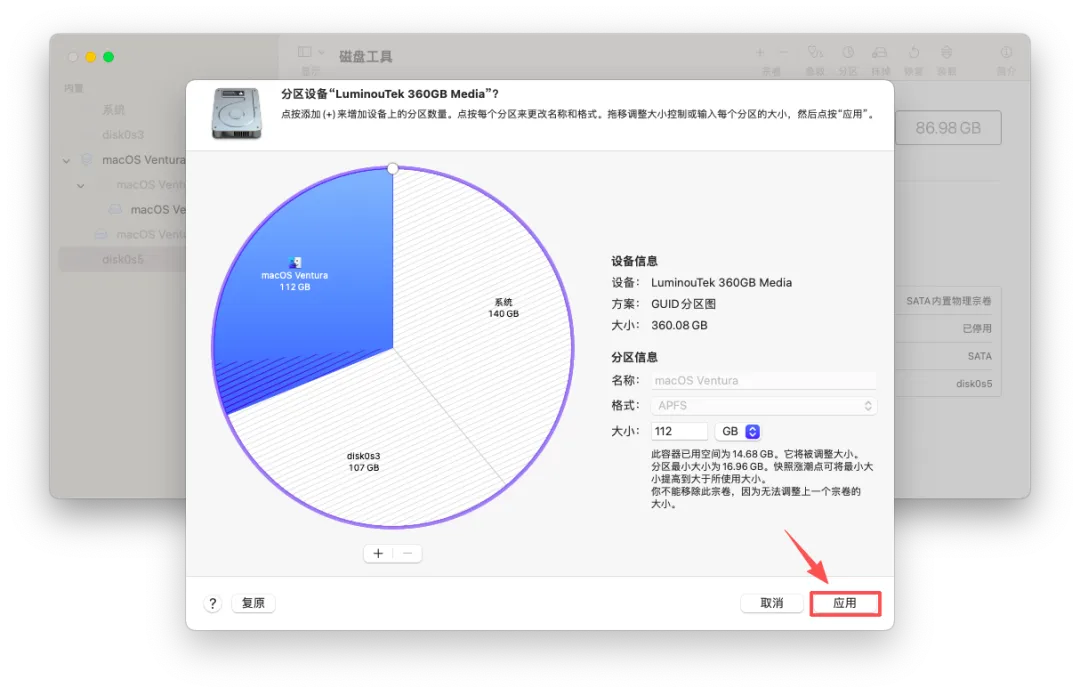
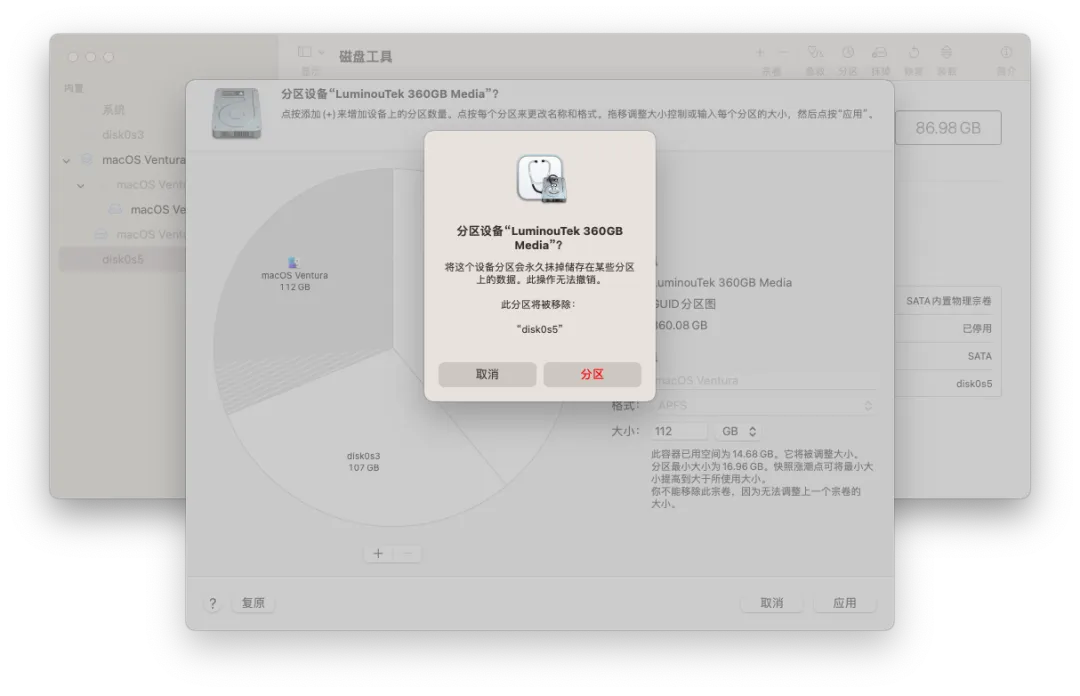
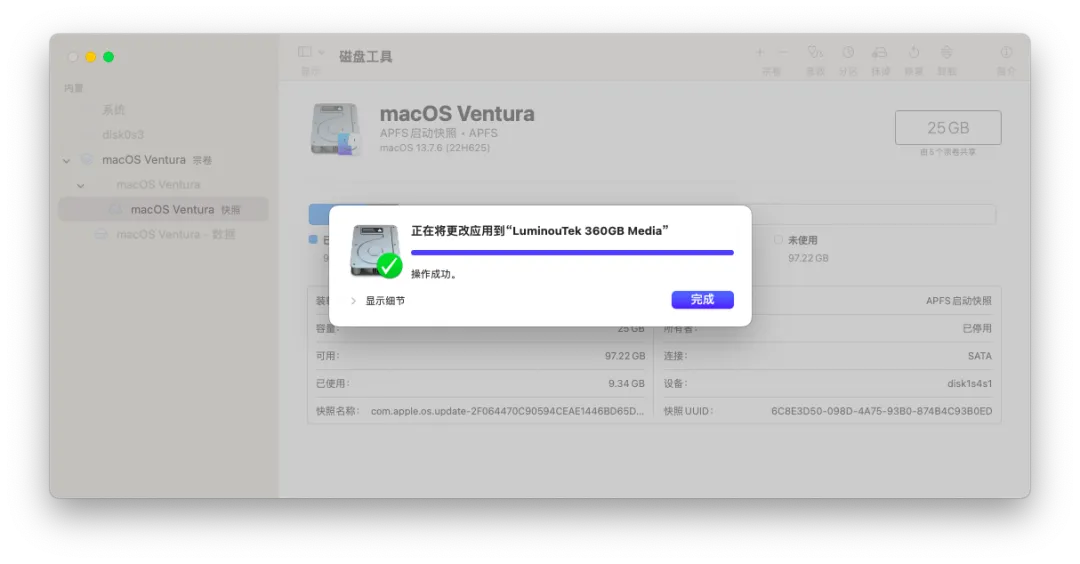
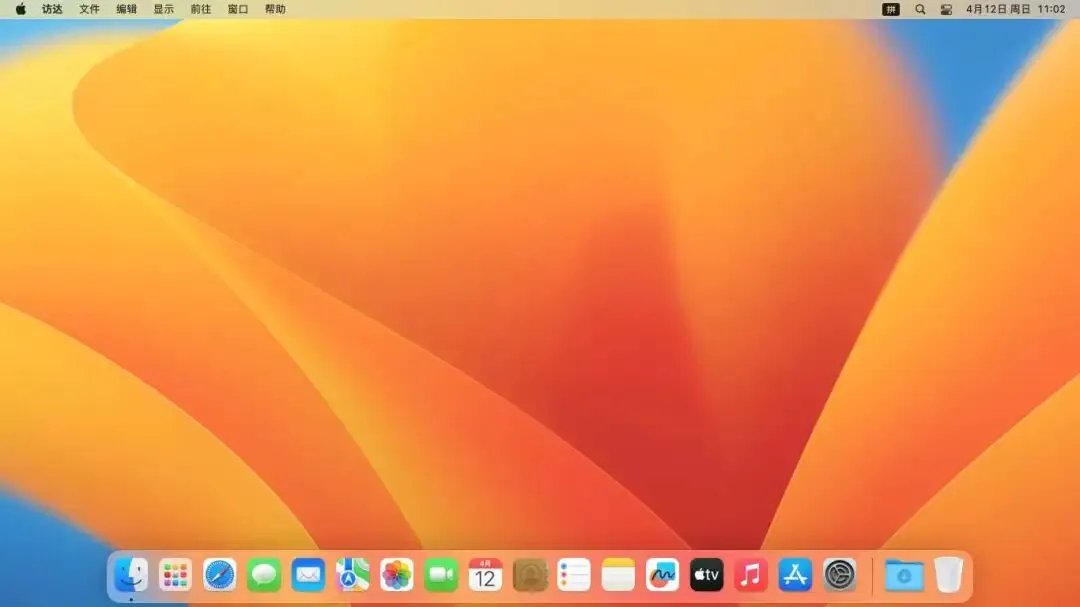
系统初始化:按提示选地区、跳过联网、创建账户,最后打开磁盘工具,删掉多余分区就搞定! 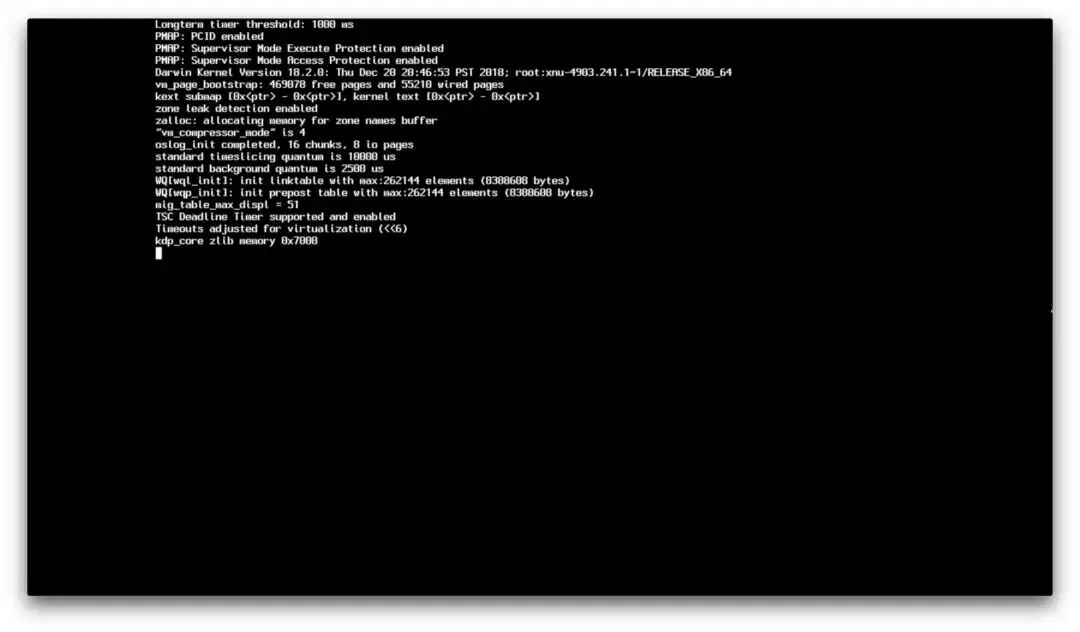
黑苹果优化补充
装完想更丝滑?这些教程帮你优化:
最后说两句
如果你的机型没出现在教程里,别灰心!评论区按格式留言(笔记本:品牌型号 + CPU + 固态;台式机:主板 + CPU + 显卡 + 固态),我会尽力安排专属教程~
觉得有用的话,点赞+收藏支持一下,关注我,后续更多双系统干货不迷路~
