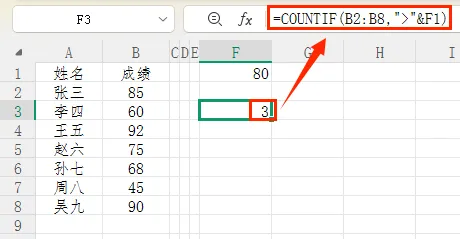
Excel高频易错点解析:当运算符遇上单元格引用,你真的会用COUNTIF吗?在日常的Excel数据处理中,我们经常需要根据某个动态的标准来统计数据。比如,老板让你统计一下“成绩大于指定分数的人数”,而这个指定分数每次都可能变化。
很多新手在写这种公式时,一敲回车就报错,或者得出一个莫名其妙的结果。今天,我们就来彻底拆解这个运算符与单元格引用结合的高频易错点,让你以后再也不在这种坑里栽跟头!🎯 场景还原
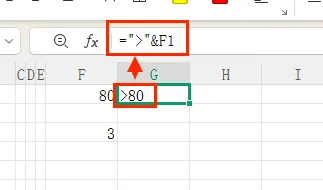
公式: =COUNTIF(B2:B8, ">"&F1)这个公式的核心在于第二个参数:">"&F1。我们把它掰开揉碎了来看:在COUNTIF函数中,大于、小于、不等于等运算符都属于“条件文本”。只要是文本,就必须穿上双引号这件“衣服”。所以 > 必须写成 ">"。这是Excel中的文本连接符,它的作用就像是一根绳子,把两段内容绑在一起。这代表F1单元格里的值(也就是80)。注意:单元格引用绝对不能加双引号! 如果写成"F1",Excel会认为你要找的是名字叫“F1”的文本,而不是F1单元格里的数字80。✨ 见证奇迹的时刻:
当Excel运行这个公式时,& 会把 ">" 和 F1 里的 80 拼接在一起,最终传给COUNTIF函数的真实条件其实是:">80"。这正好符合COUNTIF的语法要求,于是顺利数出大于80的有3人。❌ 翻车现场:新手最易犯的3种错误
理解了正确的逻辑,我们再来看看那些年大家踩过的坑:原因: Excel的函数参数是有严格格式要求的。>F1 像是一个不等式,但函数里需要的是一个“条件文本字符串”。缺少了双引号的包裹,Excel根本不认识它。公式: =COUNTIF(B2:B8, ">F1")原因: 双引号里的内容会被Excel视为“纯文本”。Excel会去成绩里找,有没有哪个成绩的字面意思叫“>F1”?当然没有!它不会去读取F1单元格的值,所以结果只能是0。公式: =COUNTIF(B2:B8, ">"&"F1")原因: "F1" 变成了纯文本字母F和1,拼接后变成 ">F1",和错误2一样,Excel无法识别这是单元格地址。💡 举一反三:掌握这个通用套路
"运算符"&单元格 这是一个万能套路,只要是在条件类函数(COUNTIF, SUMIF, AVERAGEIF等)中遇到动态条件,都可以套用:包含某个文本(模糊匹配): "*"&A1&"*" (比如A1是“苹果”,拼接后就是 "*苹果*",能匹配“红苹果”、“苹果手机”)📝 总结
在Excel中,运算符是文本,需要双引号;单元格是变量,不能加双引号。它们俩是不同世界的人,想要结合在一起,就必须通过连接符 & 这个红娘来牵线搭桥。记住这句口诀:“条件文本加引号,引用单元格不加号,中间用&连一道”,以后遇到动态条件统计,闭着眼睛都不会写错! 夜雨聆风
夜雨聆风