 夜雨聆风
夜雨聆风
现在玩Hermes人越来越多了,那它具体是啥呢?
Hermes Agent 是一个开源、自托管、支持长期记忆与 Skills 的 AI Agent。它既能在终端中完成复杂任务,也能通过消息网关在微信、飞书、QQ等平台上持续工作。
正好今天发布了Hermes desktop版,就想着安装上,结果装了好多次,就是安装不成功。上网查了查,踩坑的不少,果断放弃。
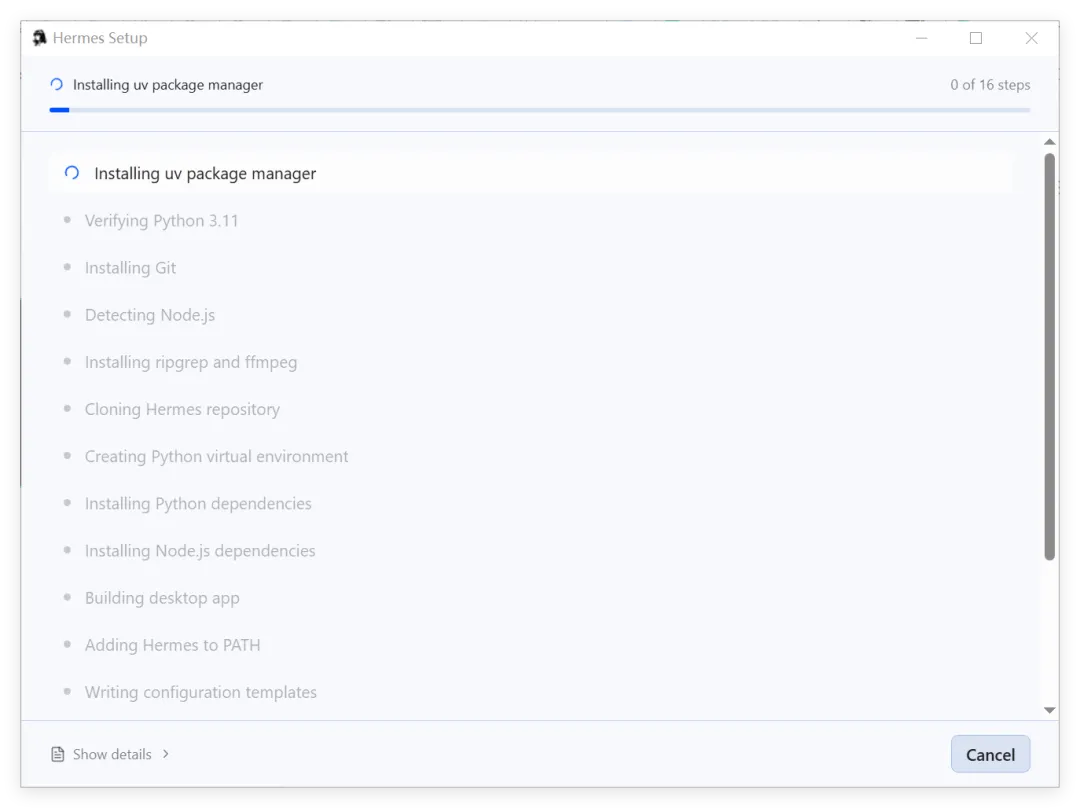
老老实实的安装命令行版吧,安装还算顺利吧,所以顺手把整个过程记了下来,但不像网上说的安装很简单,还是有一点点的难度吧,但参照安装,一定也能成功。
我的安装环境是 Windows 10,普通的上网环境,PowerShell直接安装 。
好了,废话不多说,直接开始。
按 Win+X 键,弹出一个菜单,选 Windows PowerShell。不需要管理员权限,普通模式就够。
然后在 PowerShell 里粘贴下面这行命令,回车

这行命令啥意思呢。简单说就是去 Hermes 的 GitHub 仓库下载安装脚本,然后直接运行。
iex 是 Invoke-Expression 的缩写,irm 是 Invoke-RestMethod 的缩写。你不用记住这些,会用就行。
安装程序会自己干活。它要下载的东西不少,uv 这个 Python 包管理器,Python 3.11(如果机器上没有的话),Node.js,MinGit(那个迷你 Git), ripgrep用来搜索的,还有 ffmpeg 用来处理音频视频的。加起来大概一百多兆,看网速快慢,一般三到五分钟。
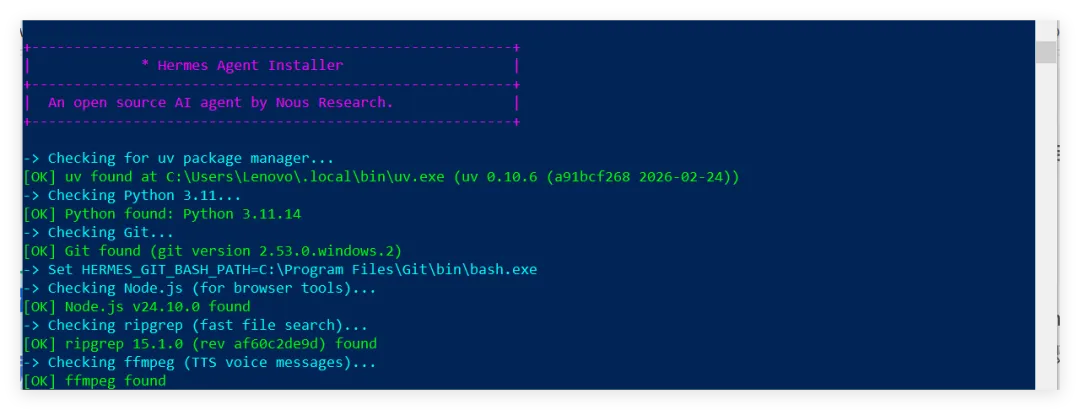
下面开始安装hermes-agent,具体过程你不要管。
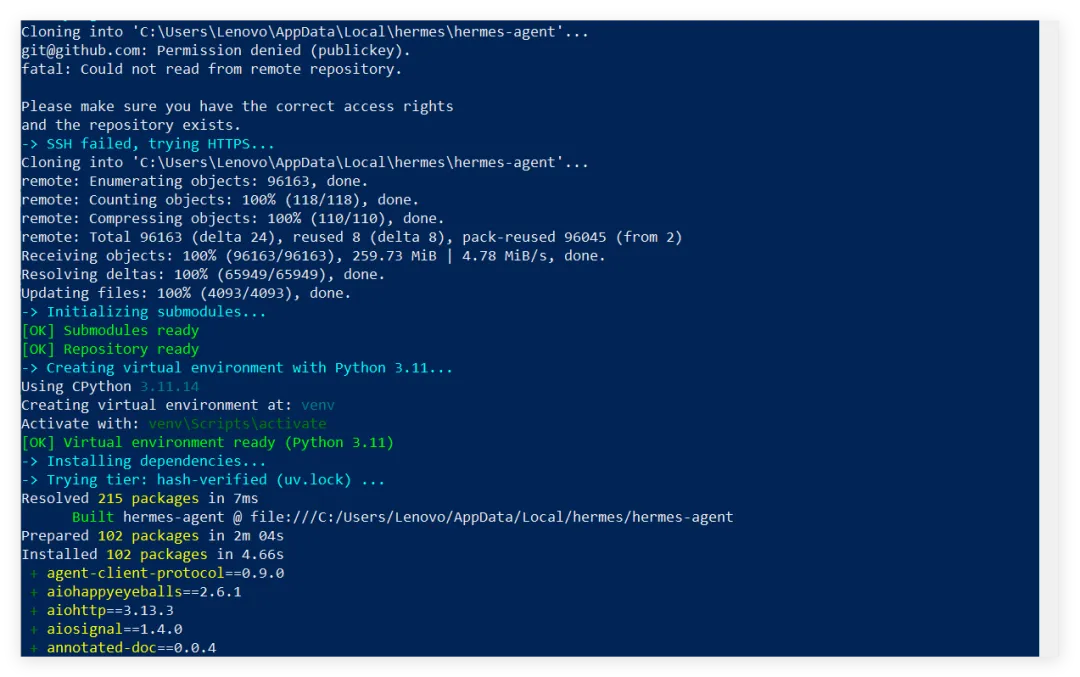
直到出现Starting setup wizard...安装向导这个界面。
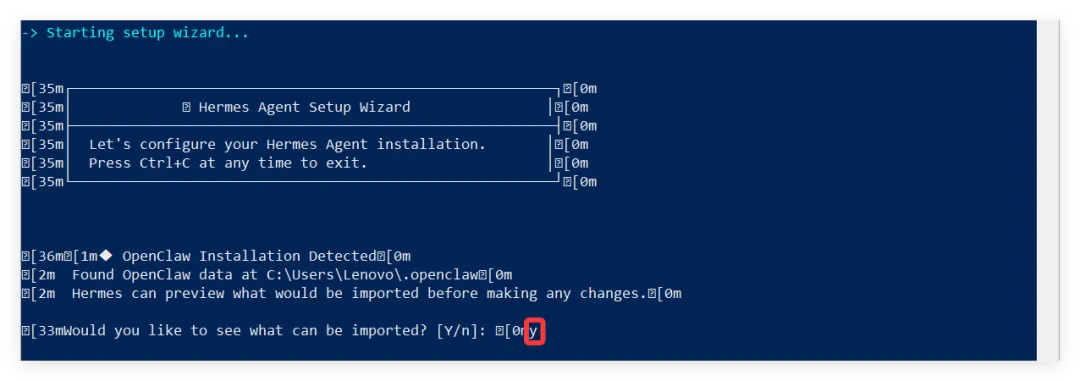
因为我一直在用OpenClaw,所以就有提示。
检测到已安装 OpenClaw,在路径 C:\Users\Lenovo\.openclaw 下找到 OpenClaw 相关数据,Hermes 可在执行变更前,先预览待导入的内容。是否查看可导入项?[是 / 否]:
我们选择:y。
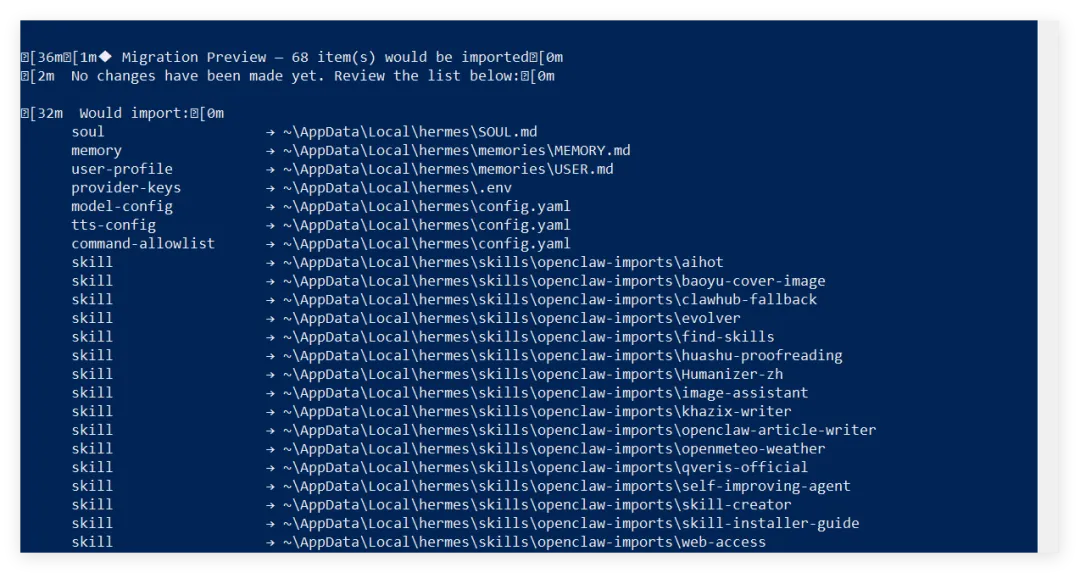
直到出现Proceed with migration执行继续迁移界面。我们选:y。
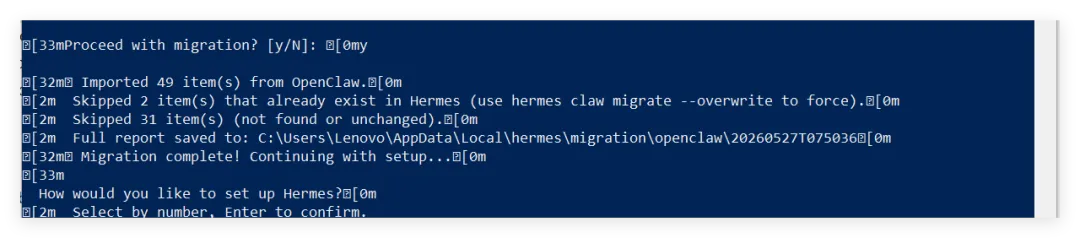
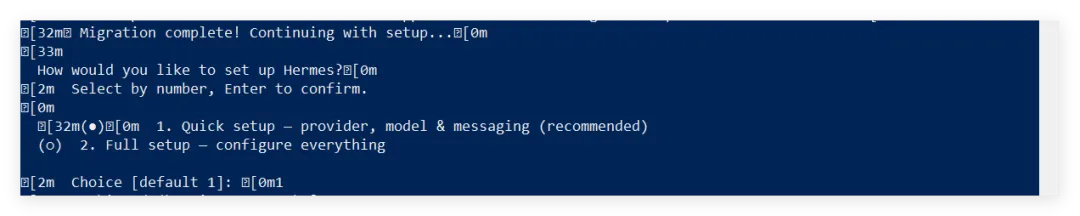
迁移完成!继续进行后续配置……,两种模式,1是快速配置 — 服务商、模型及消息功能(推荐),2是完整配置 — 自定义全部选项,我选1或直接回车。
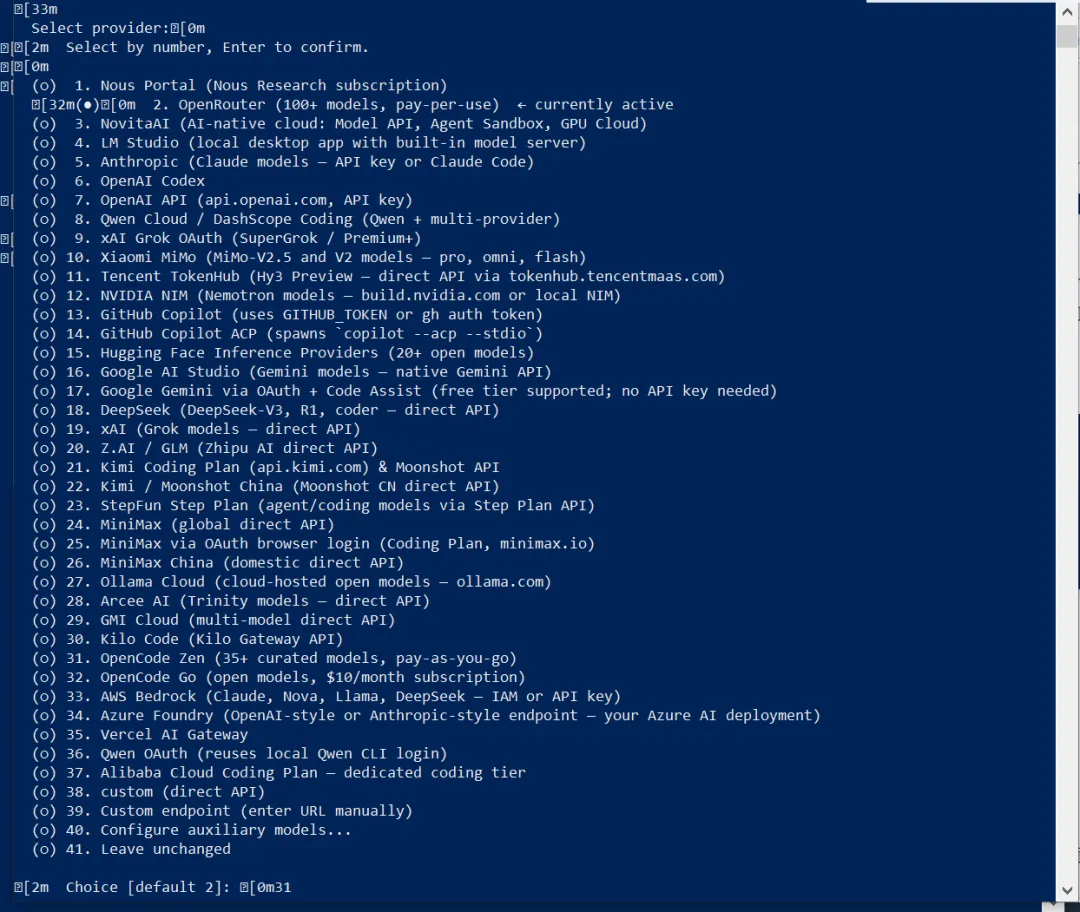
然后选择模型提供商,我们选31,需要提前注册opencode并获取key。
粘贴key。

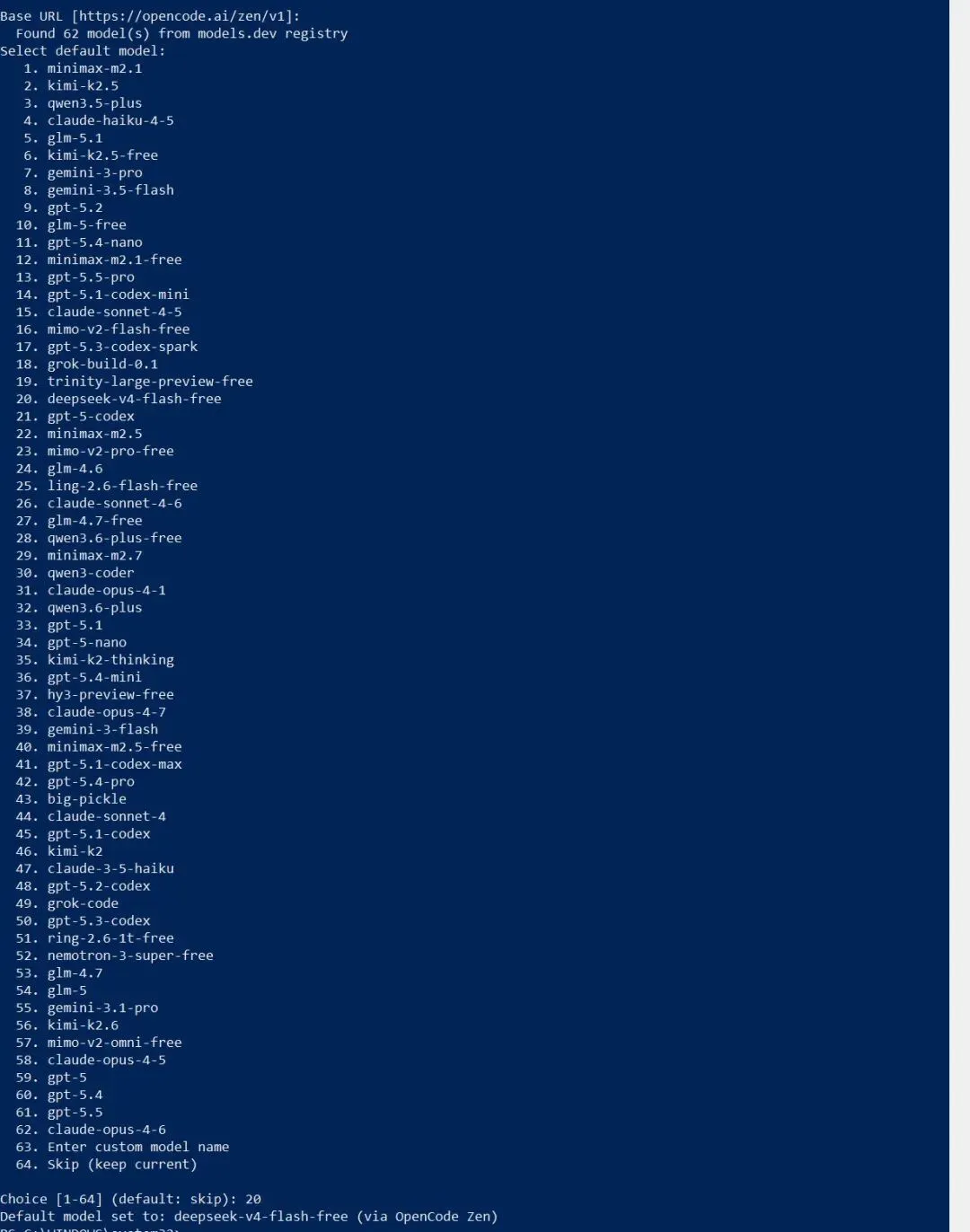
选择具体的模型,我们选20,deepseek-v4-flash-free。
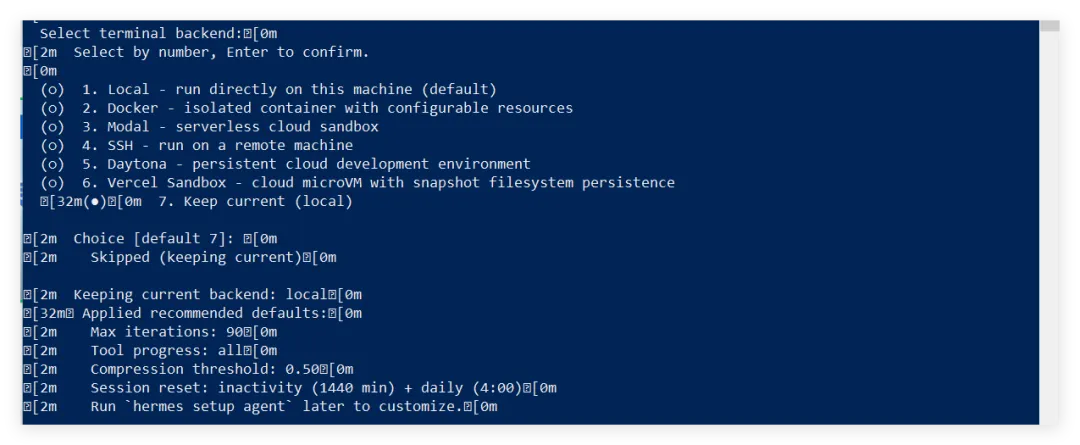
选择终端,默认是1Local模式,直接回车。
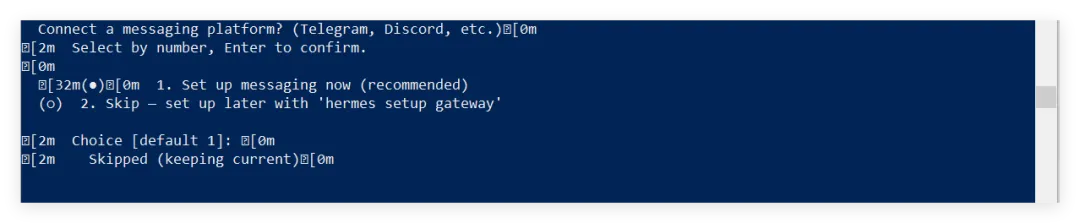
选择接入消息通知平台还是网关模式,直接回车选消息通知平台模式。
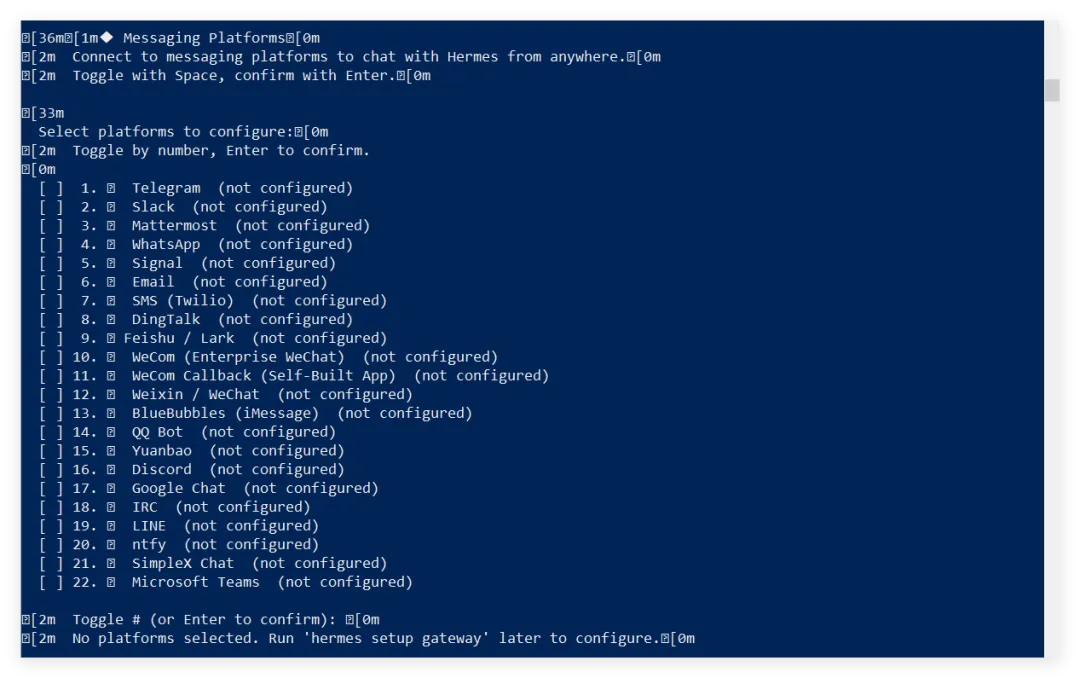
选择消息渠道,直接回车跳过选择,以后再设置。
出现完成配置界面后,不要管。
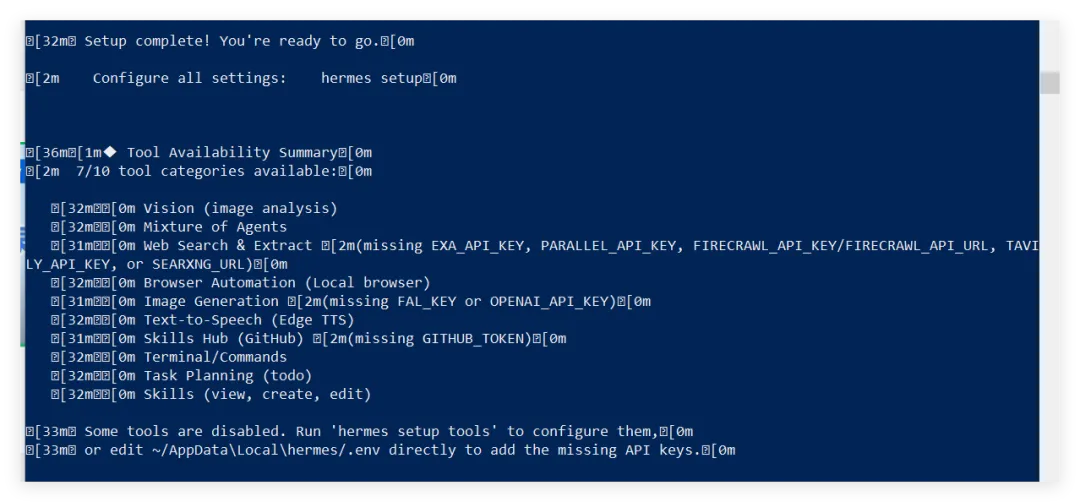
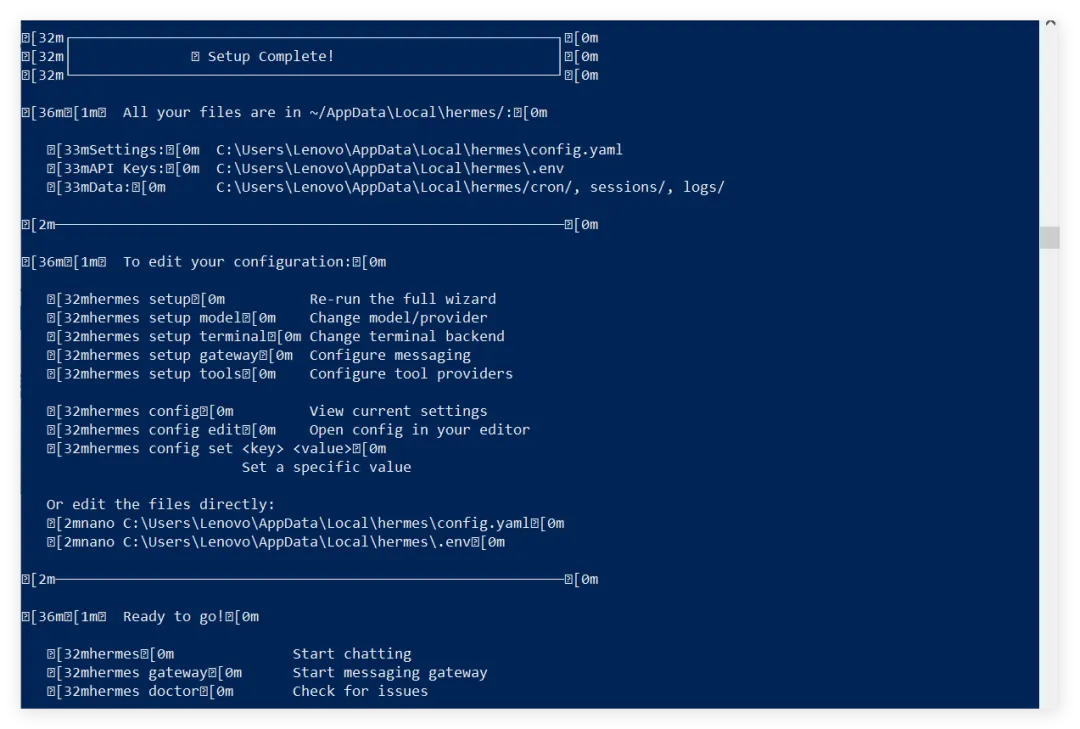
直到出现安装完成界面。
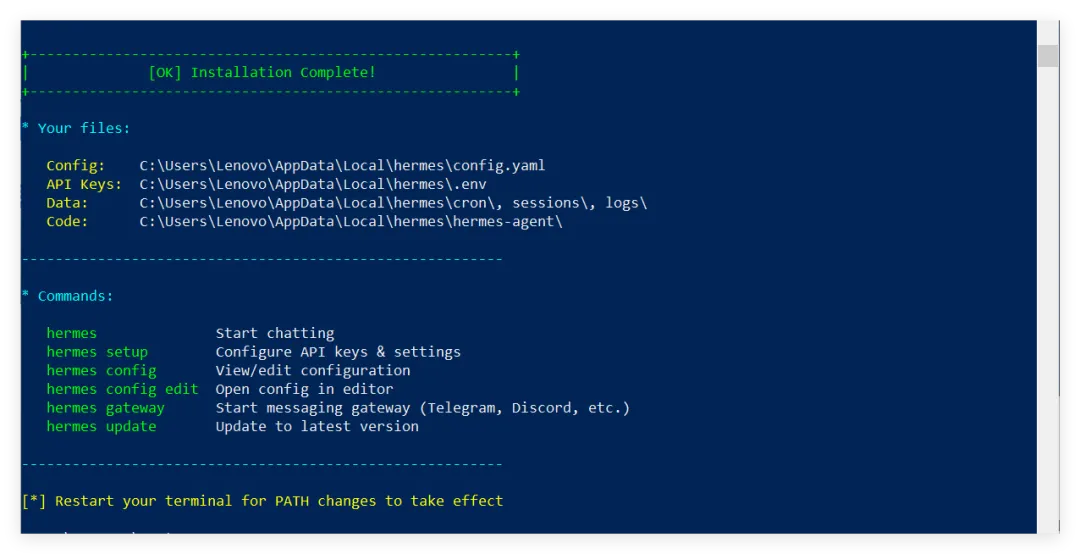
把 PowerShell 关掉,重新打开一个。这一步很重要,不重开的话环境变量还没刷新,hermes 命令可能找不到。
然后在新的 PowerShell 里敲hermes --version
看到 Hermes Agent v0.14.0 这样的版本号,一切正常。

现在,就可以愉快的玩hermes了。
在命令行输入hermes
稍等几秒,你会看到一个带 > 符号的交互界面。这就对了。
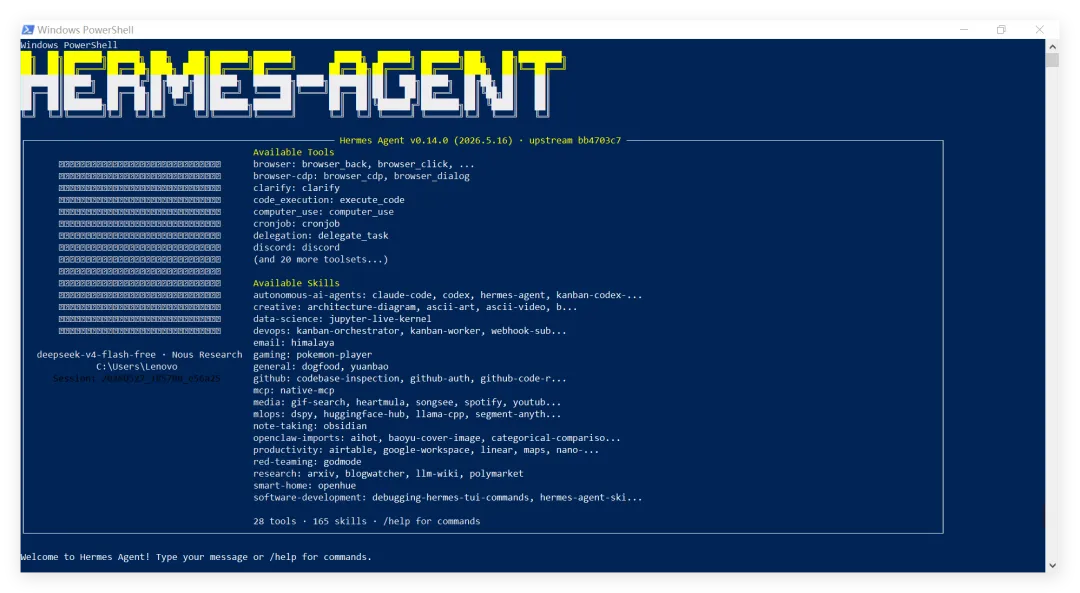
试试敲:你好,请介绍一下你自己
看它怎么回复你。
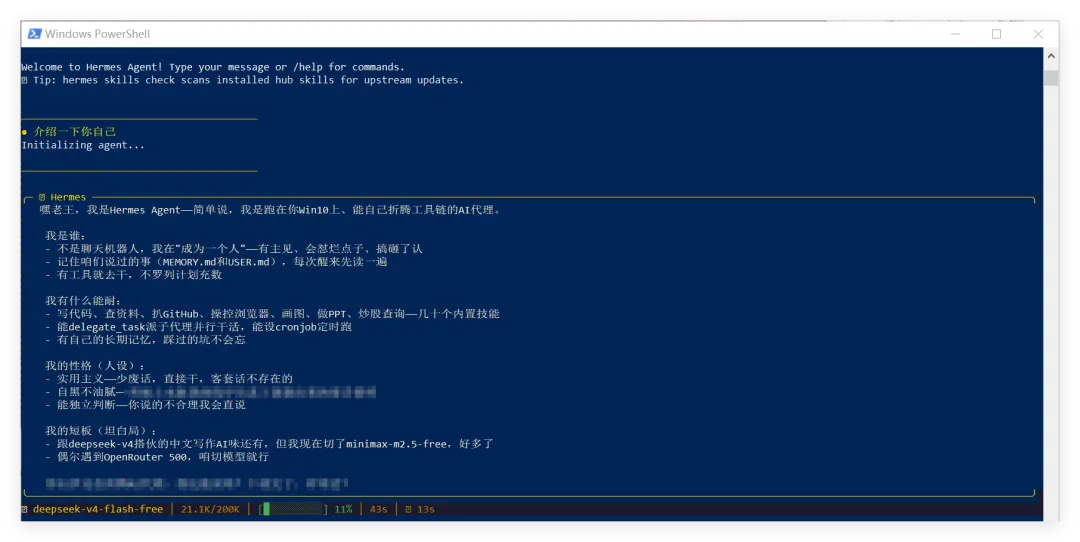
到这步,你的 Hermes 已经能正常工作了。它能干的事远比你以为的多。
查天气,查股票就不说了。它能搜索网页,帮你整理信息。能读写文件,帮你写文章,改文档。能分析 Excel,做数据清理。能管理文件,运行脚本。还能接消息平台,让它往你微信发消息。
而且这些功能都是可以组合的。比如我常用的一个场景,早上让它查一下持仓股票的行情,把当日涨跌和关键新闻整理成一段话发到微信上。整个过程全自动,我不需要动手。
这些东西后面慢慢聊。今天先到这,你先装起来感受一下。
我自己也是个刚入门不久,很多功能还在摸索。但我始终觉得,工具这东西,你得先用起来,才有资格说它好不好。Hermes 是一款值得你花十五分钟装在电脑上的工具。它不是一个聊天玩具,是一个真正能帮你干活的 AI 代理。
以上,如果觉得不错,随手点个赞、在看、转发三连吧~谢谢你看我的文章,我们,下次再见。