 夜雨聆风
夜雨聆风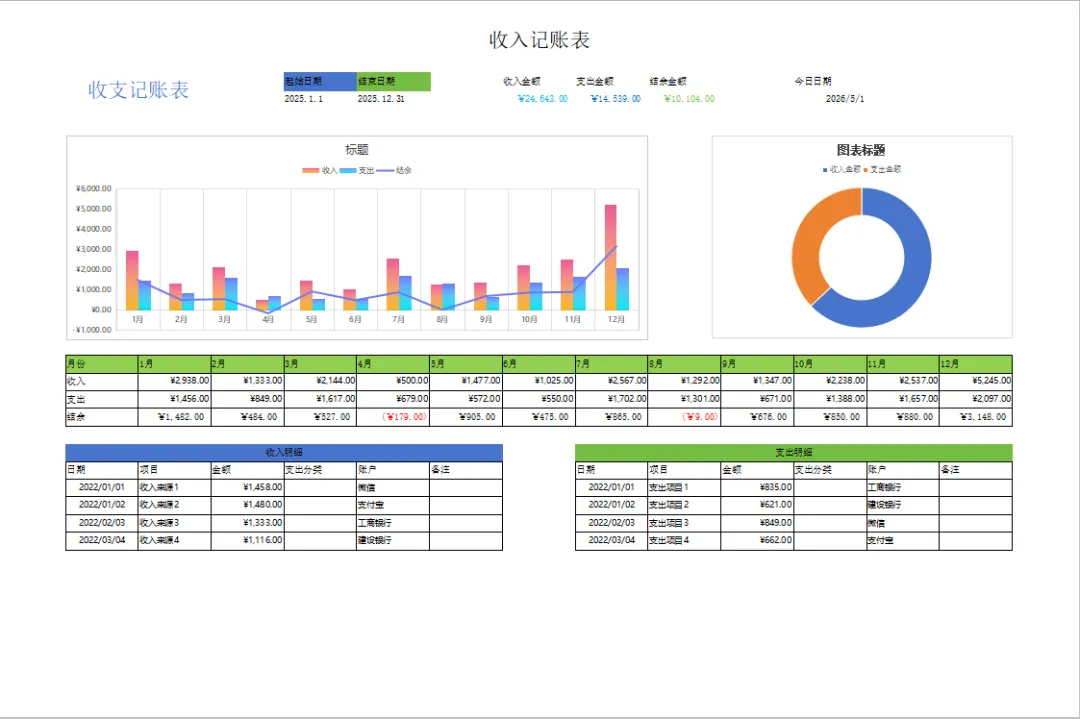
整张表格分为5大板块:顶部汇总区→月度汇总表→组合趋势图表→圆环饼图→下方收支明细,分4步制作👇
一、第一步:搭建4块基础表格框架
打开Excel空白工作表,拆分4个区域录入表头:
1. 右上角顶部汇总栏(起止日期+总收支结余)
|开始日期|结束日期|总收入|总支出|总结余|今日日期|
|手动填起止|手动填截止|`=SUM(月度收入整行)`|`=SUM(月度支出整行)`|`=总收入-总支出`|TODAY()|
> 金额单元格设置:右键→设置单元格格式→货币¥
2. 中间【1-12月汇总统计表】(绿色表头)
首行表头:月份、1月、2月…12月;
第一列:收入、支出、结余
- 收入行:每月手动填当月总收入;
- 支出行:每月手动填当月总花销;
- 结余行公式:`=对应月份收入-对应月份支出`(下拉填充整行)
3. 左下角【收入明细表】(蓝色表头)
列表头:日期、项目、金额、支出分类、账户、备注,日常每笔收入逐行录入。
4. 右下角【支出明细表】(绿色表头)
列表头:日期、项目、金额、收入分类、账户、备注,日常每笔开销逐行录入。
二、第二步:制作上方「收入+支出柱状+结余折线组合图」(原图蓝绿柱+蓝线)
1. 选中数据源:第一行月份(1~12月)、收入整行、支出整行、结余整行;
2. 顶部菜单栏【插入】→簇状柱形图,生成收入(蓝柱)、支出(绿柱)柱状图;
3. 改成折线:选中结余柱子→右键【更改系列图表类型】→结余勾选「折线图」,变成蓝线趋势;
4. 图表美化:添加图例(收入/支出/结余)、坐标轴、标题,和原图对齐配色。
三、第三步:右侧圆环饼图(收支占比空心圆)
1. 数据源:总收入、总支出两个数据;
2. 【插入】→圆环图(空心饼图);
3. 配色:收入蓝色、支出绿色,添加百分比数据标签,和示例样式一致。
四、第四步:格式美化(和图片样式统一)
1. 表头配色:月度汇总表头填充绿色;收入明细表头深蓝、支出明细表头浅绿;
2. 合并单元格:最上方大标题「收支记账表」跨列合并居中、字号放大;
3. 边框:所有表格区域加上全边框线,调整列宽对齐排版;
4. 自动汇总进阶(可选)
月度收入/支出不用手动输,用`SUMIFS`函数自动从下方明细抓取当月合计,实现填明细→月度自动更新→图表自动刷新。
五、快捷小技巧
做好全表后:【文件→另存为→Excel模板.xltx】,下次新建直接套用模板。