 夜雨聆风
夜雨聆风手机上的导航,不管是「百度地图」还是「高德地图」,多数人用它只做一件事。
输入一个没去过的地方,然后跟着屏幕上的那根蓝线走。
这根蓝线很可靠,它能带人穿过陌生的街道,找到目的地的那个小红点。
但它只管路线,不管路线尽头是什么样子。
一张2D平面图,上面标着路名和建筑轮廓,这就是多数时候我们看到的全部。
结果就是,人到了导航结束的地点,还是得抬头四处张望,寻找那个藏在楼群里的大门。
那家新开的餐厅,到底是在这栋楼的左边还是右边。
约好见面的地铁口,是A口还是B口,哪个出口旁边有便利店。
这些细节,2D地图给不了。
其实导航软件里,一直藏着一个能解决这事的功能。
它只是没放在最显眼的地方,因为我们打开导航的第一反应,就是去戳那个搜索框。
下回可以试试,打开软件后,先别急着输地址。
在主界面的边角上,找一个叫「图层」的按钮。
它通常会跟指南针、路况这些小图标放在一起。
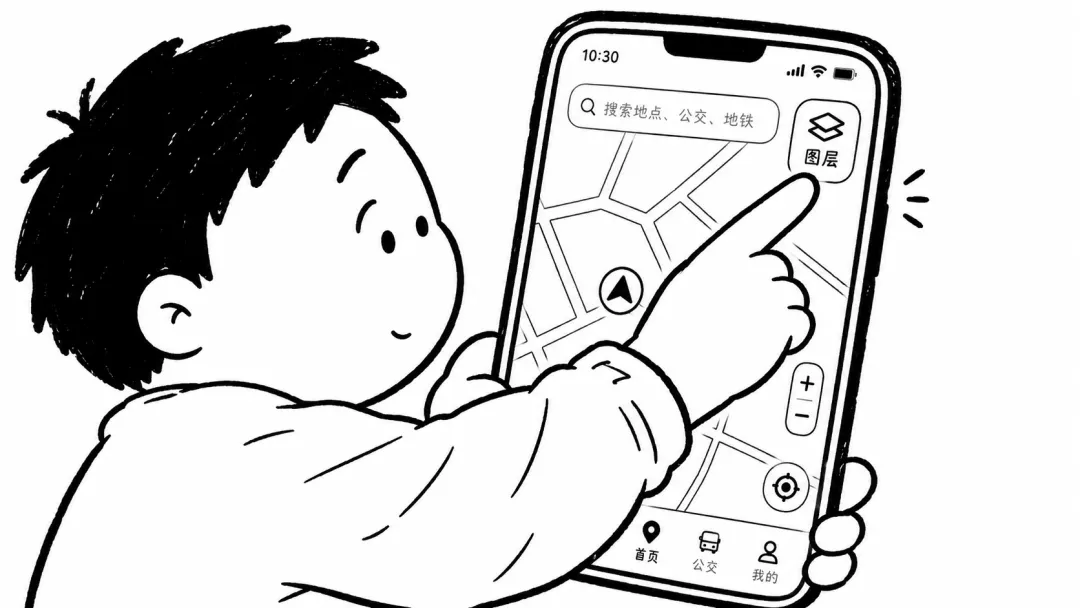
点开「图层」,会弹出一个菜单。
里面有熟悉的「2D平面图」,可能还有「卫星图」。
我们要找的,是另一个选项,叫「街景图」,或者「全景模式」。
选它。
选完之后,再回到搜索框,输入你想看的那个地址。
这时候,屏幕上出现的就不是那张平面的线条图了。
而是一张实景照片,就像你正站在那条街上。
可以左右滑动手指,视角会跟着转动,看到完整的360度环境。
路边的树,商店的招牌,楼房的外墙材质,都清清楚楚。
这一下就把导航软件的用途分成了两半。
2D平面图,是用来规划路线的,解决的是“怎么去”的问题。
而街景图,是用来勘查目的地的,解决的是“那里是什么样”的问题。
很多人可能只是把街景当成一种足不出户看风景的旅游工具。
用它去看远方的名胜古迹,或者没去过的城市。
这当然也是一种用法。
但把它用在日常出门之前,能省掉不少到了地方两眼一抹黑的麻烦。

比如要去一个大型商场里的某个店铺,光知道商场地址没用。
用街景图提前看一下,就能知道从哪个门进去最方便,停车场入口在哪个方向。
第一次去朋友家,怕找错楼栋。
可以在街景图上沿着小区道路“走”一遍,提前认准是左手边那栋红色的楼。
甚至可以用来检查一些生活里的细节。
想租一个房子,中介发来了地址,自己可以先在街景上看看周围的环境。
看看楼下有没有垃圾站,旁边的马路晚上会不会太吵。
这些信息,比中介的文字描述要真实。
这个功能的操作也很直接。
在街景画面里,点击地面上的箭头,就能像在游戏里一样,沿着街道“前进”。
看清楚一个地方,比单纯知道怎么去一个地方,更重要。
这让导航软件本身,从一个单纯的路线工具,变成了一个场景模拟器。

它把一个抽象的目的地,还原成了一个具体、可视的环境。
这个环境是已经存在那里的事实,采集街景的车辆在几个月前,或者一两年前,已经把这些画面都拍了下来。
我们只是需要一个动作,把这些已经存好的数据调出来。
就是点一下那个「图层」按钮。
只是一个很小的动作。
多数人没注意到它,是因为习惯了直奔主题,打开地图就是为了找路。
软件的设计,也把“规划路线”这个最高频的需求,放在了最前面。
而“查看实景”这个相对低频的需求,就藏得深了一点。
需要自己主动去开启。
一旦开启过一次,下次再遇到要去陌生地方的情况,自己心里就有数了。
会下意识地想起来,可以先去街景里“看一眼”。
看一眼那个地方真实的样子。
熟悉了以后,我也试着在上面搜索自己家的地址。
沿着屏幕上的箭头一路“走”回家,路过每天都会经过的那个路口,看到那家熟悉的便利店。
最后停在了自己住的那栋楼下。
屏幕上的画面,定格在一扇熟悉的单元门上。