 夜雨聆风
夜雨聆风一、问题背景
在用Excel整理数据时,碰到重复数据内容不仅让表格看着乱糟糟的,还容易搞乱数据统计、核算的结果,像学生成绩表里重复的分数、员工信息表里重复的姓名,都得筛选出来处理。其实筛选重复项一点都不难,掌握几个实用小技巧,几分钟就能轻松搞定。

二、解决方案
方法一:重复项标记筛选
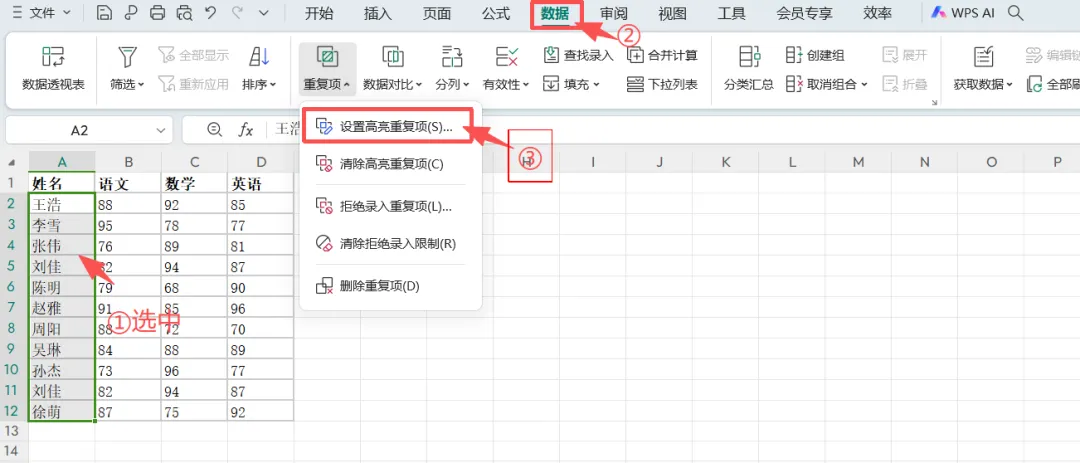
(1)选中目标数据区域,点击Excel上方菜单栏的【数据】选项卡
(2)找到【重复项】按钮并点击【设置高亮重复项】
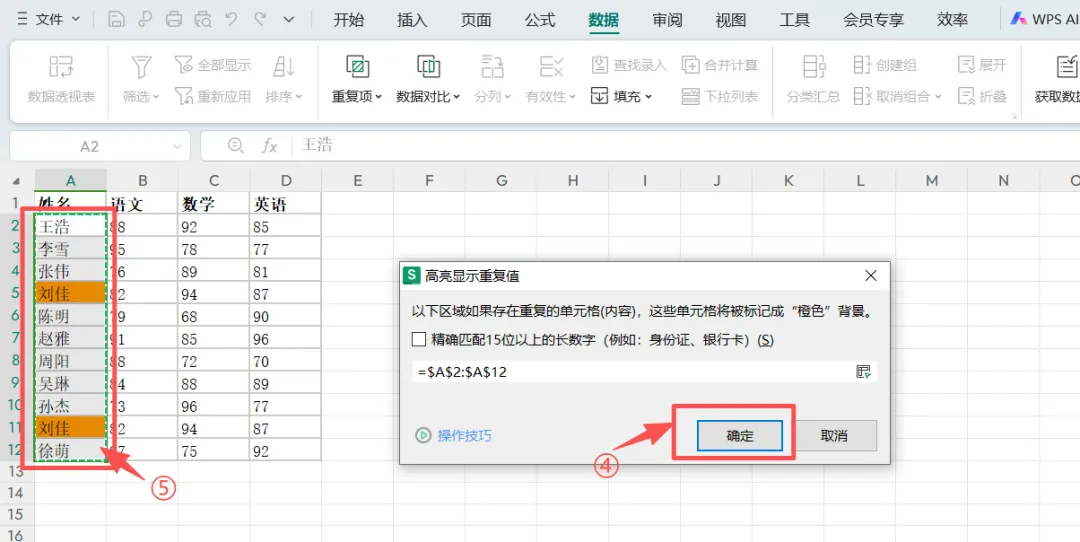
(3)在弹出的设置窗口中,直接点击【确定】,重复数据就会被专属颜色高亮标注。
温馨提示:
🔥长期高频使用办公软件的电脑会在系统盘零散堆积,会产生大量临时缓存、日志、备份类专属垃圾,这类垃圾挤占空间还会拖慢软件和电脑运行速度。建议定期清理电脑垃圾。使用免费深度C盘清理软软件,一键安心清除垃圾文件。
✅下载【深度C盘清理 (免费版)】,用专业微信/QQ专清功能,智能区分有用资料和无效缓存,一清理软件的系统垃圾清理,保持电脑干净清爽,远离系统卡顿,让 Word、Excel 打开更快速,避免出现文档编辑卡顿、保存缓慢的问题。
✅官网下载链接:www.deepcleanerx.com

方法二:条件格式标记筛选
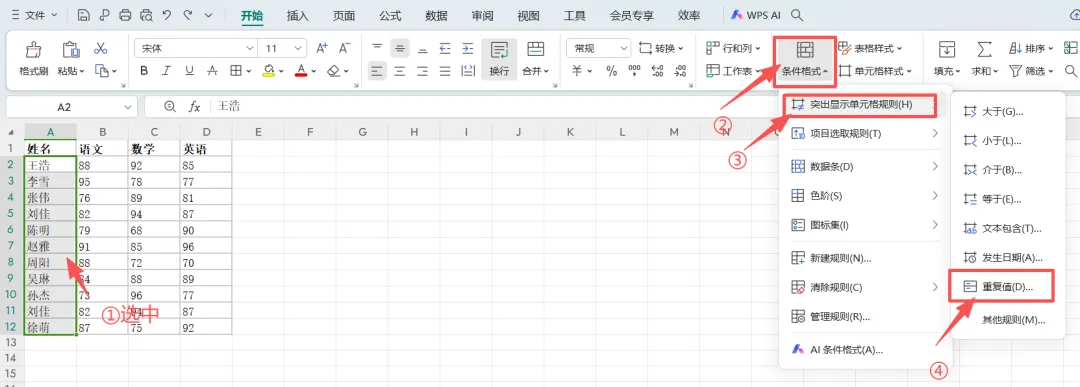
(1)先选中需要排查重复值的数据范围,若是单列数据,直接点击对应列标选中整列即可。
(2)点击Excel上方菜单栏的【开始】选项卡,找到样式板块中的【条件格式】,依次点击【突出显示单元格规则】-【重复值】。
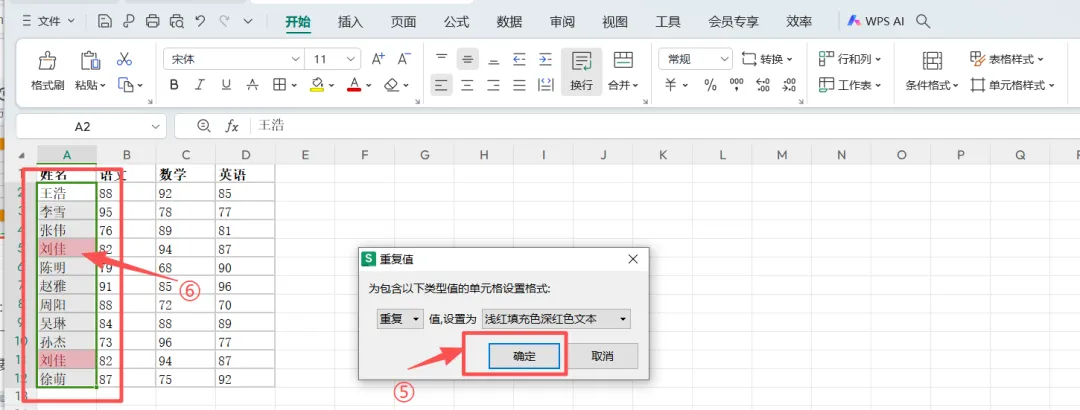
(3)在弹出的设置窗口中,保持默认格式或自行调整标记样式,直接点击【确定】,重复数据就会被专属颜色高亮标注。
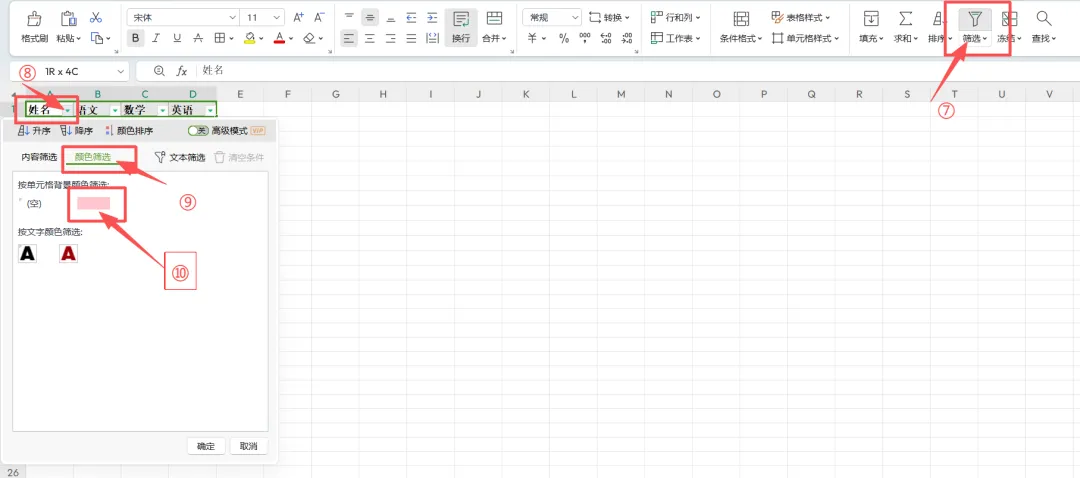
(4)想要单独查看重复内容,点击数据列表头旁的筛选箭头,选择【按颜色筛选】,就能只展示标注好的重复项,查看起来更便捷。
方法三:高级筛选去重
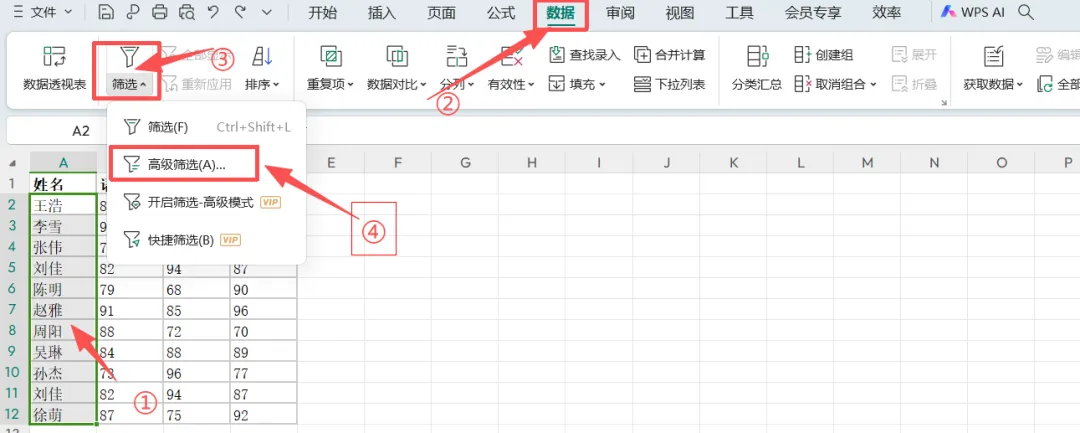
(1)先选中待处理的目标数据区域,切换到顶部【数据】选项卡,找到并点击【高级筛选】按钮。
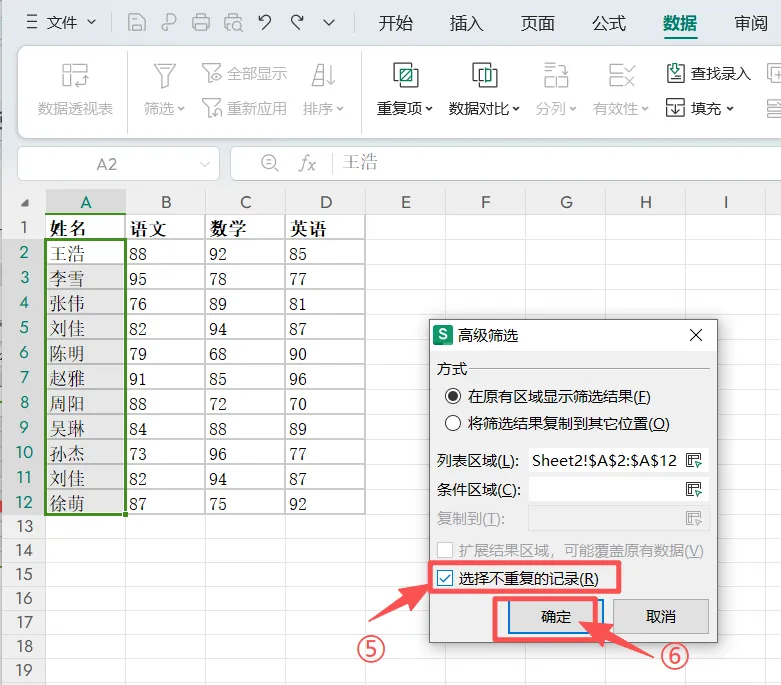
(2)在弹出的高级筛选弹窗里,勾选【在原有区域显示筛选结果】这一选项。
(3)核对【列表区域】是否准确框选了目标数据,再勾选【选择不重复的记录】选项。
(4)点击【确定】,表格会自动屏蔽重复条目,仅留存唯一有效的数据,快速实现去重效果。
方法四:Countif函数判定筛选
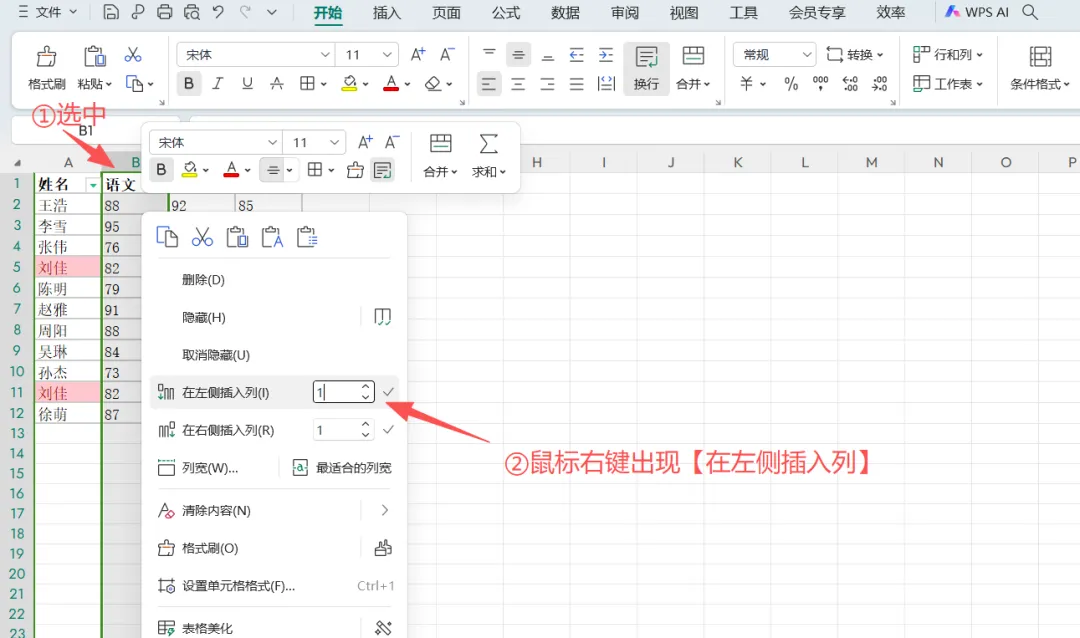
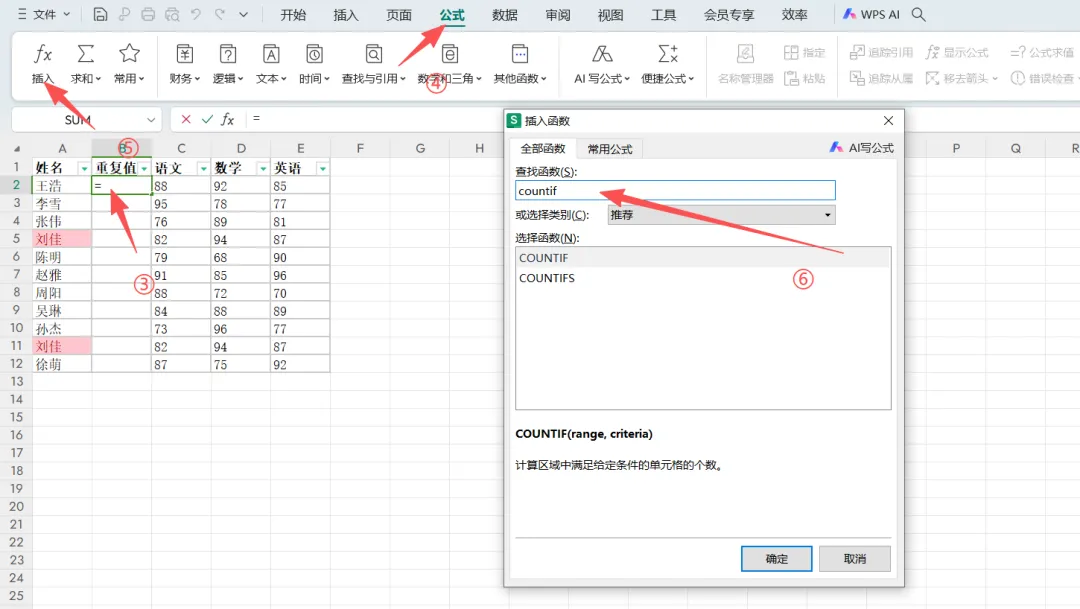
(1)在存有重复数据的列旁,插入一列空白列,专门用来存放重复判定结果。
(2)点击空白列首个数据单元格,进入【公式】选项卡,点击【插入函数】,搜索并选中【Countif】函数。
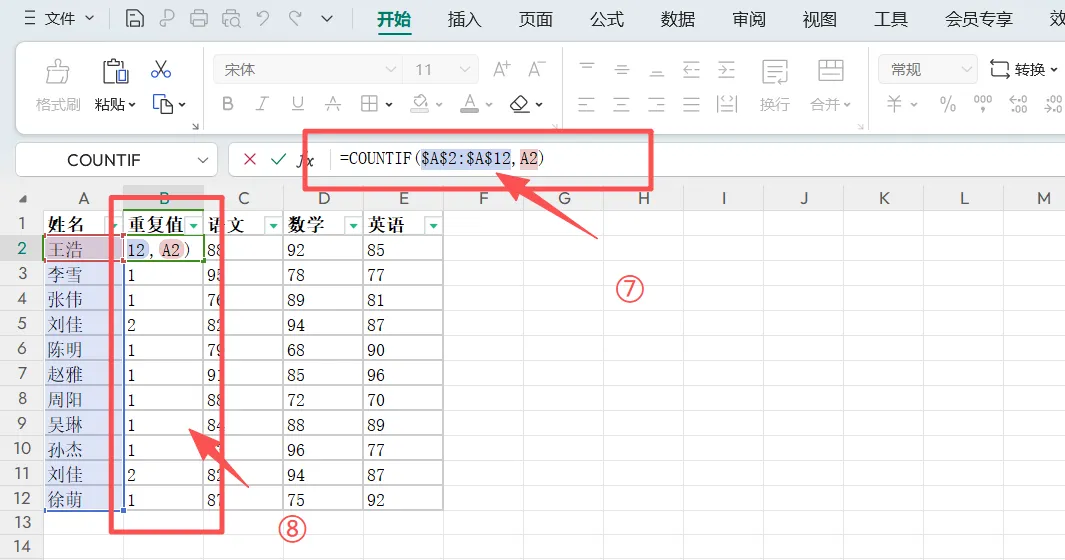
(3)在函数参数设置页,【Range】栏填入待核查的数据区域(如$A$2:$A$12),【Criteria】栏填入当前行对应数据单元格(如A2)。(=COUNTIF($A$2:$A$12,A2))
(4)按下回车键得出结果后,下拉填充整列公式,最终数值大于1的单元格,对应的原数据即为重复项。
三、总结
上述四种筛选重复项的方法各有适配场景:
重复项筛选最为直观;条件格式操作简单,适合快速标注重复项,直观易上手;高级筛选侧重一键隐藏重复值,适合只需留存唯一数据的场景;Countif函数能精准统计重复频次,适合需要细化核对重复次数的情况。
大家结合自身实际数据处理需求,挑选对应的方法,就能轻松攻克Excel重复项难题,大幅提升数据整理效率。