 夜雨聆风
夜雨聆风最近 Codex 的插件功能越来越强大,今天给大家分享一个特别实用的插件——Canva。
Canva 作为全球知名的在线设计平台,拥有海量模板、素材和强大的编辑能力。而 Codex 通过插件形式将其接入后,让 AI 生成的图片不再是“一次性用品”,而是变成了可以精细调整的可编辑设计稿。
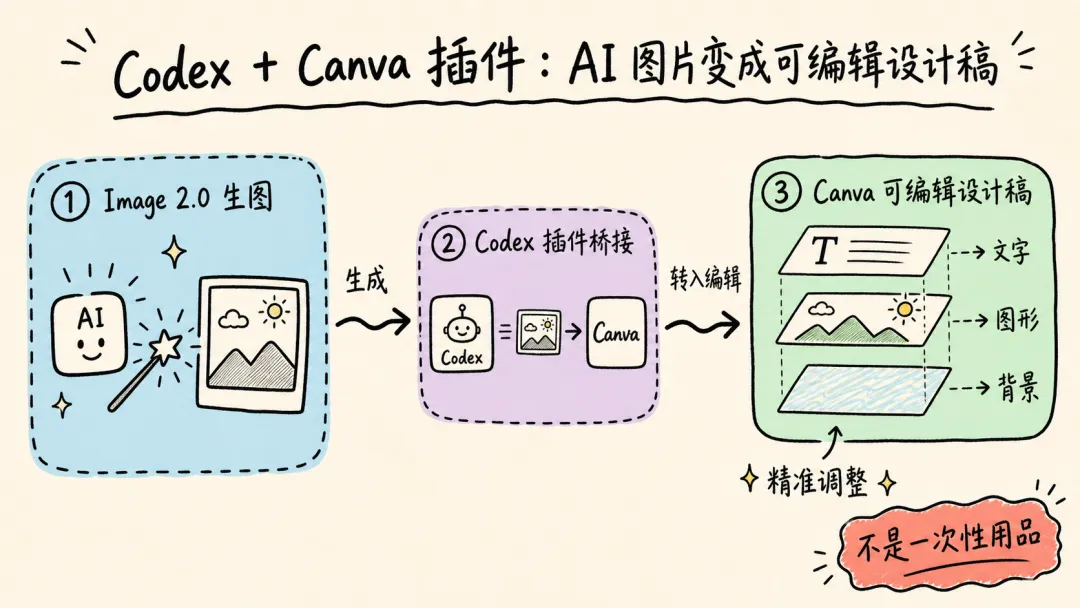
为什么需要 Canva 插件?
很多人用 AI(尤其是 Image 2.0)生成图片时,都会遇到同一个痛点:
• 文字写错了 • 排版不理想 • 某个元素位置不对 • 颜色需要微调
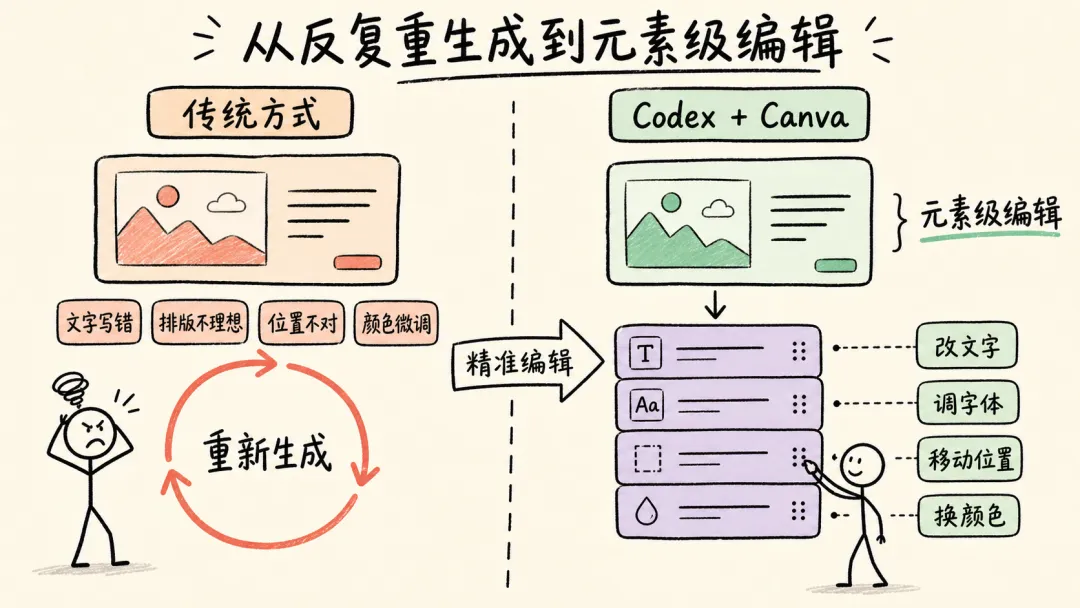
这些问题用传统方式只能重新生成,效率极低,还很难精准命中需求。
而 Codex + Canva 插件 完美解决了这个难题。你可以先生成图片,再直接进入 Canva 进行元素级编辑,真正做到“所见即所得”。
使用流程(超详细实操步骤)
1. 安装 Canva 插件在 Codex 插件界面搜索并安装 Canva,完成登录授权(建议使用国际版 Canva 账号)。 2. 生成图片使用 Image 2.0 按照你的需求生成一张基础图片。 3. 转入可编辑模式生成完成后,通过插件一键将图片发送到 Canva 进行编辑。 4. 精细调整Canva 会自动尝试识别并拆分图片中的文字、图形、背景等元素,转化为独立图层。虽然不是 100% 完美,但你可以轻松进行手动微调:修改文字内容、调整字体、移动位置、更改颜色、替换元素等。
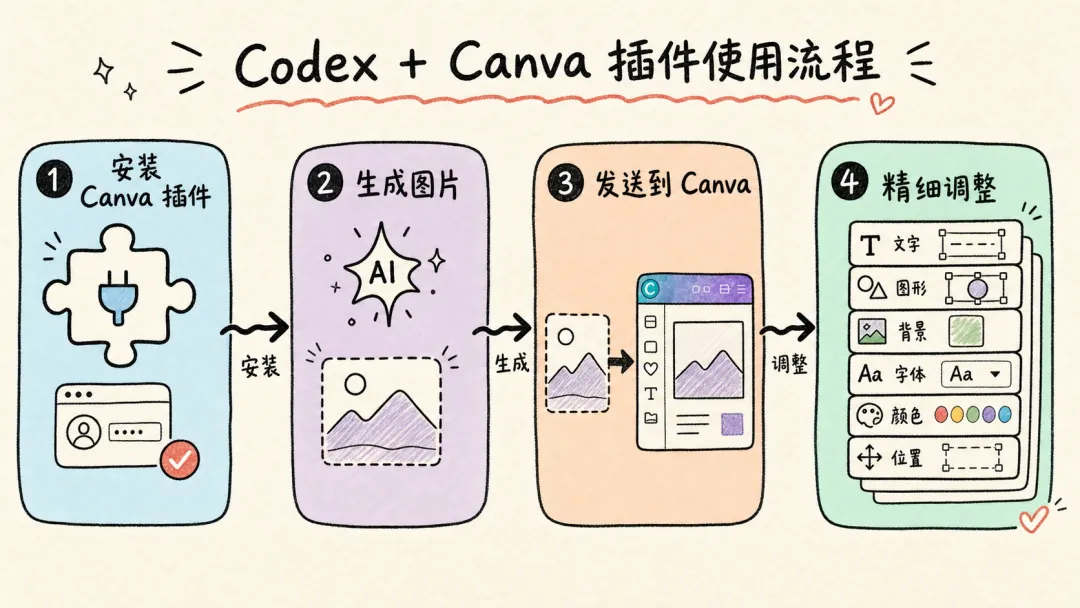
整个流程下来,原本需要多次迭代的生图过程,变成了高效的“生成 + 编辑”组合。
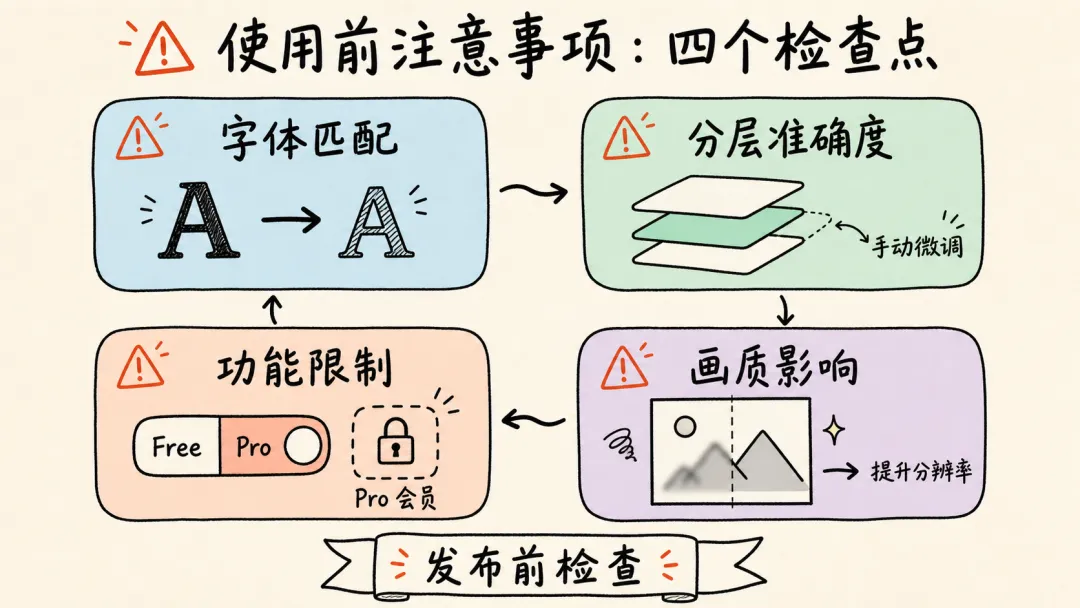
使用前需要注意的几点
• 字体匹配:如果原图片中的字体 Canva 库里没有,它会自动替换为相近字体,效果通常不错,但复杂艺术字体可能会有差异。 • 分层准确度:对于简单设计,分层效果很好;复杂构图时,部分元素可能无法完美拆分,需要手动调整。 • 画质影响:转换过程中部分元素可能会出现轻微画质下降或模糊,建议在 Canva 中适当提升分辨率或进行锐化处理。 • 功能限制:Canva 免费版可用基础编辑功能,但很多高级模板、素材和导出选项需要开通 Pro 会员。
总结
Codex 的 Canva 插件 极大弥补了纯 AI 生图在可控性上的短板,让 AI 从“创意生成器”升级为“设计协作工具”。无论是做短视频封面、海报、PPT 素材,还是内容营销图片,这套组合都能显著提升你的产出质量和效率。
如果你是 AI 内容创作者、设计师,或者经常需要产出视觉素材,强烈推荐试试这个插件。
喜欢这篇文章的朋友,欢迎点赞、收藏、转发!我将持续分享更多 Codex、AI 工具的实操干货,欢迎关注「郑一环的AI笔记」,我们一起高效玩转 AI!