 夜雨聆风
夜雨聆风写在前面:写 Java 的兄弟们,有没有遇到过这种场景——代码写完觉得没问题,提交前被 Review 一顿批;或者线上出了 NPE,回头一看明明可以早发现。今天给大家种草一款我最近在用的 IntelliJ IDEA 插件:AI Code Reviewer。选中代码,一键 AI 审查,Bug、性能、安全、规范问题全给你揪出来,还能给出修复建议。关键是——免费开源,JetBrains 插件市场直接装。
一、为什么你需要它?
传统代码审查,痛点太真实了:
❌ 人工 Review 耗时长,小团队经常流于形式
❌ 静态分析工具只能查语法和规则,业务逻辑 Bug 抓不到
❌ 安全漏洞(SQL 注入、资源泄漏)容易被忽略
❌ ChatGPT 网页版要来回复制粘贴,打断心流
AI Code Reviewer 的思路很直接:把 AI 能力嵌入 IDEA 内部。你在编辑器里选中一段 Java 代码,右键或快捷键触发,AI 在后台分析,结果直接显示在 IDE 底部的工具窗口里。不用切窗口、不用复制粘贴,审查完继续写代码,效率拉满。
二、插件基本信息
| 插件名称 | |
| 当前版本 | |
| 兼容 IDE | |
| 开发语言 | |
| 开源协议 | |
| GitHub | |
| 作者 |
最新 v1.4.0 专门修复了新版 IDEA 2025.x 工具窗口不显示结果的问题,并增加了加载动画、可取消任务、Mac 快捷键(Cmd+Alt+R)等体验优化。如果你之前装过旧版觉得"没反应",强烈建议更新到最新版。
三、六大核心亮点(种草时刻)
🔍 亮点一:多维度智能审查
不只是找语法错误。AI 会从 Bug(空指针、并发、资源泄漏)、性能瓶颈、安全漏洞、代码规范 四个维度全面扫描,每个问题还会给出具体修复建议和示例代码。相当于随时有个资深 Java Reviewer 坐在你旁边。
⚡ 亮点二:无长度限制 + 智能分块
选中一个方法?可以。选中整个类?也行。甚至上千行的 Service 类,插件会自动按逻辑边界分块分析,最后合并成一份综合报告。大文件不再是问题。
🌍 亮点三:8 语言审查结果
支持 English、中文、日本語、한국어、Español、Français、Deutsch、Português 八种语言的审查反馈。在设置里切换语言,AI 就会用对应语言输出分析结果,国际化团队也能用。
🔌 亮点四:兼容所有 OpenAI 格式 API
官方 OpenAI、Azure OpenAI、国内代理、Claude 兼容端点、企业自部署模型……只要 API 格式兼容 Chat Completions,填好 Endpoint 和 Model 就能用。不被某一家绑死。
🖥️ 亮点五:原生 IDE 体验
底部工具窗口展示审查结果,左侧问题列表 + 右侧详情,按严重级别(Critical / Warning / Info)颜色区分。支持一键复制、查看修复建议代码,完全融入 IDEA 操作习惯。
🧠 亮点六:智能缓存,省 API 费用
相同代码片段的分析结果会缓存 1 小时,避免重复调用 API。反复修改同一段代码时,既快又省钱。
四、安装教程(3 分钟搞定)
方式一:JetBrains 插件市场(推荐)
Step 1 打开 IDEA → Settings(Mac 为 Preferences)→ Plugins
Step 2 搜索 "AI Code Reviewer"
Step 3 点击 Install,安装完成后 Restart IDE
Step 4 重启后在编辑器右键菜单中应能看到 "AI Code Review"
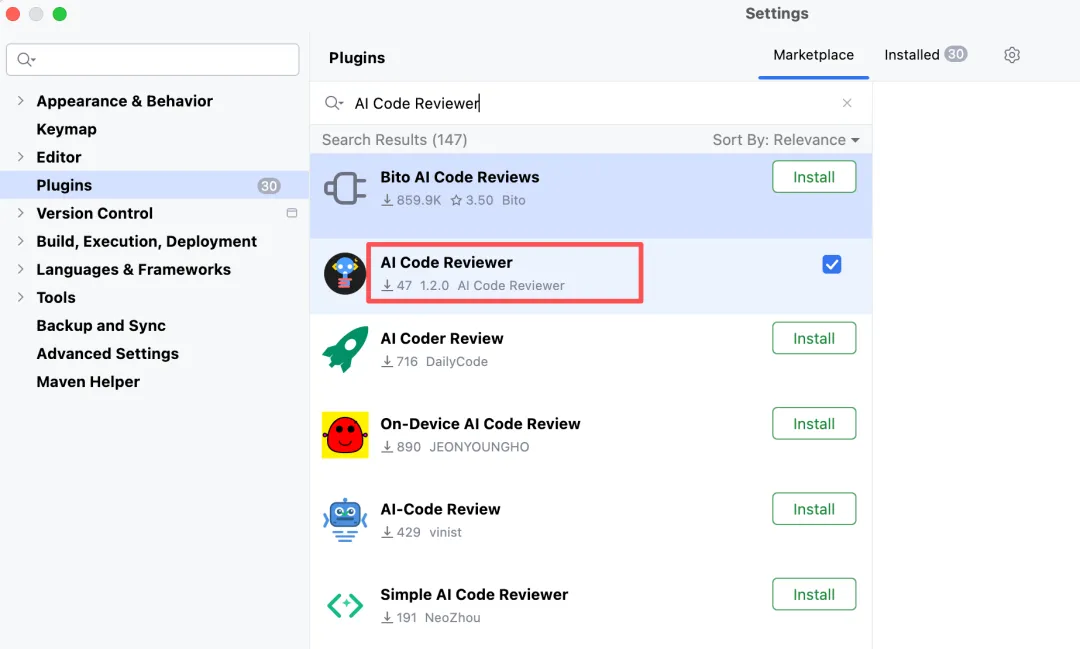
▲ 在 JetBrains 插件市场搜索 "AI Code Reviewer" 即可安装
方式二:手动安装(插件市场搜不到时使用)
从 GitHub Releases 或自行构建下载 zip 包 → Settings → Plugins → ⚙️ → Install Plugin from Disk → 选择 zip 文件 → 重启。
五、首次配置(必看)
安装后需要简单配置一下 AI 服务,路径:Settings → Tools → AI Code Review
| 配置项 | 说明 |
| AI API Key | |
| AI Endpoint URL | |
| AI Model Name | |
| Review Language |
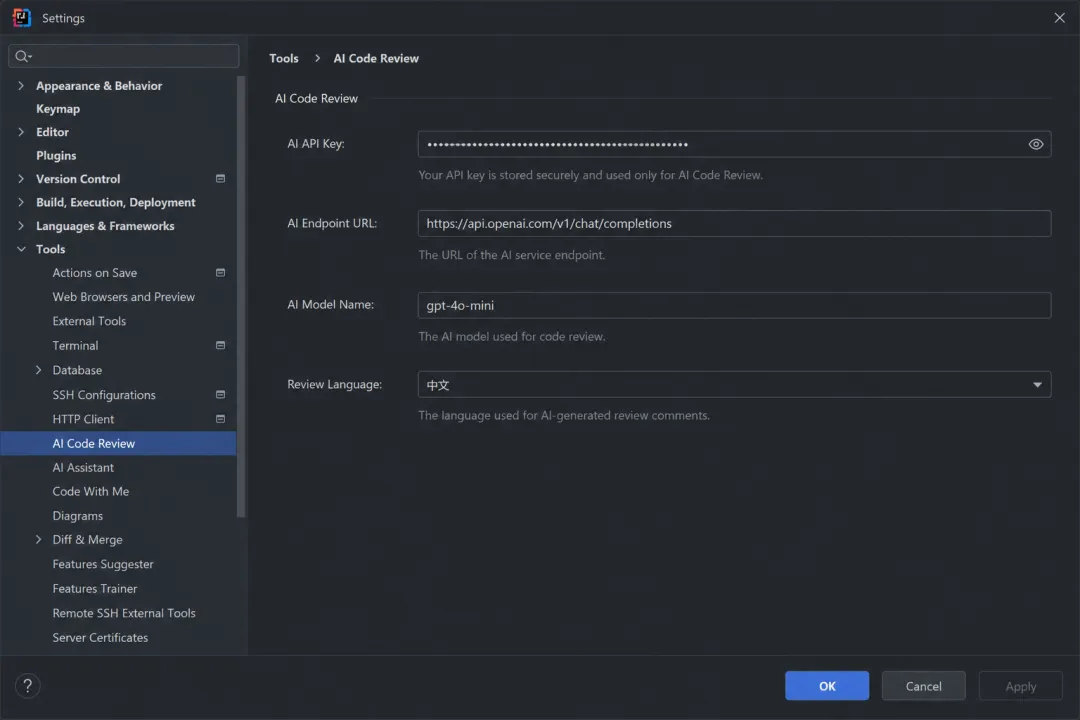
▲ 插件配置界面,填好 API Key、Endpoint、Model 即可使用
💡 配置小贴士
• 追求准确性选 gpt-4o,追求速度/省钱选 gpt-4o-mini
• 国内用户可使用 OpenAI 兼容代理,Endpoint 换成代理地址即可
• Azure OpenAI 用户 Endpoint 格式不同,需包含 deployment 和 api-version 参数
六、使用方法(超简单)
① 选中代码 — 在编辑器中高亮要审查的 Java 代码
② 触发审查 — 右键 → "AI Code Review",或快捷键 Ctrl+Alt+R(Mac:Cmd+Alt+R)
③ 等待分析 — 底部工具窗口显示加载状态,后台调用 AI(可取消)
④ 查看结果 — 问题列表 + 详细说明 + 修复建议,一键复制或查看建议代码
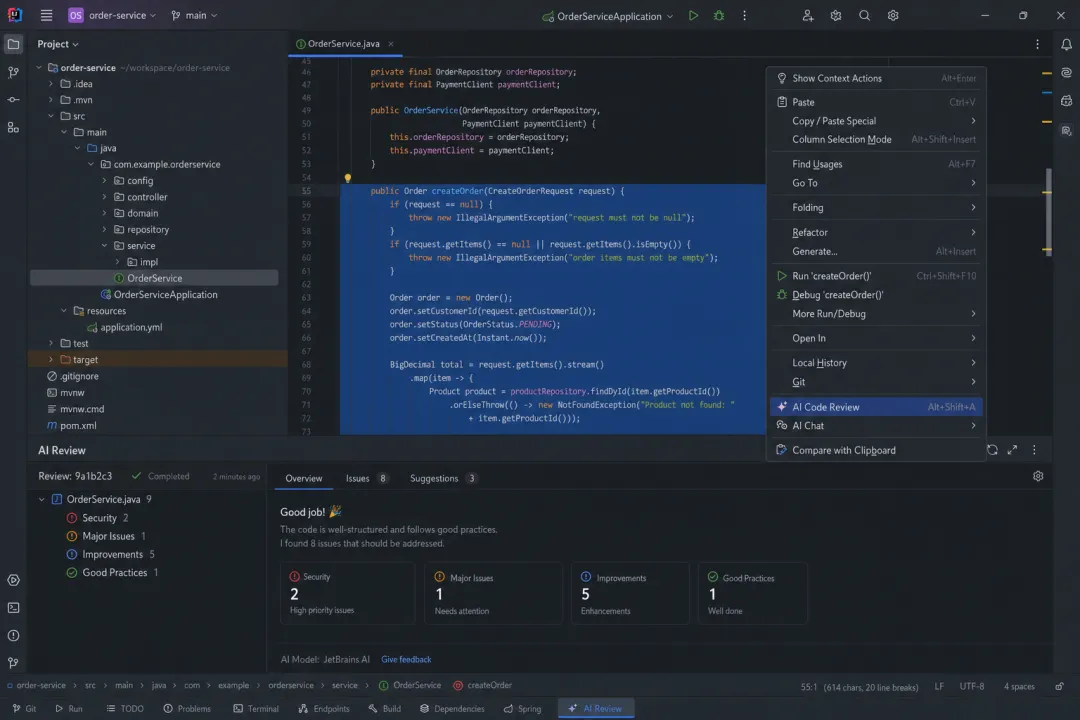
▲ 选中代码后右键选择 "AI Code Review" 即可触发审查
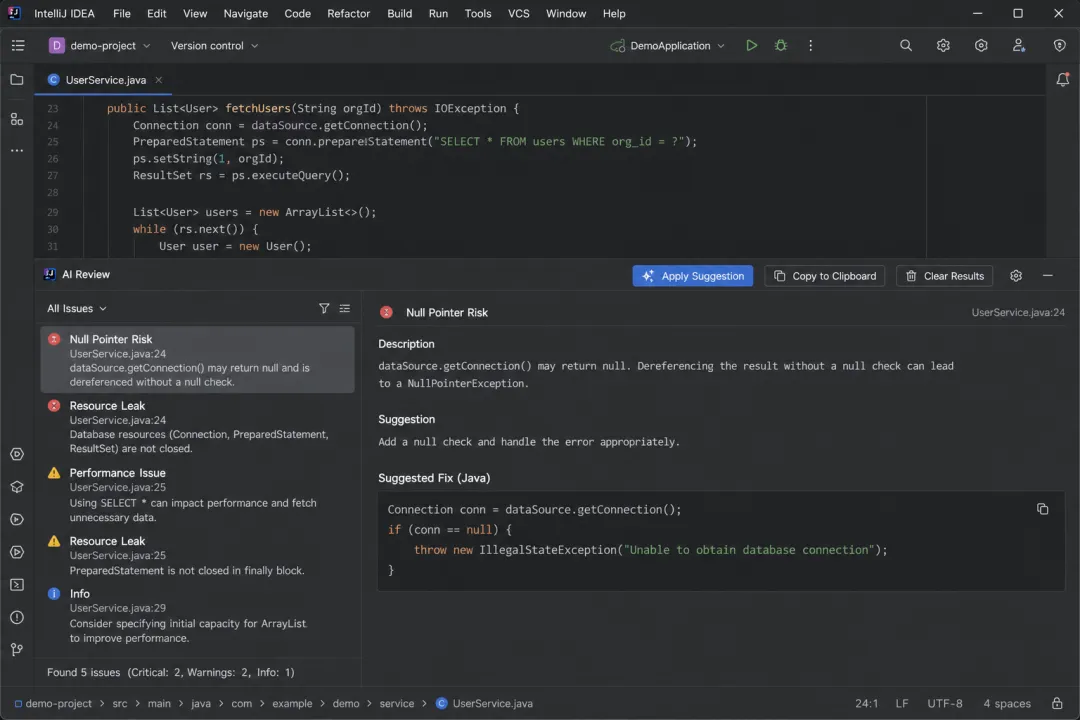
▲ 审查结果在底部 AI Review 工具窗口展示,按严重级别分类
七、实战案例:AI 能帮你发现什么?
案例 1:空指针风险
// 你的代码
public void process(String data) { int len = data.length(); // NPE 风险!}
AI会标记为Critical级别,建议添加null检查或抛出 IllegalArgumentException,并给出完整修复代码。
案例 2:性能问题
String result = "";for (int i = 0; i < 10000; i++) { result += i; // 循环内字符串拼接}
AI 会建议使用 StringBuilder 并预分配容量,避免 O(n²) 的时间复杂度。
案例 3:SQL 注入
String sql = "SELECT * FROM users WHERE id = " + userId;
AI 会标记为 Security 问题,建议使用 PreparedStatement 参数化查询。
八、谁最适合用这个插件?
✅ Java 后端开发者 — 日常 Service / DAO 层代码自查
✅ Java 初学者 — AI 给出详细解释,是最好的学习辅助
✅ 技术负责人 / Tech Lead — 提交前快速过一遍,减少 Review 负担
✅ 独立开发者 — 没有团队 Review 时的"第二双眼睛"
✅ 使用自部署 AI 的团队 — 兼容 OpenAI 格式,接入内部模型
九、常见问题 FAQ
Q:插件免费吗?
A:插件本身完全免费开源。但调用 AI API 会产生 API 费用(取决于你使用的模型和服务商)。
Q:代码会被上传到插件作者的服务器吗?
A:不会。插件直接从你的 IDEA 调用你配置的 AI API Endpoint,代码仅发送到你指定的 AI 服务。API Key 存储在本地 IDEA 配置中。
Q:支持 Kotlin / Python 吗?
A:当前版本主要针对 Java 代码优化(Prompt 和检测维度都是 Java 向的)。其他语言可以试用,但效果可能不如 Java。
Q:安装了但点击没反应?
A:请更新到 v1.4.0 以上(修复了新版 IDEA 兼容问题)。同时确认 API Key 和 Endpoint 已正确配置,并检查底部 AI Review 工具窗口是否打开。
Q:出现 401 / 404 / 429 错误怎么办?
A:401 检查 API Key;404 检查 Model 名称是否正确;429 等待后重试或升级 API 套餐。插件会在工具窗口直接显示中文错误提示。
十、总结
AI Code Reviewer 不是替代人工 Code Review 的工具,而是你的「AI 审查搭档」——帮你在大提交前扫一遍低级错误和明显隐患,让 Review 讨论聚焦在架构和业务逻辑上。安装只需 3 分钟,配置一次终身受用。如果你日常用 IDEA 写 Java,这个插件值得放进你的效率工具箱。
🔗 相关链接
GitHub 开源仓库:github.com/MMCISAGOODMAN/ai-code-review-plugin
JetBrains 插件市场:搜索 "AI Code Reviewer"
— 关注公众号,获取更多 IDEA 效率神器 —
如果这篇对你有帮助,欢迎点赞、在看、转发给身边的 Java 开发者朋友。
👇 长按识别下方二维码,关注公众号 👇
— END —