 夜雨聆风
夜雨聆风【Tinker Boush · SK16】技能包:AI做Excel公式升级版

太长不看版
1. 让 AI 写 Excel 公式,不要只说“帮我写个公式”。你要先给它:表头、样例数据、目标结果、边界条件。 2. 好公式不是“看起来很高级”,而是能被验证。每次生成后,都要让 AI 同时给 3 组测试数据和错误排查方式。 3. 现在 Excel 里的 Copilot 已经能帮你生成、解释、改写公式,部分环境还支持 Python in Excel、COPILOT 函数和 Agent Mode;但正式交付前,公式结果必须人工复核。
一、这个 Skill 解决什么问题
很多人让 AI 写 Excel 公式,是这样问的:
帮我写一个公式,计算每个 SKU 的利润率。
AI 很配合,马上甩你一串公式。
看起来像魔法。
复制进 Excel,立刻变成三种可能:
结果不对区域不对看不懂哪里不对这不是 AI 不会写公式,而是你给它的信息太像“老板在电梯里随口交代一句”。
Excel 公式不是文学创作。
它需要:
• 表格结构 • 字段含义 • 计算规则 • 空值处理 • 异常数据 • 输出格式 • 校验样例
少一个,AI 就只能猜。
而 Excel 最怕的就是猜。
二、AI 写公式的正确顺序
请记住一个原则:
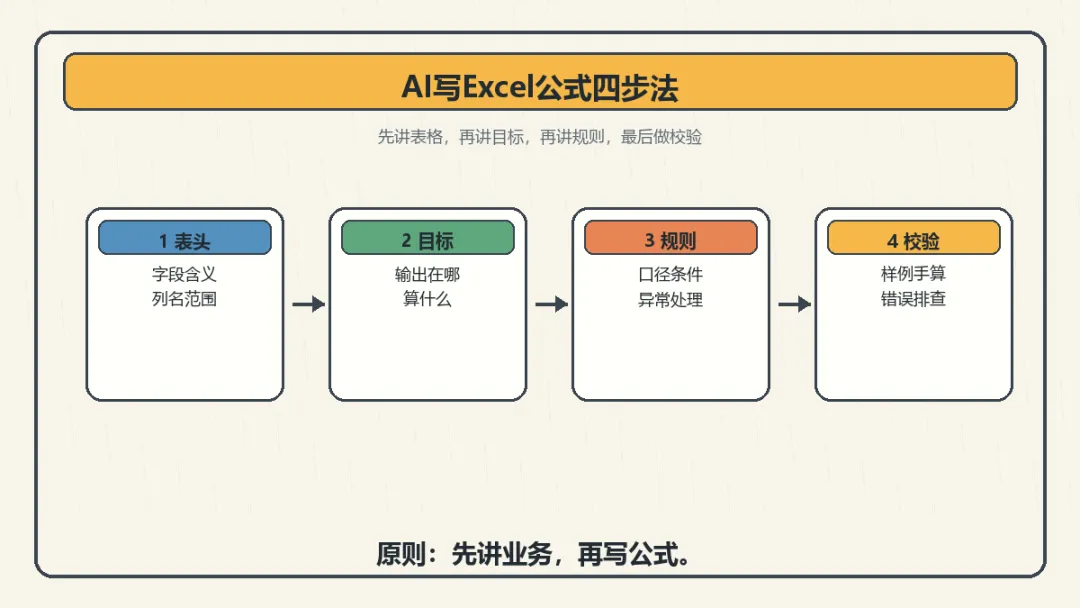
先让 AI 理解表,再让 AI 写公式。
不要从公式开始,从表格开始。
第一步:交代表头
你至少要给 AI 这些信息:
表名:订单明细字段:A列:订单号B列:SKUC列:销售额D列:平台佣金E列:广告费F列:采购成本G列:头程运费H列:退款金额目标:在 I 列计算单行毛利,在 J 列计算毛利率只要这一步写清楚,AI 的准确率就会明显提高。
因为它终于知道自己不是在给一张神秘表格算命。
第二步:说明业务规则
比如毛利不是简单的销售额减成本。
你可以这样写:
毛利 = 销售额 - 平台佣金 - 广告费 - 采购成本 - 头程运费 - 退款金额毛利率 = 毛利 / 销售额如果销售额为空或为 0,毛利率显示为空,不要报错。这一步非常关键。
因为 AI 不知道你的公司怎么定义“利润”。跨境电商里,同一个词可能有三套算法:财务口径、运营口径、老板看板口径。
先定义口径,再写公式。
第三步:要求可读性
有些公式能跑,但像一条打结的耳机线。
你可以要求:
• 优先使用结构化引用 • 复杂公式用 LET• 找不到值时用 IFERROR• 查询类公式优先用 XLOOKUP• 动态筛选用 FILTER• 聚合统计用 SUMIFS/COUNTIFS
这里不是炫技。
可读性决定你下个月还能不能改得动。
第四步:让 AI 给校验样例
最容易被忽略的不是公式,而是验证。
你要让 AI 同时输出:
• 正常数据样例 • 空值样例 • 异常样例 • 手算结果 • 公式可能出错的位置
这一步相当于给公式做体检。
三、完整 Prompt:直接复制
下面这段可以直接复制,把方括号里的内容换成你的表。
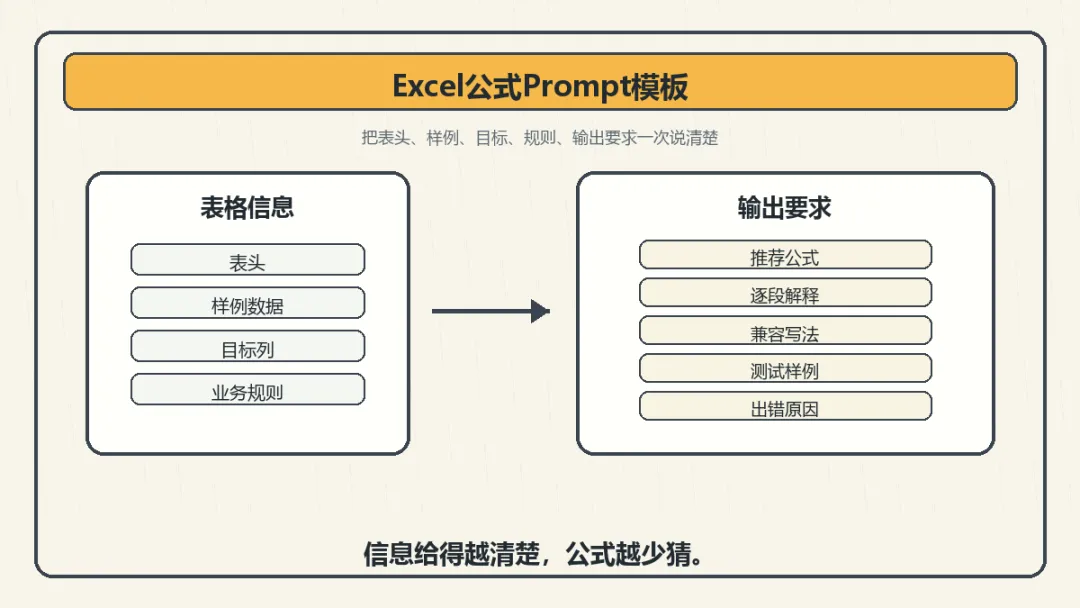
你是一个 Excel 公式顾问,擅长把业务规则转成可维护的公式。我的表格结构如下:[粘贴表头和字段说明]样例数据如下:[粘贴 3-5 行样例数据,注意不要包含隐私信息]我想实现的目标是:[写清楚要在哪一列输出什么结果]业务规则:1. [规则一]2. [规则二]3. [规则三]请你输出:1. 推荐公式2. 公式逐段解释3. 如果我的 Excel 不支持该函数,请给兼容版写法4. 给出 3 组测试样例,包括正常情况、空值情况、异常情况5. 列出最可能出错的 5 个原因要求:- 不要只给公式- 先确认字段含义- 公式要尽量可读- 涉及金额、利润、税费的结果必须提醒人工复核这段 Prompt 的价值,不是让 AI 更听话。
而是把“写公式”变成一个完整任务:
理解表格 -> 定义规则 -> 生成公式 -> 解释公式 -> 校验结果四、四个常用场景
场景 1:查找匹配
典型问题:
根据 SKU,在产品表里查找中文名、采购价、供应商。
推荐让 AI 优先考虑:
• XLOOKUP• INDEX+MATCH• IFERROR
你要补充:
• 匹配字段是否唯一 • 找不到时显示什么 • 是否要精确匹配 • 是否存在前后空格
不要只说“帮我匹配 SKU”。
SKU 是表格世界里的身份证,身份证号码脏了,公式再聪明也会认错人。
场景 2:条件统计
典型问题:
统计某个店铺、某个站点、某个时间段的销售额。
推荐让 AI 优先考虑:
• SUMIFS• COUNTIFS• AVERAGEIFS• 数据透视表
你要补充:
• 日期列格式 • 店铺字段是否统一 • 是否包含退款 • 是否按自然月还是财务月
跨境电商最常见的表格问题,不是公式不会写,而是字段命名不统一。
同一个美国站,有人写 US,有人写 USA,有人写 United States。
这不是 Excel 的问题,是人类命名比较自由。
场景 3:筛选明细
典型问题:
找出广告花费高但订单少的 SKU。
推荐让 AI 优先考虑:
• FILTER• SORT• UNIQUE• 辅助列
你要补充:
• “花费高”的阈值 • “订单少”的阈值 • 是否排除新品 • 是否排除缺货 SKU
AI 很擅长帮你写筛选公式,但前提是你要把判断标准说出来。
否则它会替你发明一个标准。
听起来很聪明,实际很危险。
场景 4:公式解释和改写
有时候你不是要写新公式,而是看不懂旧公式。
可以这样问:
请帮我解释下面这个 Excel 公式。要求:1. 先用一句话说明它的作用2. 再按函数层级拆解3. 判断它可能在哪些情况下出错4. 给出更容易维护的改写版本5. 如果适合,请用 LET 改写,让变量名称更清楚公式如下:[粘贴公式]这类任务非常适合 AI。
因为 AI 不只会写公式,还很会把一串复杂公式翻译成人话。
五、Excel Copilot 现在能帮你做什么
截至 2026-06-05,Microsoft 官方资料里,Copilot in Excel 已经围绕表格分析、公式生成、解释、数据整理、可视化和自动化持续增强。
你可以把它理解成三层能力:
第一层:帮你写公式
你可以用自然语言描述目标,让 Copilot 生成公式或建议计算列。
适合:
• 查找匹配 • 条件统计 • 分类标记 • 文本拆分 • 异常提示
但要注意:Copilot 生成的公式仍然要检查字段和结果。
第二层:帮你解释公式
这对普通人很有用。
你可以让它解释一个旧公式每一段在做什么,判断哪里可能出错,甚至把复杂公式改写得更易读。
这比“从零写公式”更适合作为日常提效入口。
第三层:帮你做更复杂的数据任务
Microsoft 也在推进 Python in Excel、COPILOT 函数、Agent Mode 等能力,让 Excel 不再只是单个公式工具,而是逐渐变成数据分析和自动化入口。
但这类新能力通常会受账号、版本、地区、预览资格和企业设置影响。
所以不要把教程写成:
你打开 Excel 一定能看到这个按钮。
更稳的说法是:
如果你的 Excel 已经有 Copilot 或相关预览能力,可以用它辅助生成、解释和校验;如果没有,就用 ChatGPT / Claude / Kimi / DeepSeek 按本文 Prompt 完成同样的思路。
工具会变,方法不应该变。
六、交付前检查清单
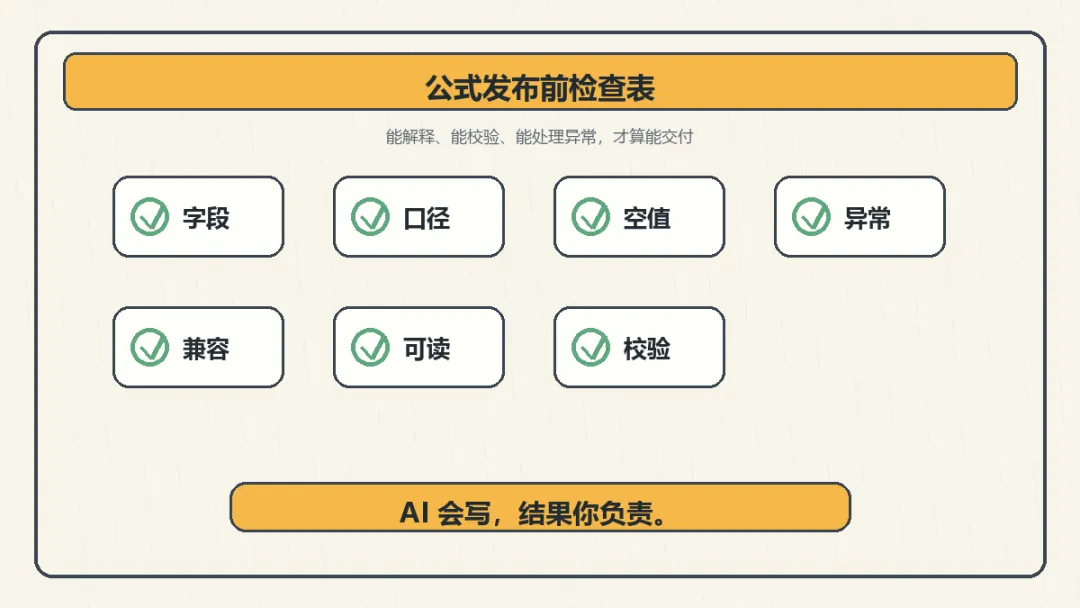
AI 给你公式以后,至少检查 7 件事:
尤其是利润、税费、佣金、库存、付款、绩效这些表。
AI 可以帮你写。
但你要负责签字。
别把公式错误甩给 AI。
它不会替你接老板电话。
总结:AI 做 Excel,核心不是公式,而是规则
如果你只让 AI 写公式,它会给你公式。
如果你让 AI 先理解表格、拆解规则、生成校验样例,它才会变成一个真正有用的 Excel 助手。
下一次遇到公式问题,不要急着问:
这个怎么写?
先问:
我的表格结构是什么?我要算的口径是什么?哪些异常情况必须处理?我怎么验证结果是对的?
这四个问题问清楚,AI 才不是在给表格算命。
它是在帮你把业务规则翻译成公式。
下期预告
下一篇可以继续做 SK17:AI 搭建公众号选题库。
从关键词池、栏目节奏、标题模板、资料来源到发布包排期,做一套能持续更新的内容生产底盘。
所属合集
本文属于「技能包」合集。
这个合集专门沉淀可直接复制使用的 AI 工作方法、Prompt、表格流程和内容生产技巧。后续可以在公众号菜单「全部文章 -> 技能包」中连续阅读。
本文由 AI 整理素材,鲍什修改定稿。