 夜雨聆风
夜雨聆风一、本课学习目标
掌握博途 TIA 安装环境要求、安装注意事项、常用版本区分;
从零新建项目,熟练使用项目树、设备组态窗口;
按 CPU 订货号精准硬件组态,分清本体、SB、CM、SM 模块添加位置;
学会固件版本查看、固件升级 / 降级匹配方法;
掌握仿真挂载、程序下载、在线监控基础操作。
------------------------------------------------------------------------
二、课前基础知识
博途 TIA 全集成自动化
西门子一体化软件,集成 PLC 编程、HMI 组态、驱动调试,S7-1200 常用:V16、V17、V18 版本;
PLCSIM 仿真软件
博途配套仿真工具,电脑虚拟出 S7-1200CPU,无硬件即可调试程序;
固件 FW
CPU 内部系统版本,硬件固件 ≥ 项目组态固件才可下载,组态固件高于实体 CPU 必须升级固件,仿真无硬件可自由选固件。
------------------------------------------------------------------------
三、博途软件安装要点
1. 电脑硬件配置
系统:Win10 专业版 / Win11 专业版(家庭版易报错不推荐);
内存:最低 8G,推荐 16G 以上,博途占用资源高;
硬盘:固态预留 60G 以上安装空间。
具体安装步骤及要求可查看链接教程
------------------------------------------------------------------------
四、分步实操:新建项目 + 硬件组态
(1)快速创建新项目

启动软件,软件界面包括
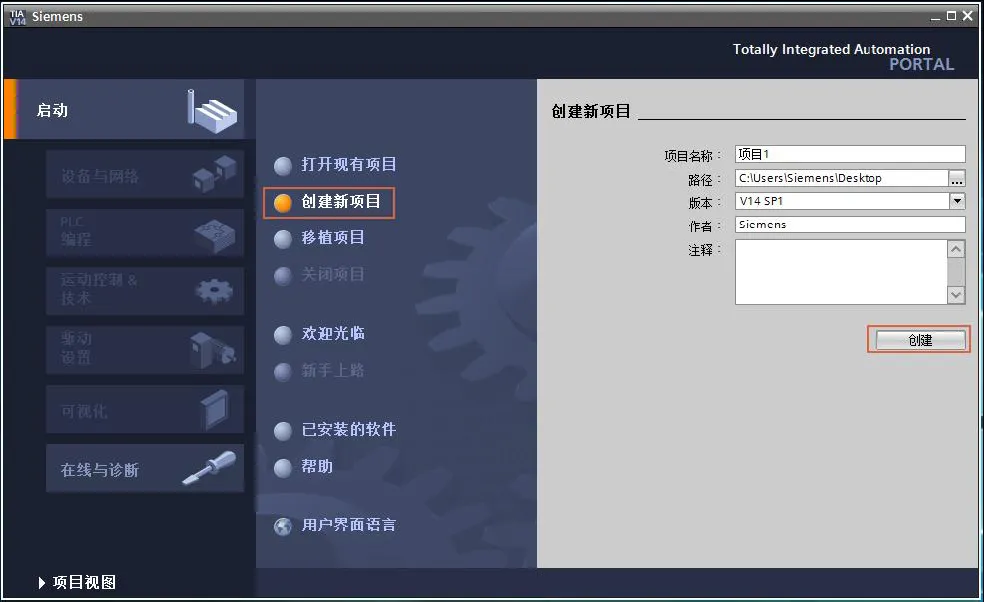
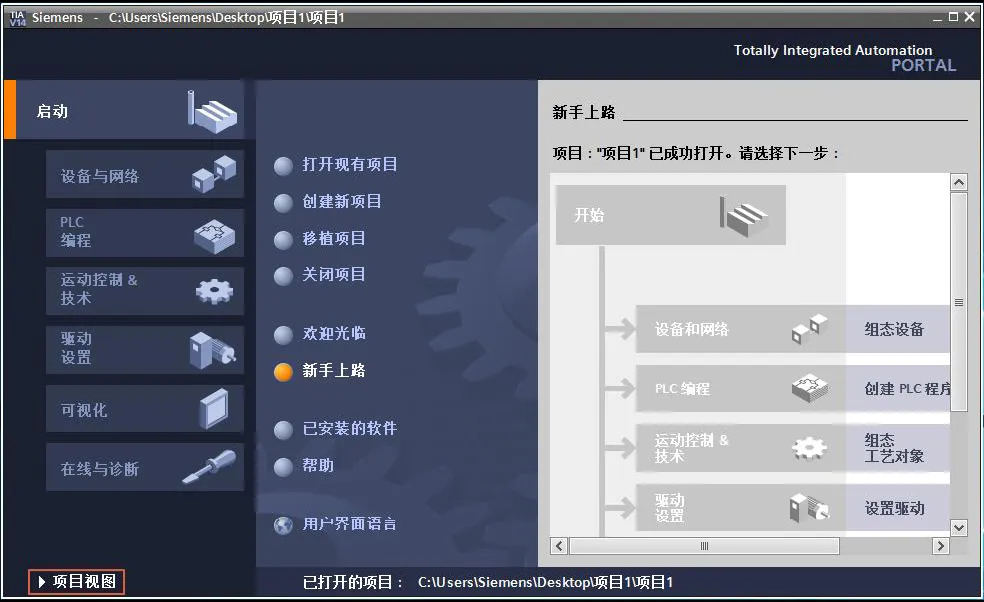
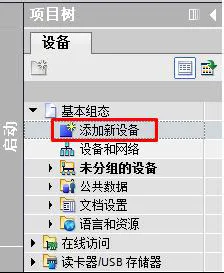
1)硬件组态
①添加PLC
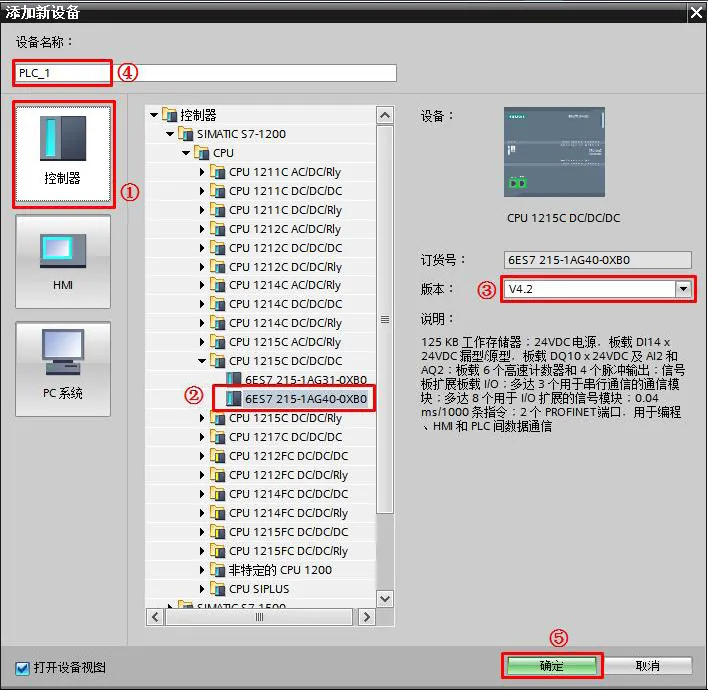
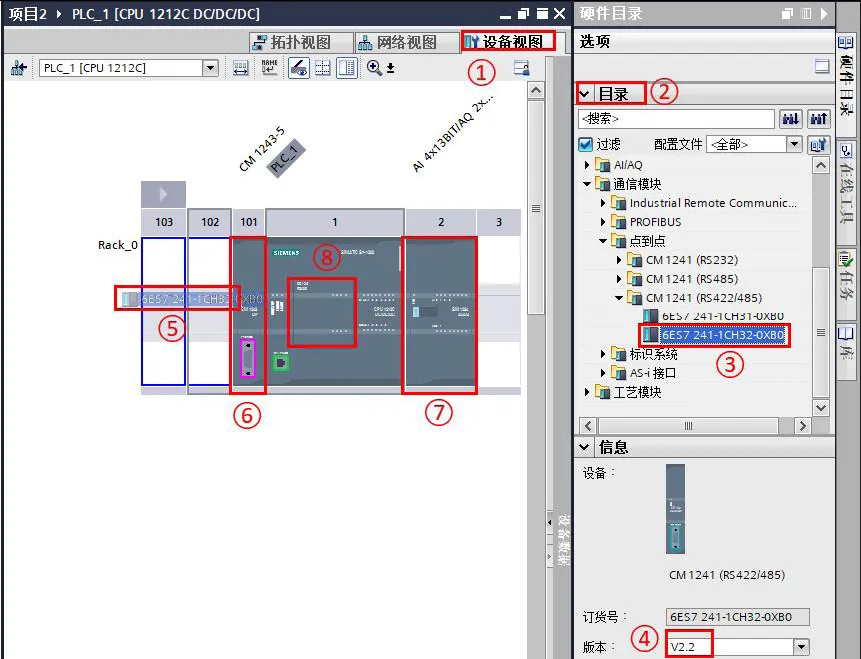
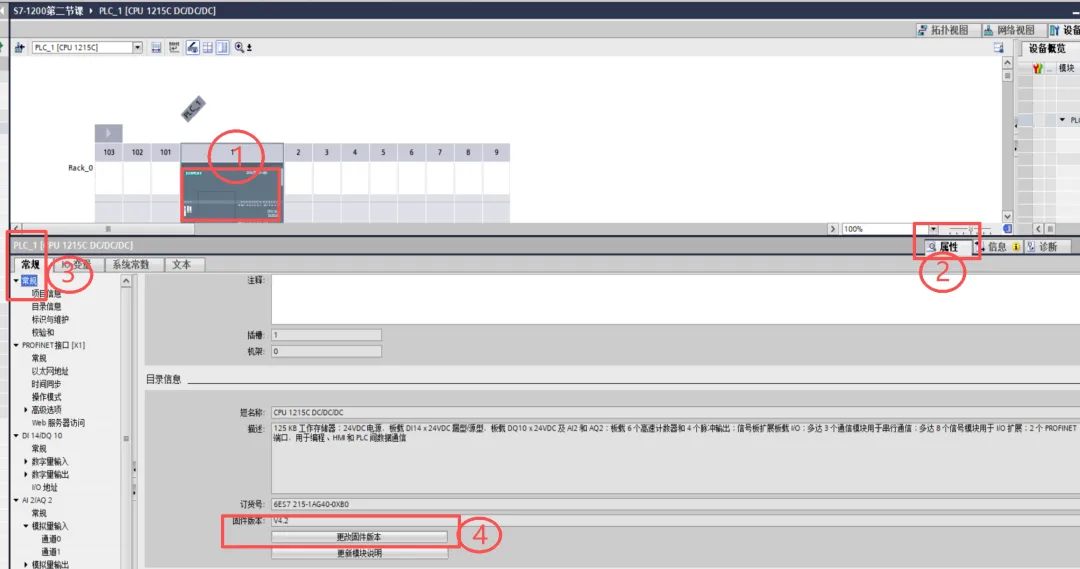
选中机架 CPU 本体→下方【属性】窗口→【常规】→【更改固件版本】;
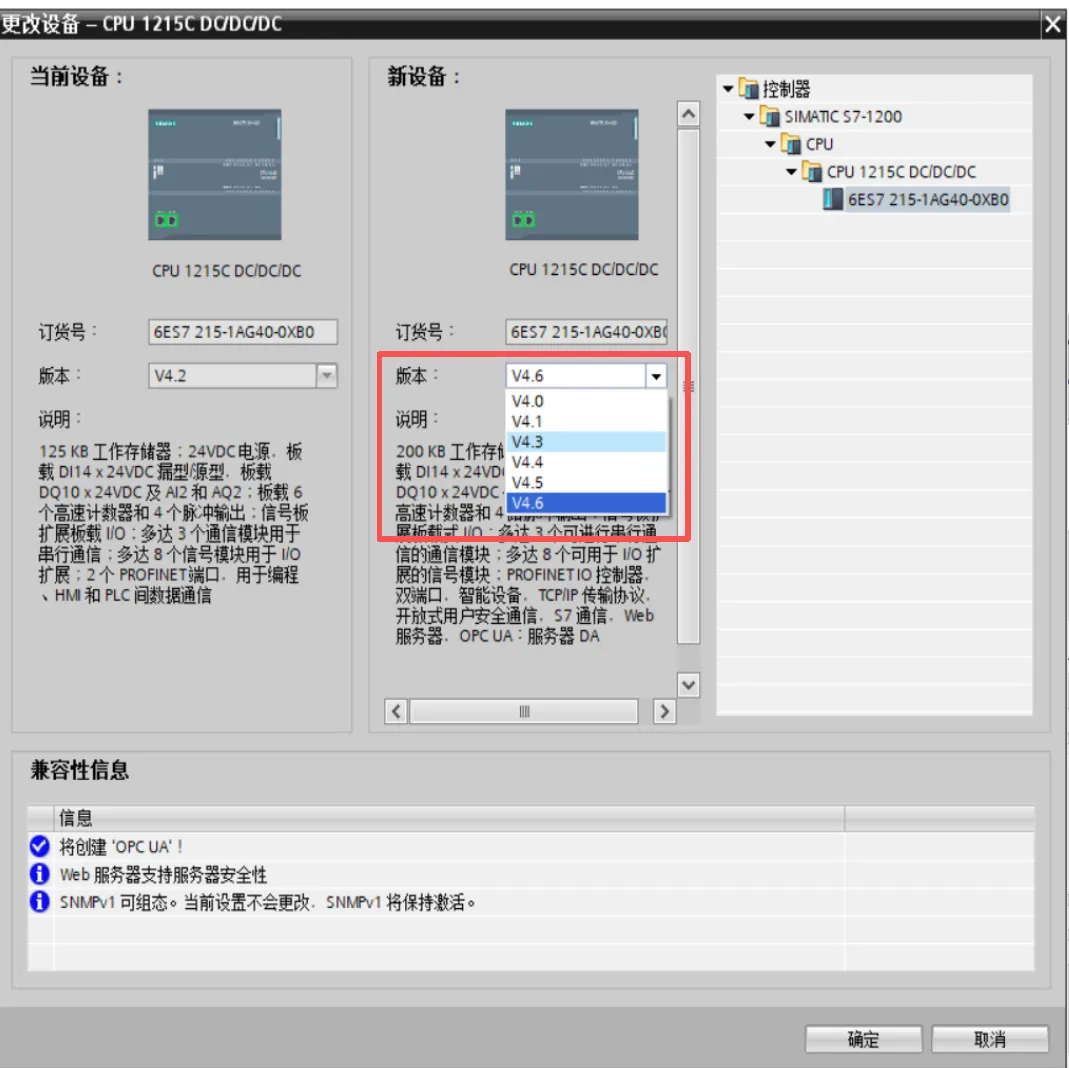
下拉选择固件 版本(常用 V4.4、V4.5、V4.6);
仿真练习:固件任意选择;
实物下载:组态固件必须≤PLC 实际固件,不匹配需固件下载升级。
五、PLCSIM 仿真配置、程序下载与在线
1. 启动仿真
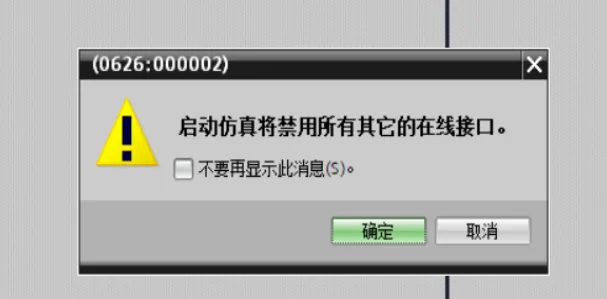
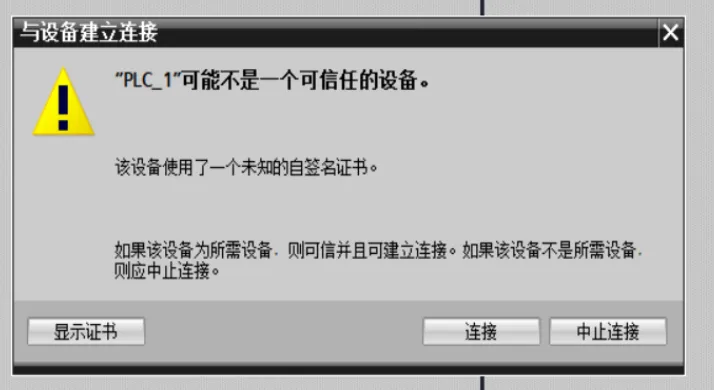
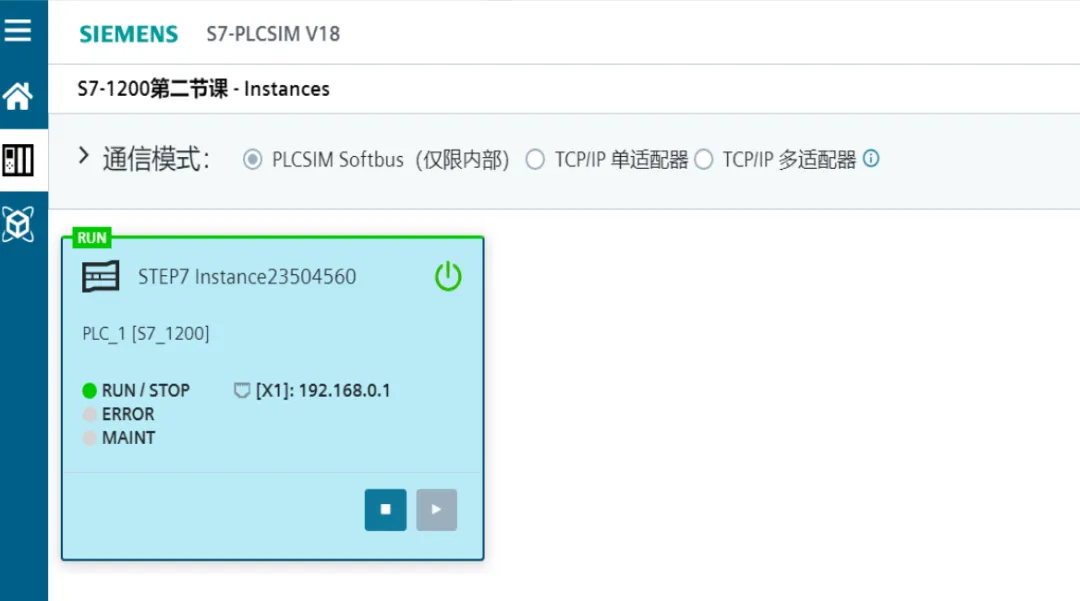
硬件组态无误后,顶部菜单栏【在线】→【仿真】→【启动】;
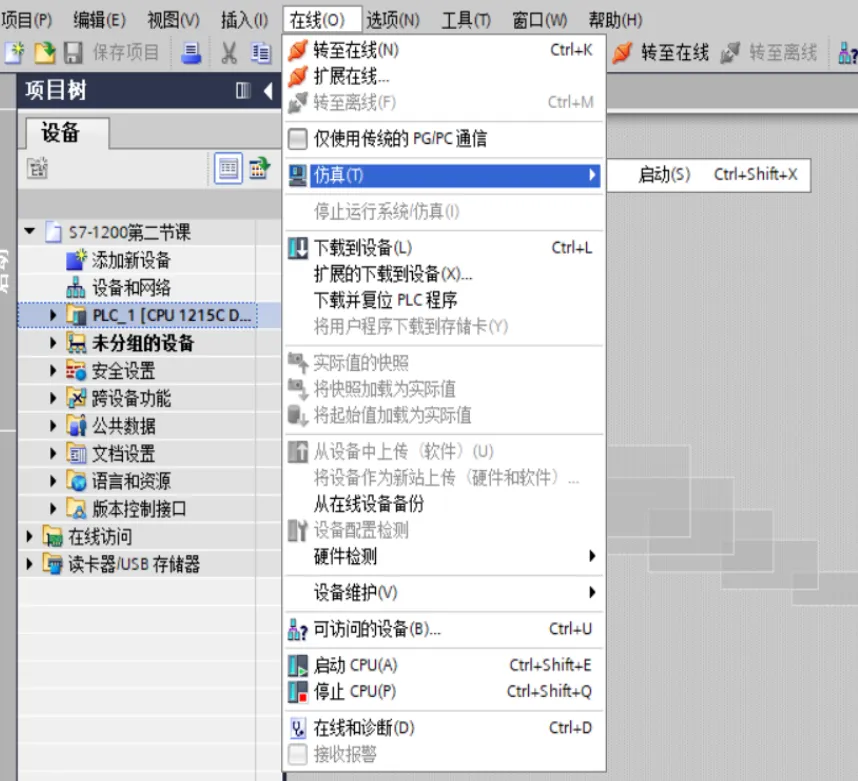
弹出 PLCSIM 仿真窗口,自动建立虚拟 PLC 网卡;
2. 下载选项区分
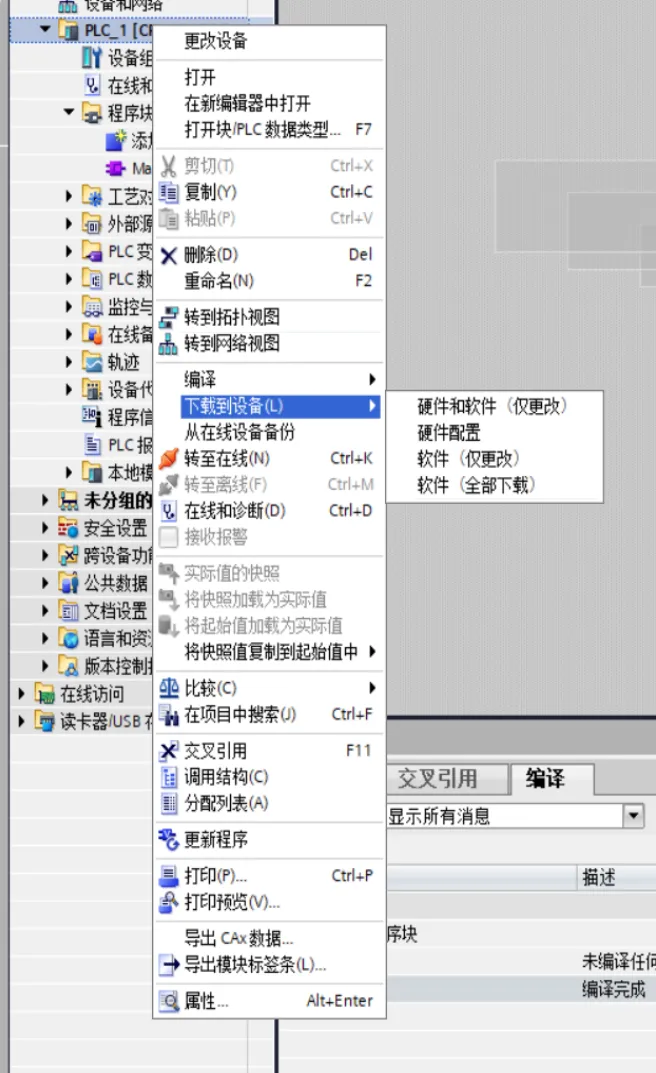
全下载:硬件组态 + 程序 + 变量全部下载(新项目首次必选);
仅下载程序块:后期修改逻辑专用。
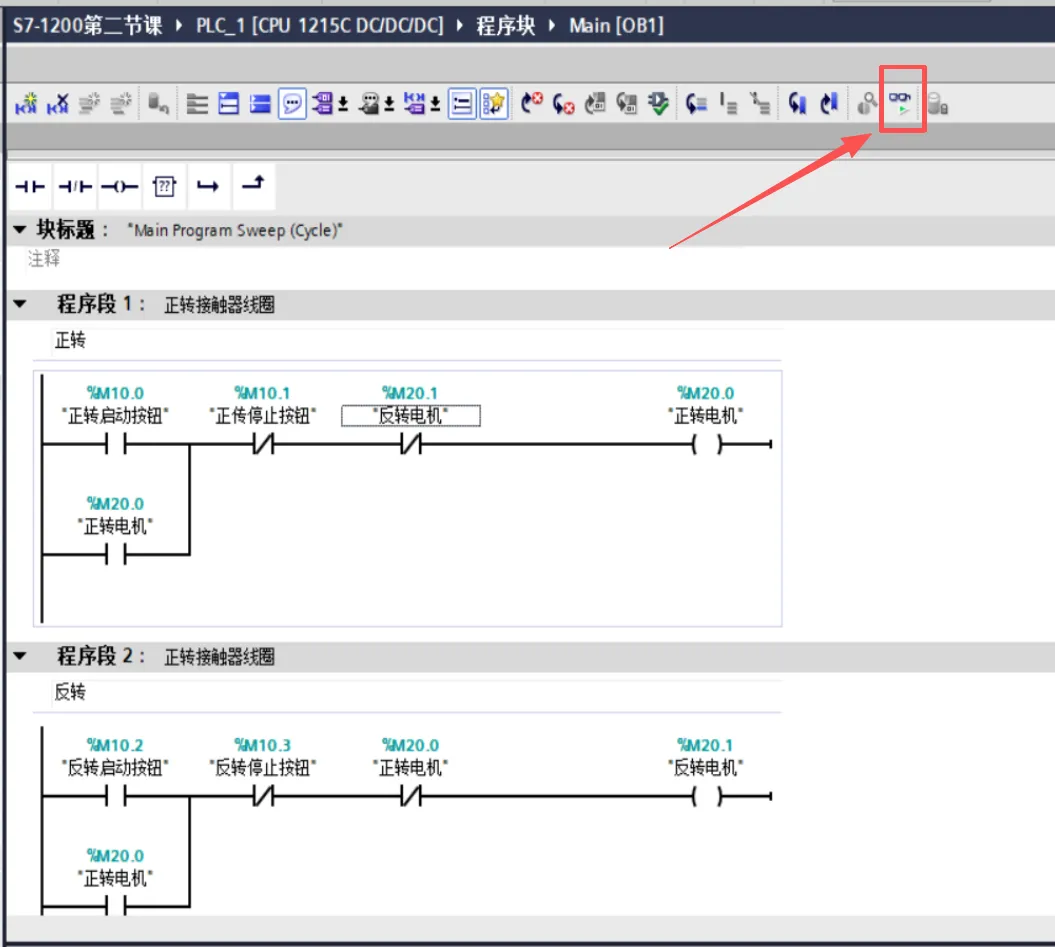
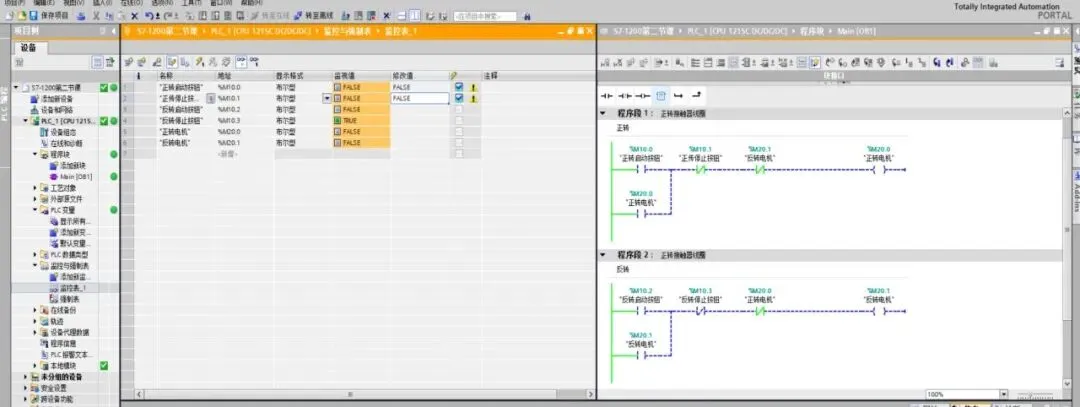
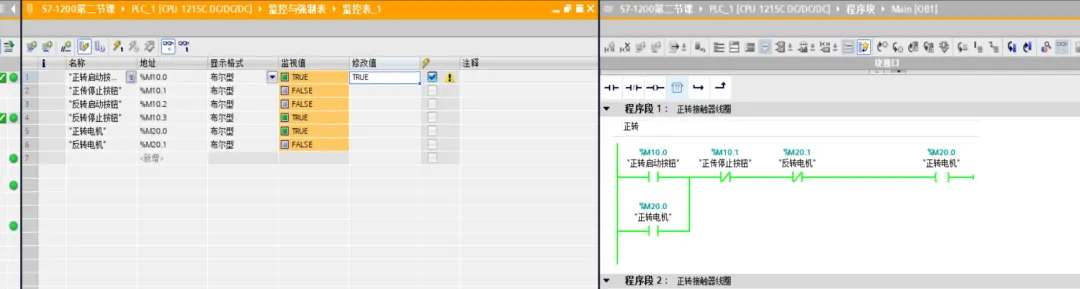
3. 在线监控
六、新手高频错误排查
无法添加模块
超出 CPU 最大扩展数量(如 1211C 添加 SM 模块报错),对照上节课扩展参数;
下载报错固件不匹配
修改 CPU 属性固件版本,或实物 PLC 升级固件;
仿真启动失败
博途与 PLCSIM 版本不一致、系统家庭版缺少组件;
项目保存报错
项目路径含中文,重新创建英文路径项目。
---------------------------------------------------------------------------
七、本课总结
博途安装牢记:英文路径、关闭杀毒、固态空间充足;
硬件组态三分区:左CM、本体SB属性选配、右SM,严格遵守各 CPU 扩展上限;
固件决定下载兼容性,仿真随意选,实物必须匹配;
PLCSIM 实现无硬件调试,是零基础练手核心工具。
-------------------------------------------------------------------------