夜雨聆风
夜雨聆风在EXCEL中,不同内容的单元格信息合并,可按照具体的任务情景,进行如下操作!
(1)情景一:左右排列式的数据合并
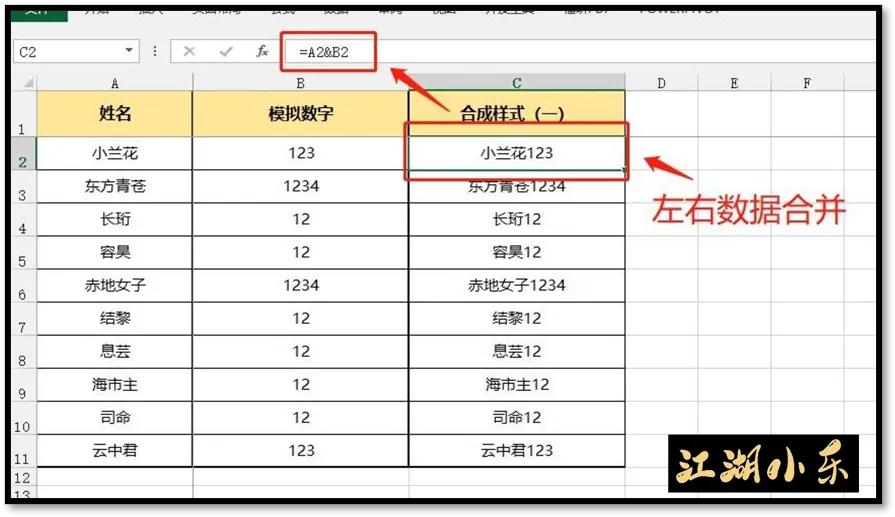
比如,在此表内,有两列数据,一个是文字类,一个是数字类,我们的任务,就是要将两个“对应”单元格的内容,左右合并为完整的一个,那么,在此情景中,就可运用“&”链接符,进行操作。
流程是:
(1)首先,在目标合成列,先输入“=”
(2)然后,点击第一个目标合成项“A2”,之后,输入连接符“&”,再之后,继续点击第二个目标合成项“B2”,敲击回车,即可合并完成!
(2)情景二:相间排列式的数据合并
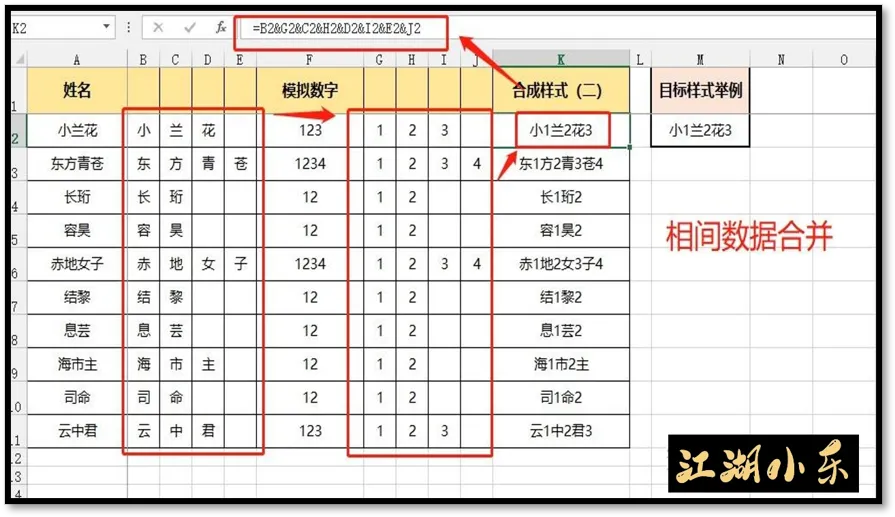
此项,具体是指将后方的数字部,按照排列顺序,依次插入到每个文字部的后方,共同构成的数据样式!
那在此情景中,我们需使用“数据分列”与“&连接符”共同进行实现
流程是:
(1)首先,根据文字及数字的最大个数,依次在原数据列的后方,插入对应空白列。
(2)然后,先选中,文字列所有内容,点击上方“数据”选项卡,在数据工具区,选择其中的“分列”,在弹出的对话框中,先勾选,固定宽度,并点击下一步。
(3)接着,在下方“数据预览处”,将分割线,依次设定到每个文字的后方,再次点击下一步,在新界面中,将“目标区域”,选择为新插入的“左上空白单元格”处,点击完成,即可将原有数据,进行独立的拆分。
(4)同理,按照此法,再将数字列,也进行同样的操作。
(5)待全部完成后,再在合成列,用“&连接符”,依次将信息进行组合,即可合并完成!
(3)情景三:中间嵌入式的数据合并
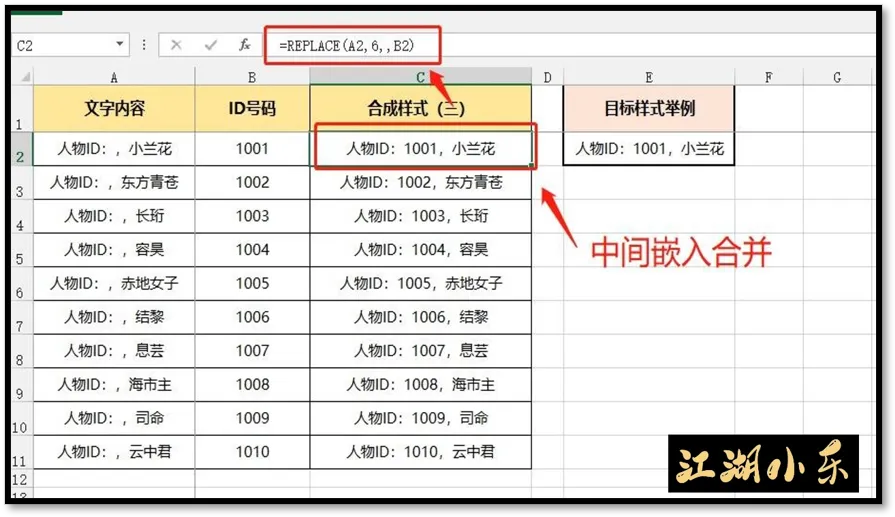
在此情景中,我们需要将后方的“数字部”,完整的放置在前方“文字部”的某个固定的位置处,那么,即可使用 REPLACE 函数进行实现。
流程是:
(1)在合成列中,输入“=”及英文“replace”,并双击出现的函数。
(2)接着,先选择,文字部单元格“A2”,逗号后,再输入“从左至右”的嵌入位置数“6”(请注意,这里的位数,是包含标点符号的)。
(3)之后,在替换内容处,无需输入任何信息,也就是保留空值,再次逗号后,点击需嵌入的数值数据单元格“B2”,敲击回车,所有的操作即可完成!