 夜雨聆风
夜雨聆风
一、安装时千万不要无脑下一步,关键勾选项决定能否正常使用
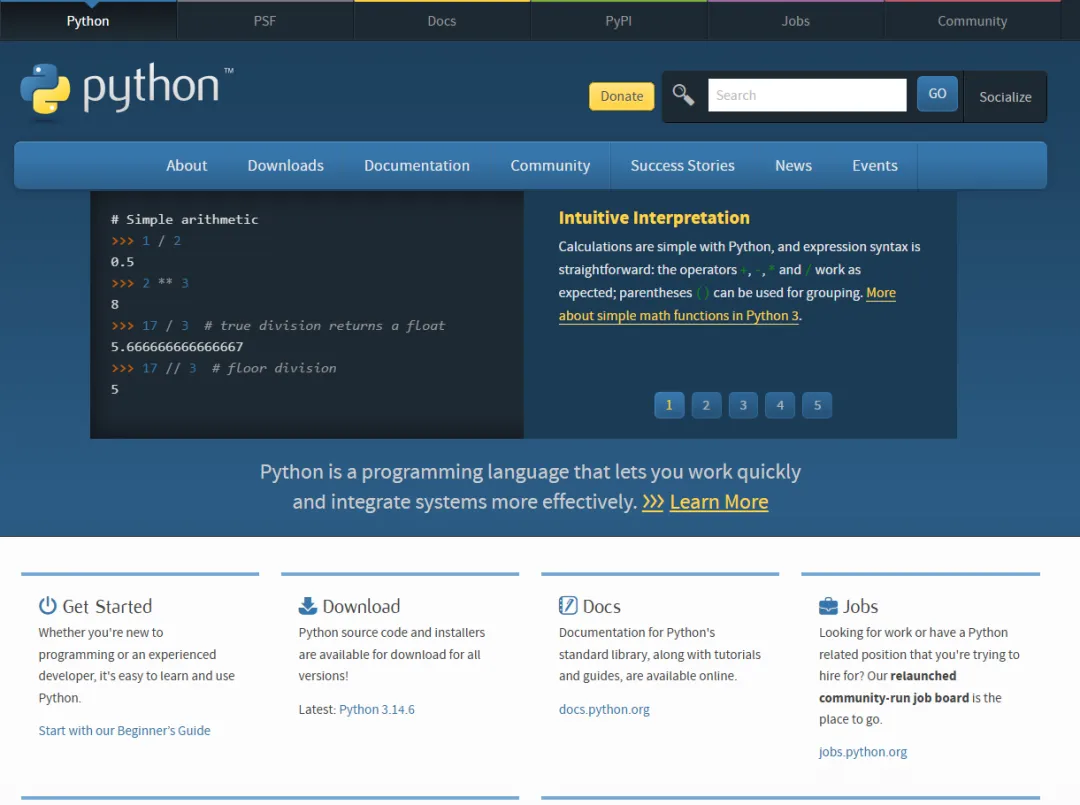
第1步:进入Python官方下载页面
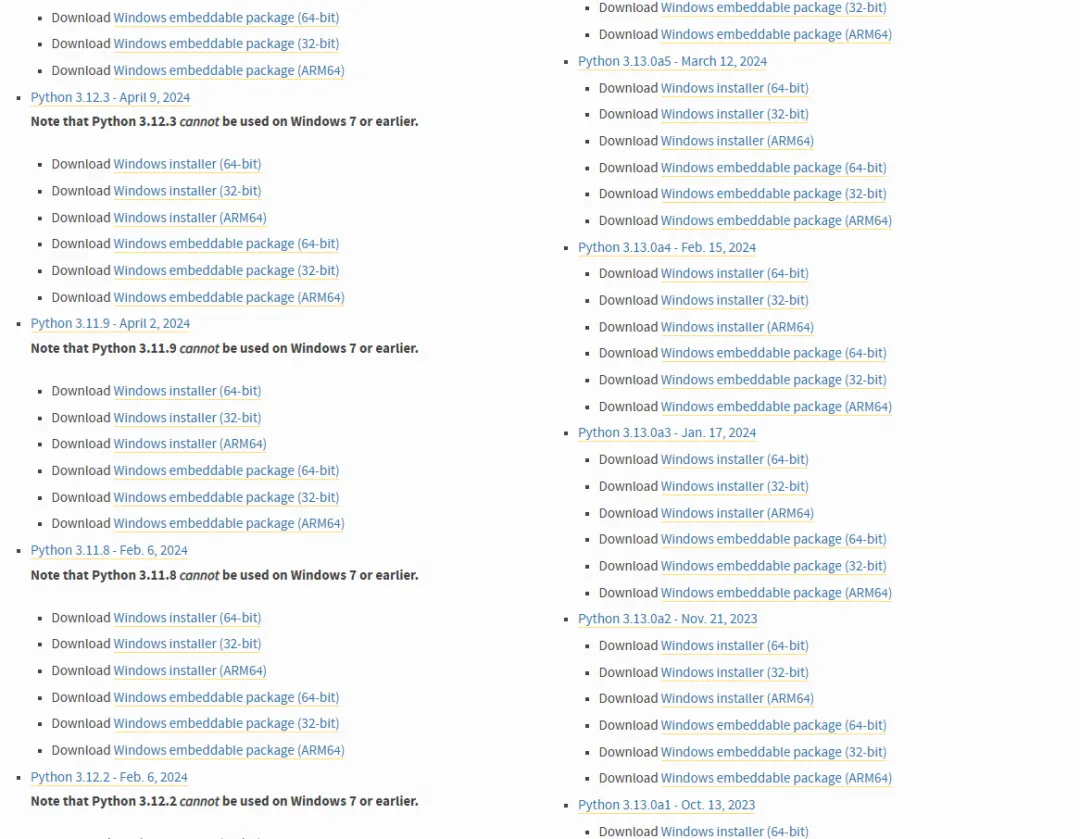
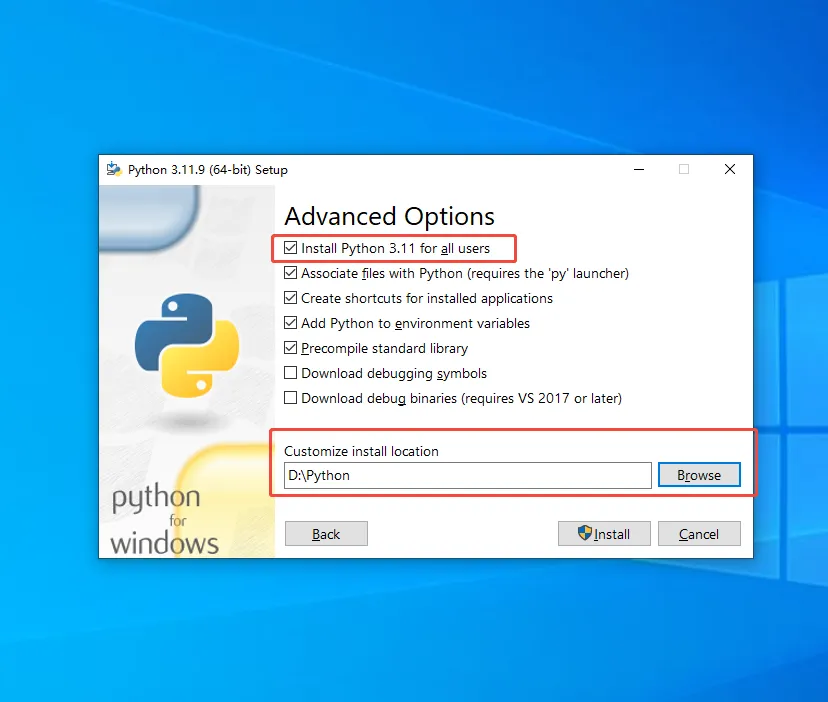
第2步:关键安装设置(最核心步骤!)
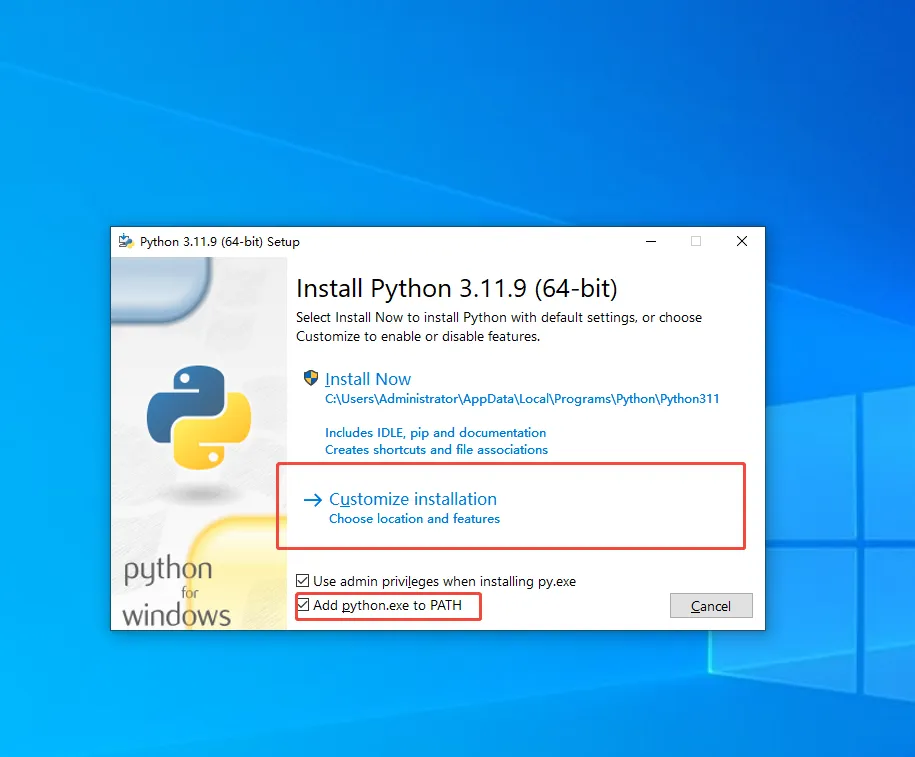
第3步:自定义组件与安装路径
组件页面全部默认勾选,直接点击下一步,无需修改 高级选项页面,建议勾选:Install for all users
二、Mac系统 Python 安装详细步骤
第1步:官网下载Mac安装包
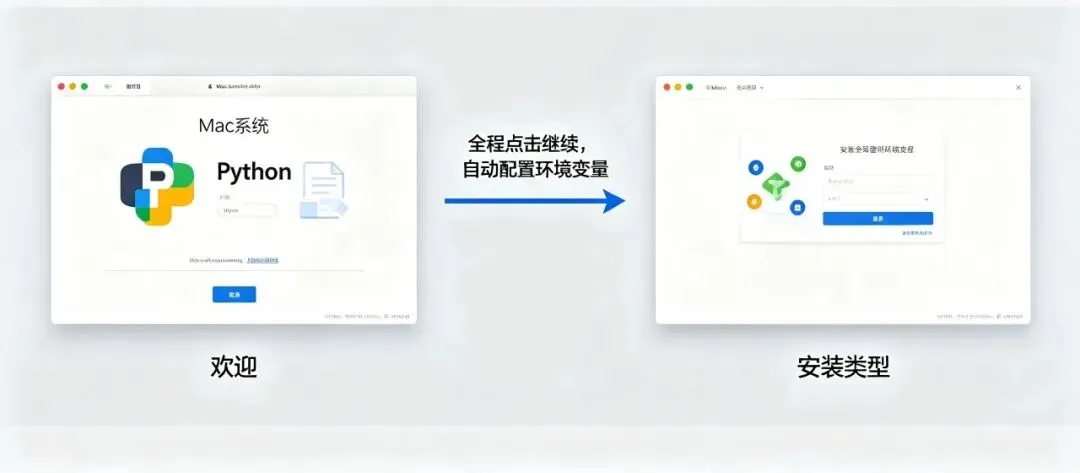
第2步:傻瓜式安装
双击.pkg安装包,一直点击【继续】【安装】 输入电脑开机密码,等待安装完成 Mac安装会自动配置环境变量,无需手动设置,新手零压力
三、如何验证Python安装成功?
Windows校验方法
键盘按下 Win+R,输入 cmd 回车,打开命令提示符 输入指令:python -V 回车 页面显示对应安装的版本号(如Python 3.11.9),即为安装成功
Mac校验方法
打开终端(聚焦搜索搜索Terminal) 输入指令:python3 -V 回车 显示版本号即为成功
四、新手常见报错&解决方案
问题1:cmd提示“不是内部或外部命令”
问题2:安装路径含中文,代码运行报错
问题3:下载速度慢、安装包损坏
五、新手入门小贴士
不要盲目追最新版本,稳定版>最新版,3.10/3.11最适合新手 安装全程拒绝中文路径、拒绝中文文件夹命名 安装完成后,不要随意修改安装文件夹名称和位置 优先熟练基础语法,再安装第三方插件、编辑器