 夜雨聆风
夜雨聆风
PyCharm 是 JetBrains 家的专业 Python 集成开发环境,智能代码补全+调试+测试+数据库+远程开发一站式搞定。专业版在社区版基础上解锁了 Web 开发、数据库工具、科学计算和远程开发等高级功能,Python 开发者的首选 IDE,全球超 400 万开发者使用。
AI 代码补全是 PyCharm 的核心竞争力。内置 JetBrains AI Assistant 可以根据上下文预测整行甚至整段代码,写函数时自动补全参数、返回值类型注释和对应的单元测试。代码检查引擎可以实时检测出潜在错误、不规范写法和性能问题,修复建议直接一键应用。重构工具支持安全重命名、提取函数、改变量名等操作,跨文件自动更新引用,不用担心改了A忘改B。
远程开发功能支持 SSH 连接服务器直接编辑代码,本地编写远程执行,GPU 服务器上的深度学习项目不用反复上传下载。数据库工具内置在专业版中,支持 MySQL、PostgreSQL、SQLite 等主流数据库的可视化查询、表结构设计和数据导出,不用再装 Navicat 或 DBeaver。Django、Flask、FastAPI 等 Web 框架模板一键创建项目,模板引擎语法高亮和调试都原生支持。
科学计算模式对数据分析和 AI 从业者特别友好,Jupyter Notebook 内置支持,变量查看器可以像 MATLAB 一样查看数据结构和图表。Git 版本控制图形化操作,冲突合并和分支管理不用敲命令。Docker 和 WSL 集成让容器化开发环境搭建更简单,一个项目一份独立环境,依赖不打架。
✨ 升级价值:AI 代码补全效率远超社区版,数据库可视化+远程开发+Web框架支持,科学计算模式下变量和图表实时查看,一款 IDE 覆盖从学习到生产的所有 Python 场景。
1. 解压压缩包 — 右键选择解压到当前文件夹 (Win11 用户请先点击"显示更多选项")。
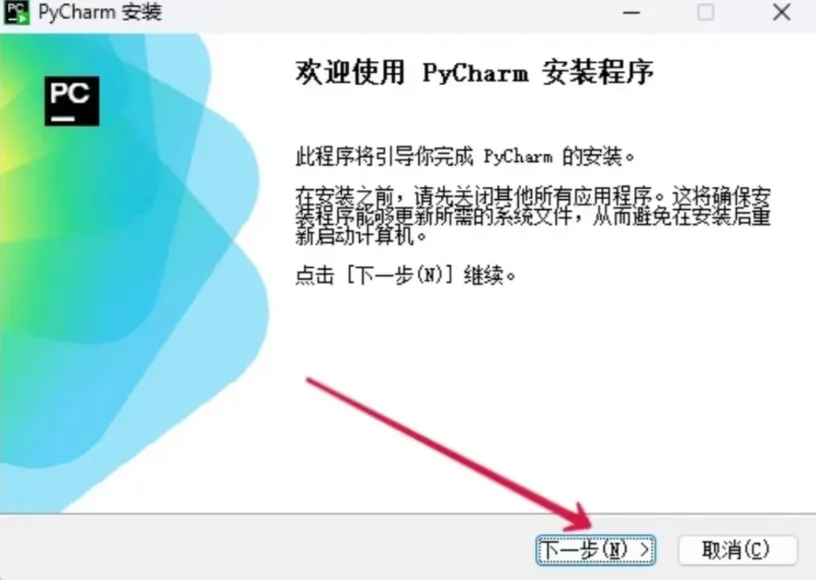
2. 运行安装程序 — 进入解压后的文件夹,找到安装文件,右键 → 以管理员身份运行。
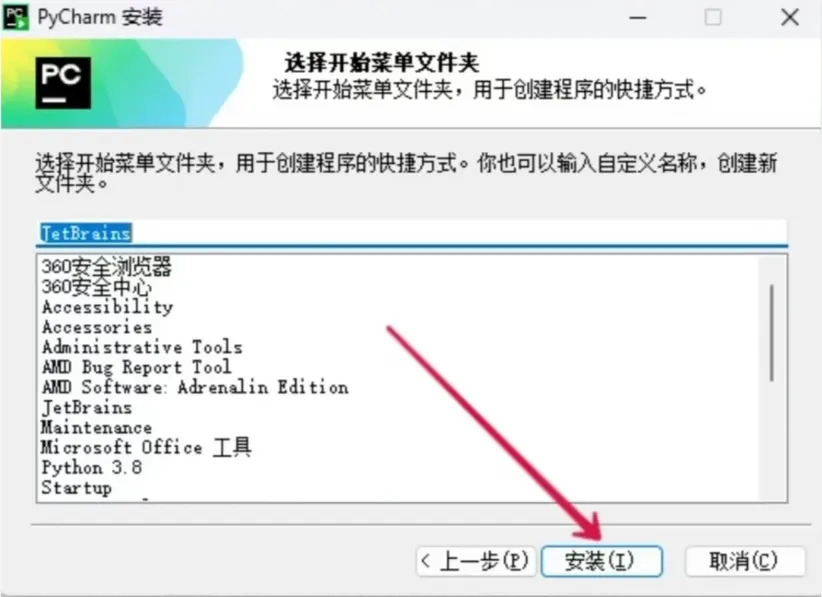
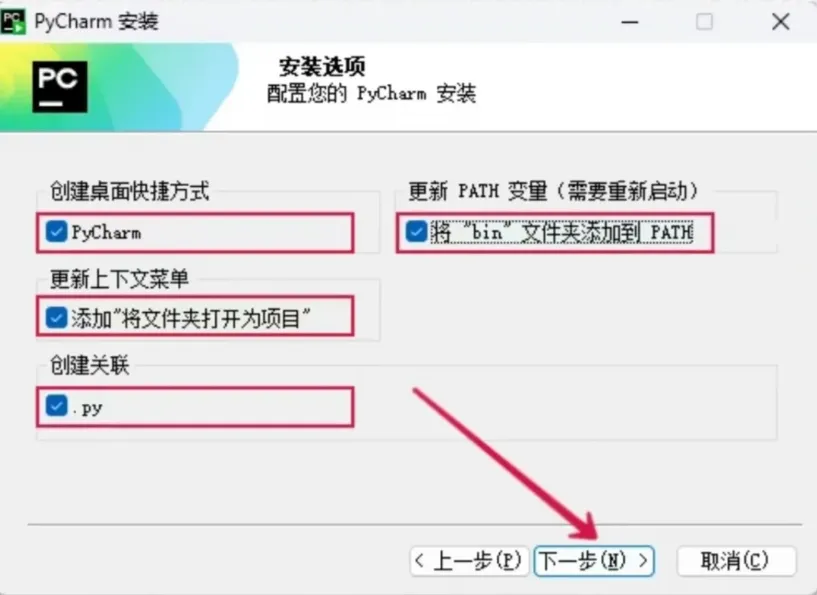
3. 选择安装路径 — 建议保持默认路径,路径中不要出现中文。建议勾选「添加 PATH 环境变量」和「创建桌面快捷方式」,点击「安装」开始。
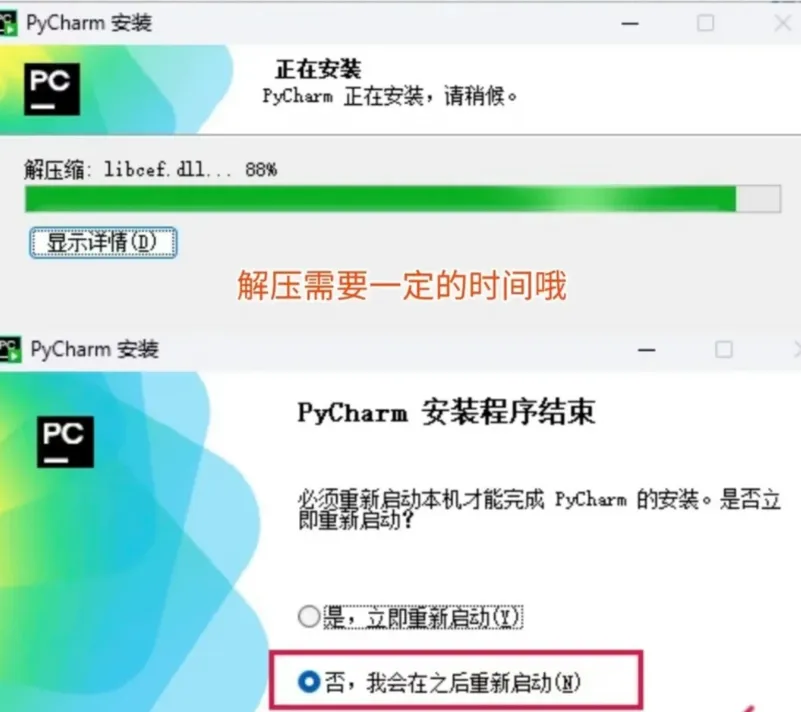
4. 等待安装完成 — 约 3~5 分钟,安装完成后点击「完成」即可。
5. 激活专业版 — 首次启动 PyCharm,选择使用安装包内附的激活方式激活专业版许可,桌面快捷方式已自动创建。
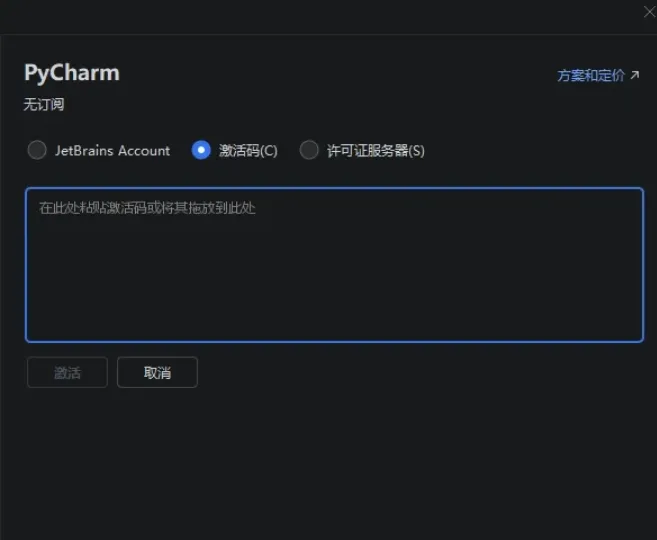
✅ 安装后按照教程激活即可永久使用,无需额外付费。
资源来源于网络与热心网友分享,仅限个人学习交流,请在24小时内删除。商业使用请购买官方正版!
若有侵权请联系删除,感谢支持正版软件。