
乐于分享
好东西不私藏

超实用Excel小技巧!巧用COLUMN函数一键生成三级编号

超实用Excel小技巧!巧用COLUMN函数一键生成三级编号
首先给想系统学习Excel的伙伴们推荐个免费学习的新模式,点下面的蓝字查阅:
为什么你学Excel永远半途而废?换一种学习模式,普通人也能稳稳学会
今日教程的视频版:
喜欢看文字教程的小伙伴可以阅读了~~~
你是不是还在手动敲 “1-1-1、1-1-2、1-1-3” 这种三级编号?
不仅慢,还特别容易出错,一不留神就漏号、错号,返工超头疼!
今天教你用 COLUMN 函数,一键批量生成三级编号,效率直接拉满!

01

什么是 COLUMN 函数?
COLUMN 函数是 Excel 里的 “列号神器”,它能自动返回单元格所在的列数。
比如在 B 列,COLUMN()会返回 2;C 列返回 3,以此类推。
我们就是利用这个特性,让编号跟着列数自动递增~

02

三步搞定!快速生成三级编号
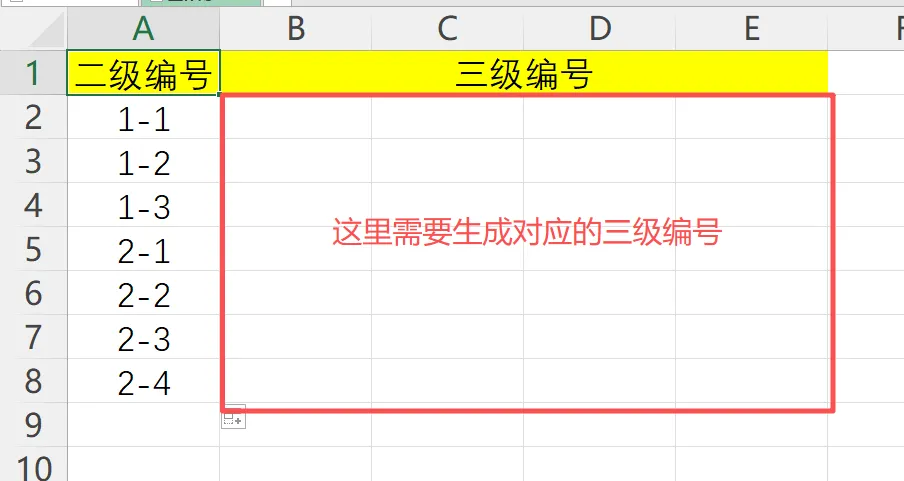
第一步:准备二级编号
在 A 列输入你的二级编号,比如 A2 单元格写1-1,A3 写1-2,以此类推。
第二步:输入核心公式
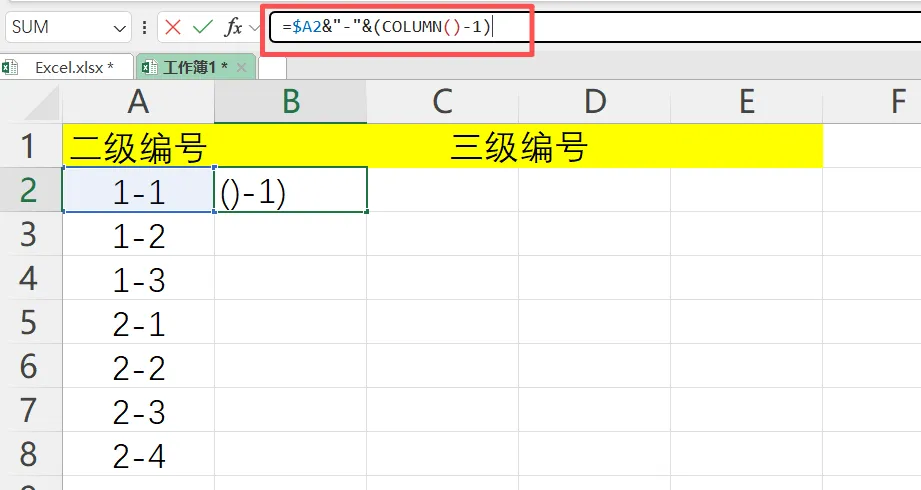
在 B2 单元格输入下面这个公式:
`=$A2&"-"&(COLUMN()-1)`
公式拆解:
  • $A2:锁定 A 列的二级编号($ 号保证横向拖动时,始终引用 A 列的内容)
  • &"-":在二级编号后面加上一个连接符 “-”
  • COLUMN()-1:用当前列号减 1,让 B 列(列号 2)变成 1,C 列(列号 3)变成 2,刚好实现 1、2、3 递增
第三步:横向拖动填充
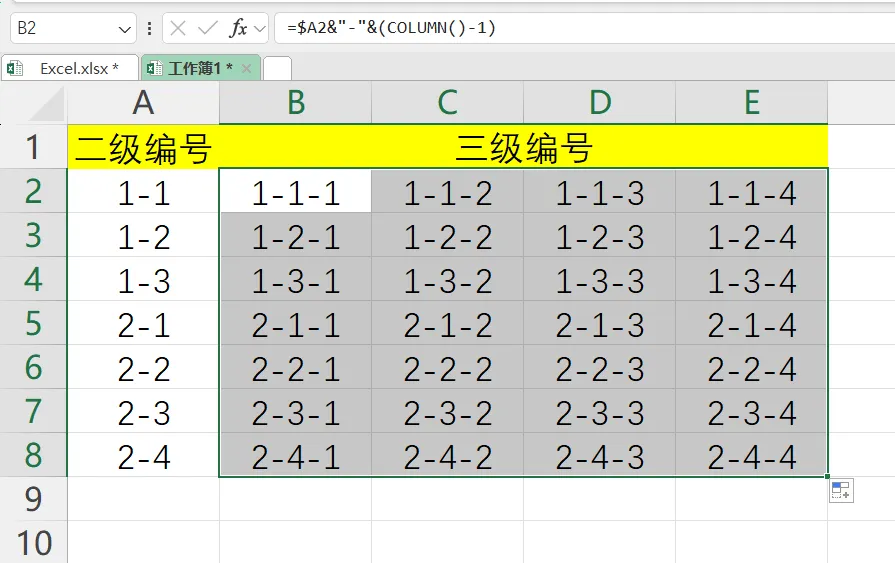
输入公式后,按下回车,B2 单元格就会自动生成1-1-1。
接着选中 B2 单元格,鼠标放在单元格右下角,等光标变成黑色十字,按住左键向右拖动。
你会发现,C 列自动变成1-1-2,D 列变成1-1-3,E 列变成1-1-4… 所有三级编号瞬间生成!

03

进阶小技巧
  • 批量生成多行编号:第一行的三级编号生成后,直接选中整行公式,向下拖动,就能给所有二级编号批量生成对应的三级编号。
  • 调整起始数字:如果想让三级编号从 0 开始,只需要把公式里的-1改成-2,就能实现1-1-0、1-1-1、1-1-2。
  • 换连接符也 OK:如果不想用 “-”,改成 “.” 也可以,比如公式写成=$A2&"."&(COLUMN()-1),就能生成1.1.1、1.1.2这种格式。

04

为什么推荐这个方法?
  • 零出错:不用手动输入,完全靠公式自动生成,再也不怕写错编号
  • 超高效:10 秒设置好公式,拖动一下就能搞定几十上百个编号
  • 易修改:如果二级编号改了,对应的三级编号会自动更新,不用逐个调整
这个小技巧,不管是做产品清单、目录还是项目台账,都能帮你省下超多时间!
赶紧打开 Excel 试试,再也不用跟编号 “死磕” 啦~