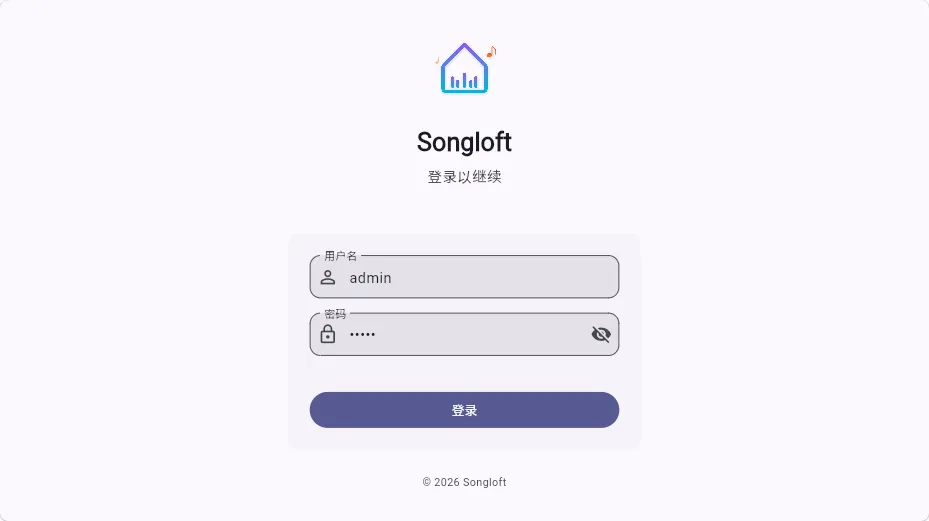
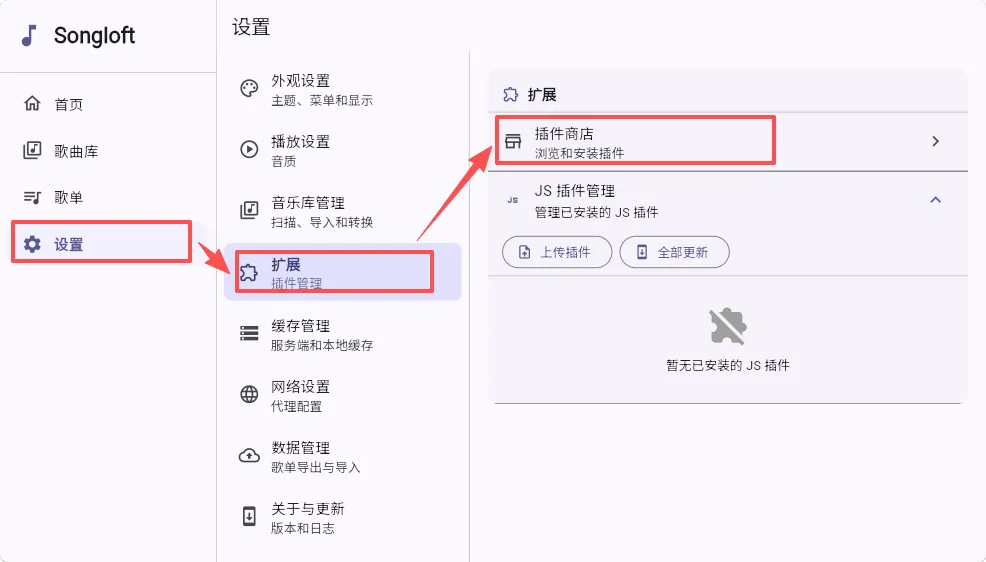
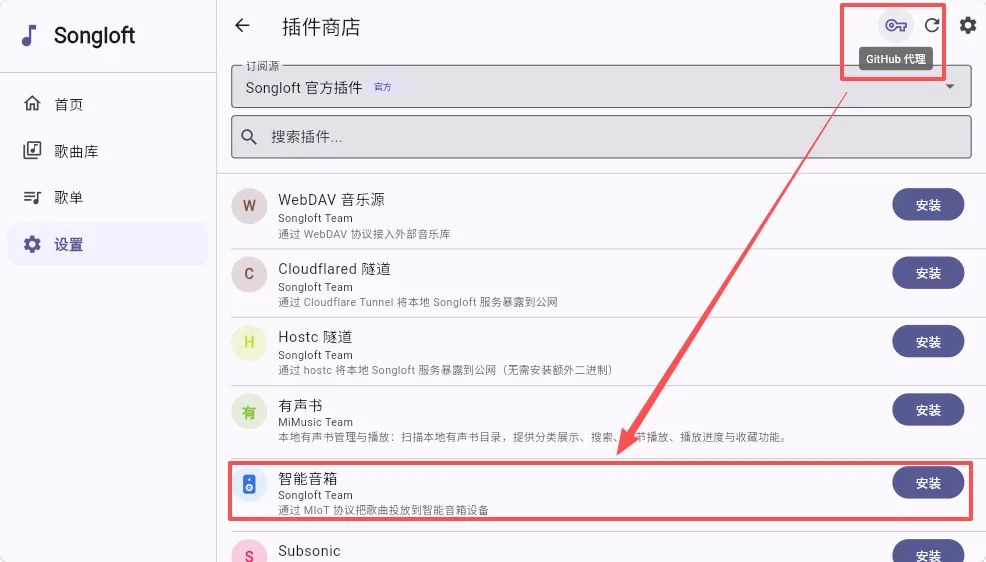
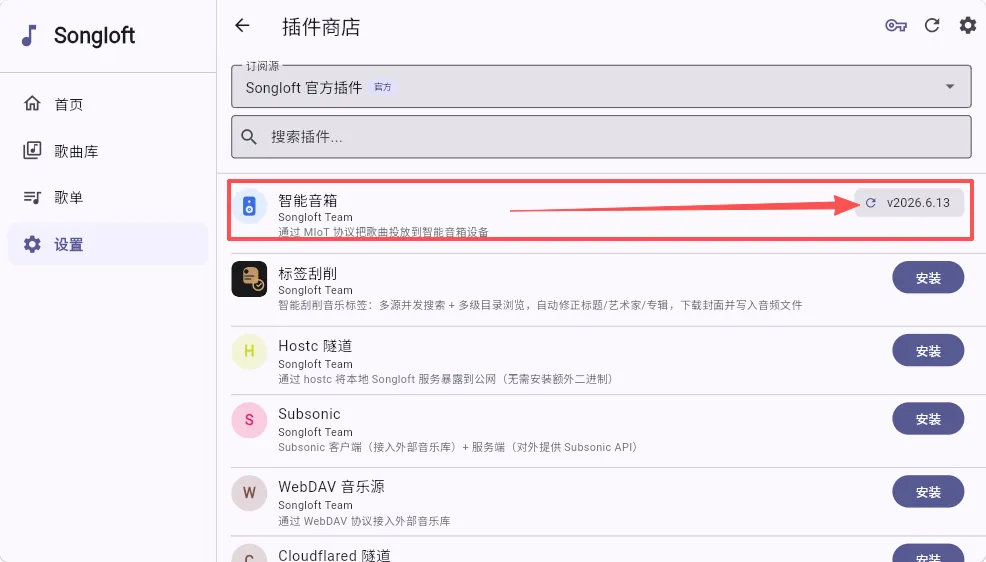
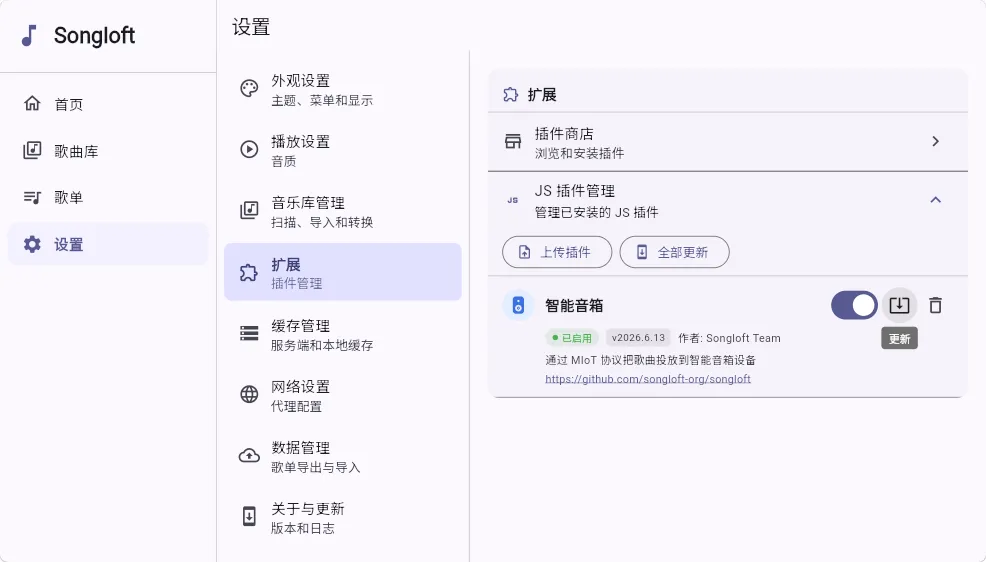
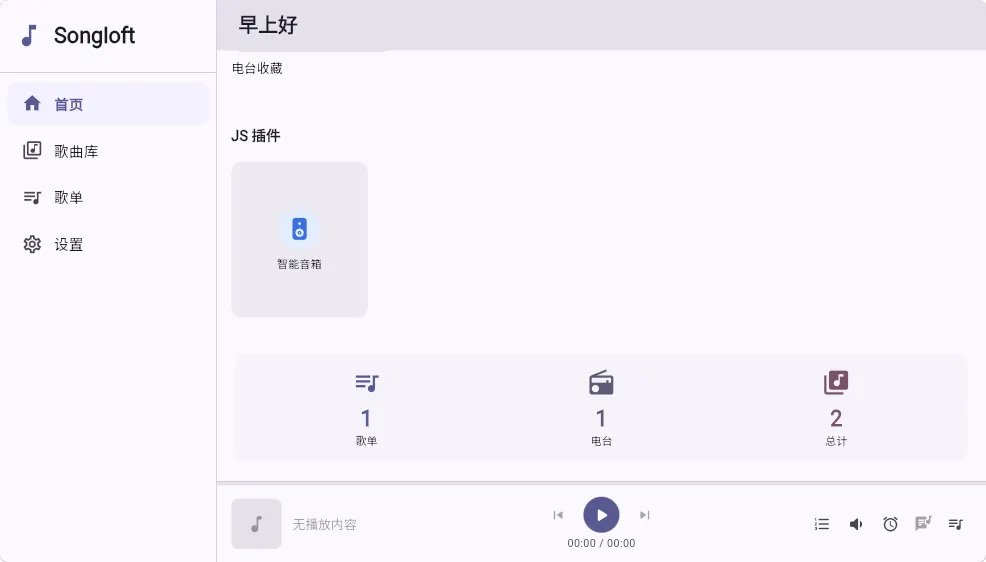
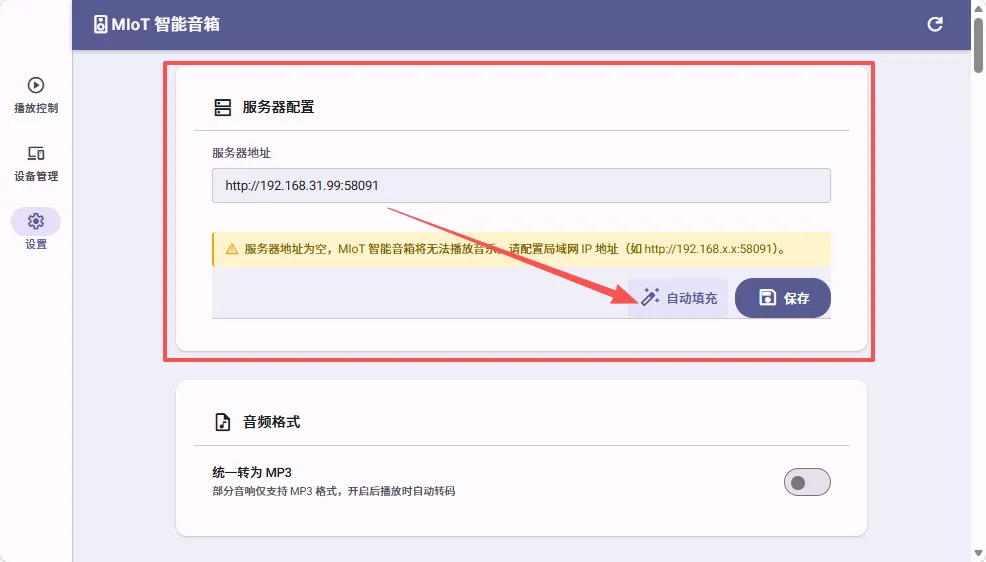
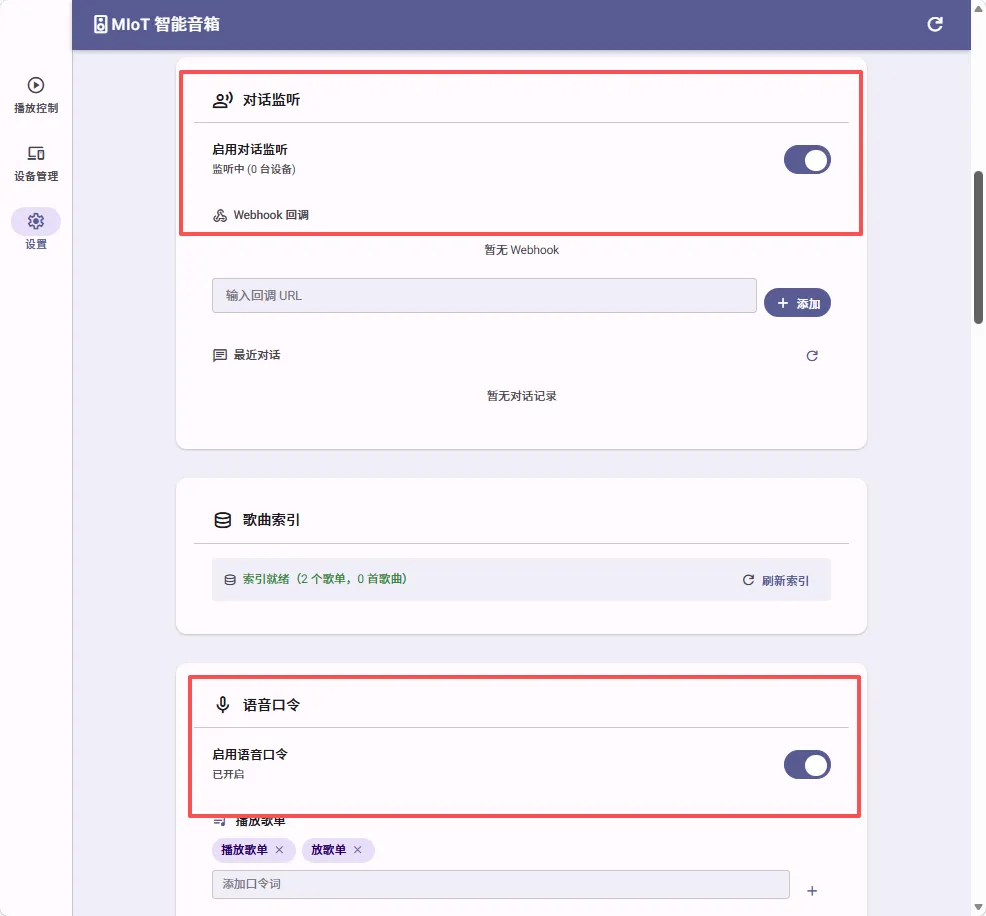
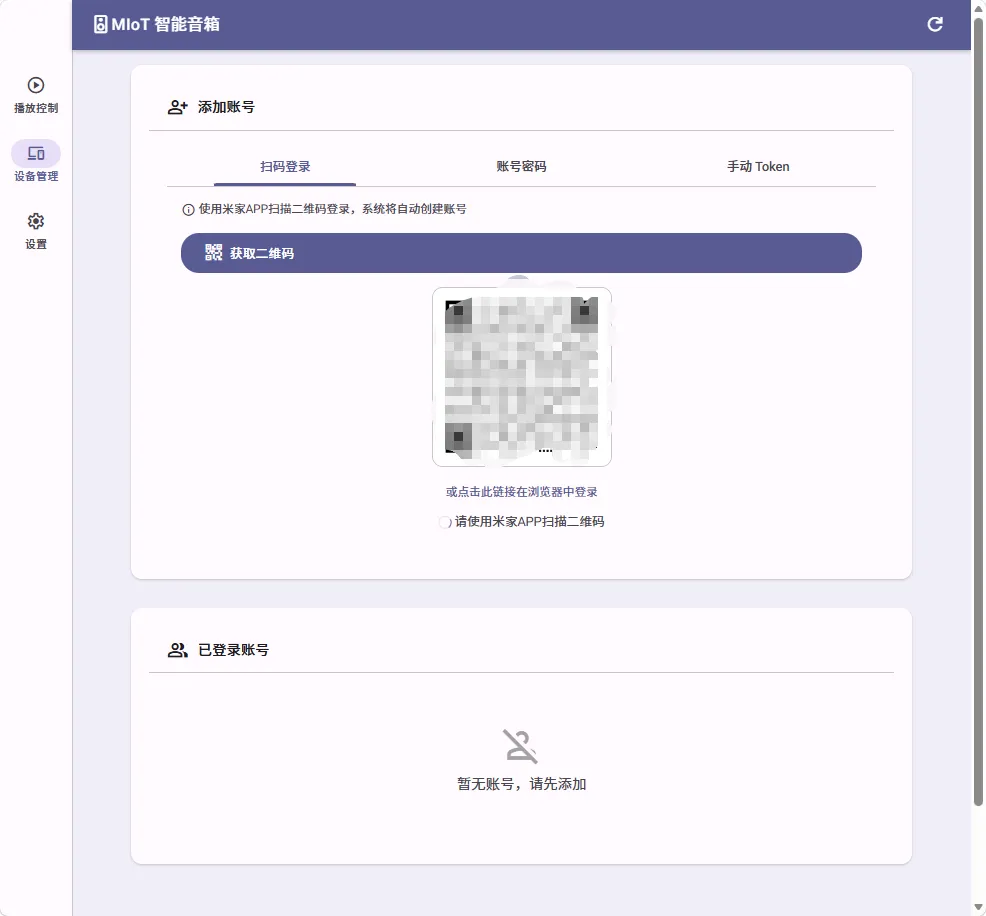
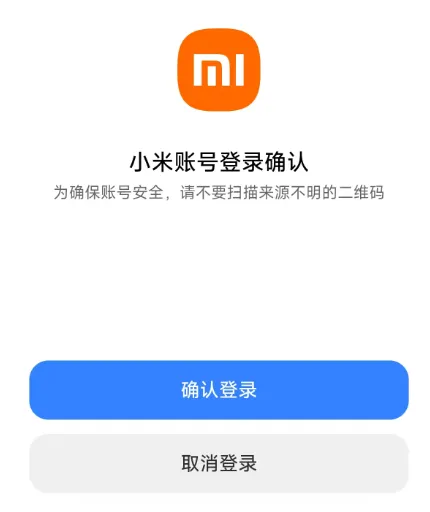
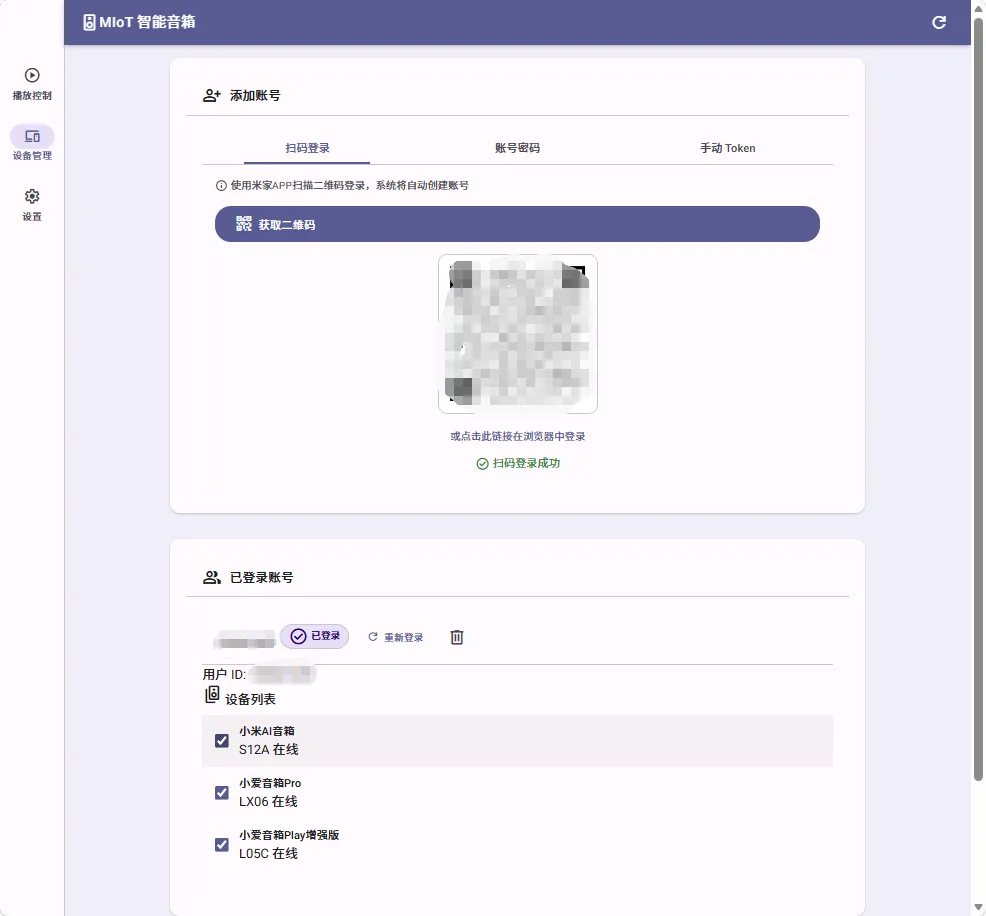
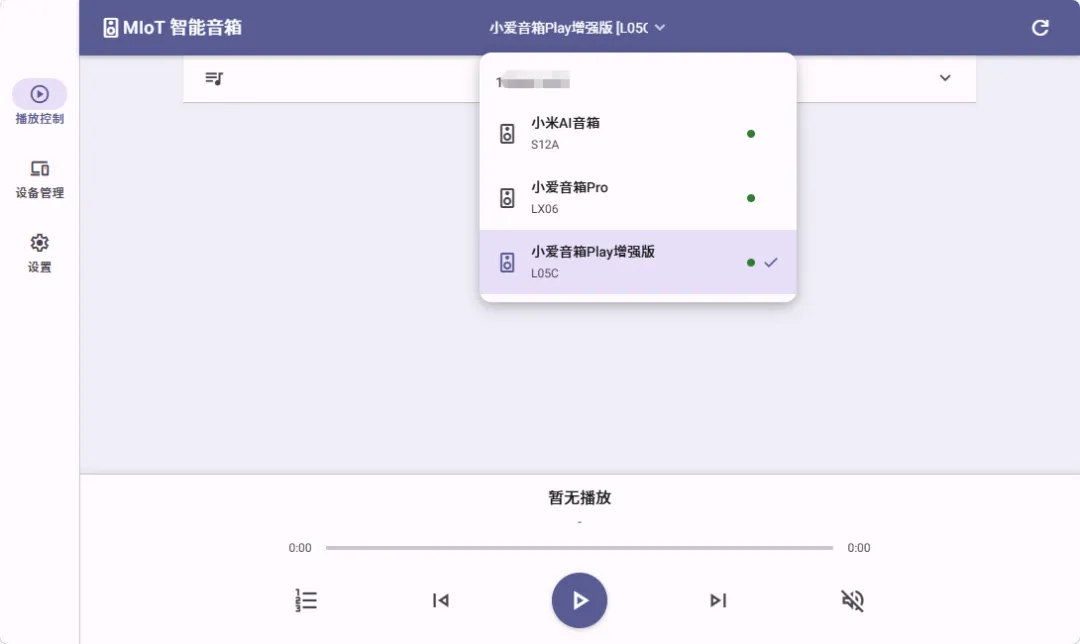
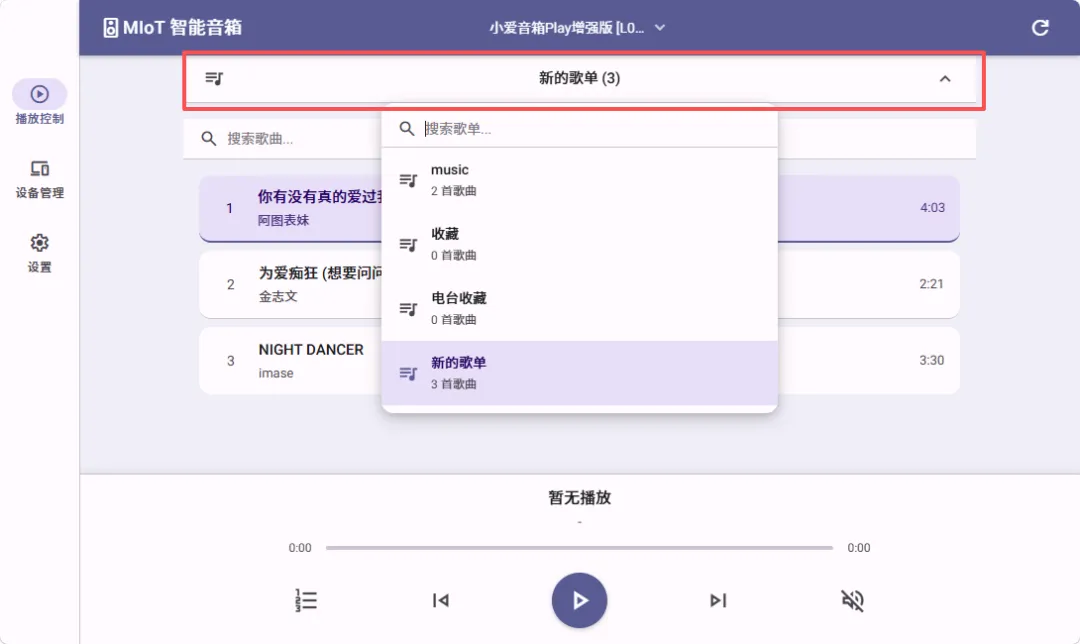
SongLoft 小爱音箱插件播放本地音乐:安装 + 使用完整教程SongLoft 小爱音箱插件的安装与使用其实并不复杂,不过不少初次接触的朋友,操作时还是会遇到不少问题。今天就为大家整理一份超详细教程,一步步教大家完成安装与使用。前提是,你已经部署好了Songloft,不论是在NAS、Linux、Windows、云vps,还是路由器,都完全适用!一、智能音箱插件安装1. 首先,我们打开Songloft并登录控制台。(本篇主要介绍小爱音箱插件的安装及使用,SongLoft的部署教程可以参考《【实操】飞牛NAS 部署 Songloft|自建专属私人音乐库,依托插件生态拓展多元玩法》这篇文章。)2. 我们按照顺序,依次打开“设置-扩展”,可以看到当前“暂无已安装的JS插件”,然后我们点击“插件商店”。3. 在“插件商店”的Songloft 官方插件列表中,可以看到“智能音箱”插件,点击右侧的“安装”按钮即可!(如果访问比较慢,可以点击右上角的🔑图标,切换一下Github的代理,亲测可以加速插件的安装。)4. “智能音箱”插件安装好后,如下图所示,可以看到当前的版本号。5. 然后我们返回到扩展界面,已经可以看到安装好的智能音箱插件了,在这里我们可以开启或关闭插件,也可以对插件进行更新!到此“智能音箱”插件的安装过程就已经完成了,接下来简单配置一下就可以使用了!二、智能音箱插件配置1. 我们返回到Songloft首页,页面拉到最底下“JS插件”的位置,这里可以看到我们安装的所有JS插件。2. 点击“智能音箱”,进入插件的功能界面,整个配置过程也非常简单,接下来我们一步一步完成。3. 我们将左侧菜单切换到“设置”,“服务器配置”这里,我们只需点击“自动填充”即可,系统会自动将当前登录的服务器地址填充完整。如果你使用了外网反代地址,也可以填写反代地址,这样你在外面也可以控制智能音箱了!4. 将滚动条拉到“对话监听”位置,我们可以打开“对话监听”和“语音口令”,这样的话,你就可以通过语音控制智能音箱,播放你本地的音乐了!在“对话监听”下方可以看到你与智能音箱最近的对话记录。在“语音口令”下方,可以自定义设置接管智能音箱的口令,当“智能音箱插件”监听到你设置的口令后,就会打断智能音箱原有的执行,接管播放本地歌曲的指令。(当前只支持小爱音箱)5. 基础功能设置好后,我们就可以登录账号获取音箱列表了。我们将左侧菜单切换到“设备管理”,点击“获取二维码”按钮(除了二维码的登录方式外,插件还提供了“账号密码”和“手动Token”登录方式,可以根据自己的喜好,选择一种方式即可)。6. 然后使用米家APP扫描二维码,点击确认登录。7. 当看到“扫码登录成功”后,在“已登录账号”里就可以看到你的小爱音箱设备列表了。三、使用智能音箱插件播放本地歌曲1. 我们将左侧菜单切换到“播放控制”,在顶部位置,我们可以切换智能音箱,控制不同的音箱播放不同的音乐。2. 在“选择歌单”位置,可以看到已经在SongLoft创建好的歌单列表,选择一个歌单后,可以在下方歌曲列表中看到该歌单的所有音乐。在列表中点击你想听的音乐,就可以在小爱音箱播放了,播放完一首歌曲后,插件会根据你的设置进行播放下一首歌曲,支持“顺序播放、列表循环、单曲循环、随机播放、单曲播放”!也可以手动切换“上一首、下一首”歌曲,还可以控制音箱的音量!3. 另外很方便的功能就是语音控制了,如果你已经开启了“对话监听”和“语音口令”,就可以对着小爱音箱喊:“小爱同学,播放歌曲为爱痴狂”,小爱音箱就会播放本地的“为爱痴狂”歌曲了!
 夜雨聆风
夜雨聆风