夜雨聆风
夜雨聆风要说打工人最头疼的重复劳动,抠图绝对能排进前三。产品上架要白底图、做PPT要透明素材、换证件照背景...以前要么打开Photoshop慢慢描边,要么花钱开通各种在线工具的会员,还得担心隐私照片被传到云端。
最近我在GitHub上挖到一个宝藏项目,简直打开了新世界的大门!它叫rembg,是一个完全开源的AI背景移除工具。最牛的是它完全本地运行,不需要联网,不会上传你的照片到任何服务器,而且处理效果堪比专业软件。
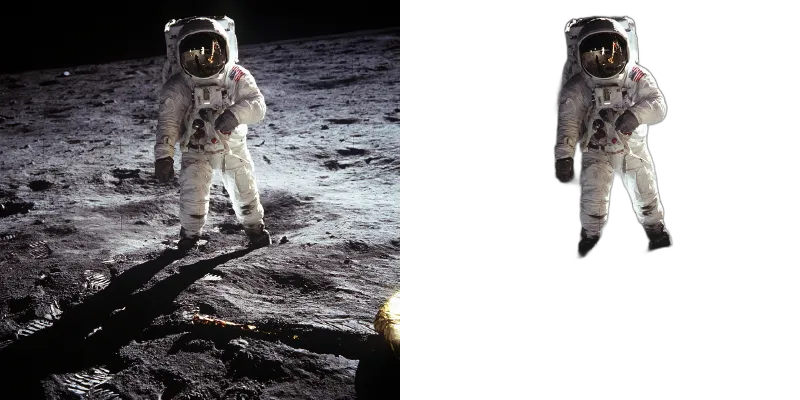
这玩意儿到底强在哪?
简单来说,rembg就是把你从繁琐的手动抠图中解放出来。它基于深度学习模型(主要是U2-Net),能够自动识别图片中的主体和背景,连头发丝这种细节都能处理得不错。而且它不仅支持单张处理,还能批量处理整个文件夹,甚至提供了HTTP服务器模式,可以当成API来用。
支持的模型也很多,从通用的u2net到专门处理人像的u2net_human_seg,还有针对动漫的isnet-anime,甚至是最新的birefnet系列和bria-rmbg,总有一款适合你的场景。
安装其实没那么难
别看它功能这么强,安装却意外地简单。首先要确保你的Python版本在3.10到3.14之间,然后根据自己的硬件情况选择安装方式。
如果你只是普通电脑,没有独显,那就装CPU版本:
pip install "rembg[cpu,cli]"
要是你有NVIDIA显卡并且装了CUDA,那强烈建议装GPU版本,速度能快好几倍:
pip install "rembg[gpu,cli]"
这里有个坑要注意:装GPU版本之前,你得先确认自己的系统支持onnxruntime-gpu,而且需要安装CUDA和cuDNN。如果这一步搞不定,别较劲,老老实实装CPU版本也行,就是处理速度慢一点。
还有AMD显卡的用户也别急,项目也支持ROCm,只要装了onnxruntime-rocm,然后这样装:
pip install "rembg[rocm,cli]"
上手用一用,真香!
装好了之后,咱们先来试试最基础的用法。rembg提供了四个子命令,分别对应不同的使用场景:i处理单文件、p批量处理文件夹、s启动服务器、b处理视频流。
单张图片处理
最简单的用法,直接在命令行里输入:
rembg i 原图.jpg 抠图后.png
还支持从网络直接下载处理:
curl -s http://example.com/photo.jpg | rembg i > output.png
要是觉得默认模型效果不够好,可以换别的模型试试。比如处理人像就用u2netp,动漫用isnet-anime:
rembg i -m u2netp 人像.jpg 结果.png
进阶小技巧:有时候抠出来的图边缘会有白边,这时候可以开启alpha matting(阿尔法抠图):
rembg i -a -ae 15 原图.jpg 结果.png
这个-a参数开启alpha matting,-ae 15设置边缘细化程度,数字越大越精细,但处理时间也会相应增加。
批量处理,解放双手
要是你有一整个文件夹的图片要处理,一个个敲命令肯定不现实。这时候就用p命令:
rembg p 输入文件夹/ 输出文件夹/
更绝的是它还有个"监视模式"(watch mode),只要加上-w参数,它就会一直监控输入文件夹,有新图片放进去就会自动处理,特别适合电商卖家批量处理商品图:
rembg p -w 输入文件夹/ 输出文件夹/
开发者看过来:Python库调用
如果你是开发者,想把rembg集成到自己的项目里,那更简单。就几行代码搞定:
from rembg import remove
from PIL import Image

input_img = Image.open('原图.jpg')
output_img = remove(input_img)
output_img.save('结果.png')
处理大量图片时,建议复用session来提升性能:
from rembg import remove, new_session
from pathlib import Path

session = new_session()

for file in Path('图片文件夹').glob('*.jpg'):
with open(file, 'rb') as i:
with open(f'输出/{file.stem}.png', 'wb') as o:
            output = remove(i.read(), session=session)
            o.write(output)
这样就不用每次都重新加载模型,处理速度会快很多。
搭个Web服务,随时调用
rembg还能当服务器用,特别适合需要集成到Web应用的场景:
rembg s --host 0.0.0.0 --port 7000 --log_level info
启动后,你可以直接通过HTTP接口调用:
curl -s -F file=@/path/to/image.jpg "http://localhost:7000/api/remove" -o output.png
或者传URL:
curl -s "http://localhost:7000/api/remove?url=http://example.com/photo.jpg" -o output.png
浏览器打开http://localhost:7000还能看到一个简单的Web界面,直接拖拽上传就能用,对不懂代码的同学也很友好。
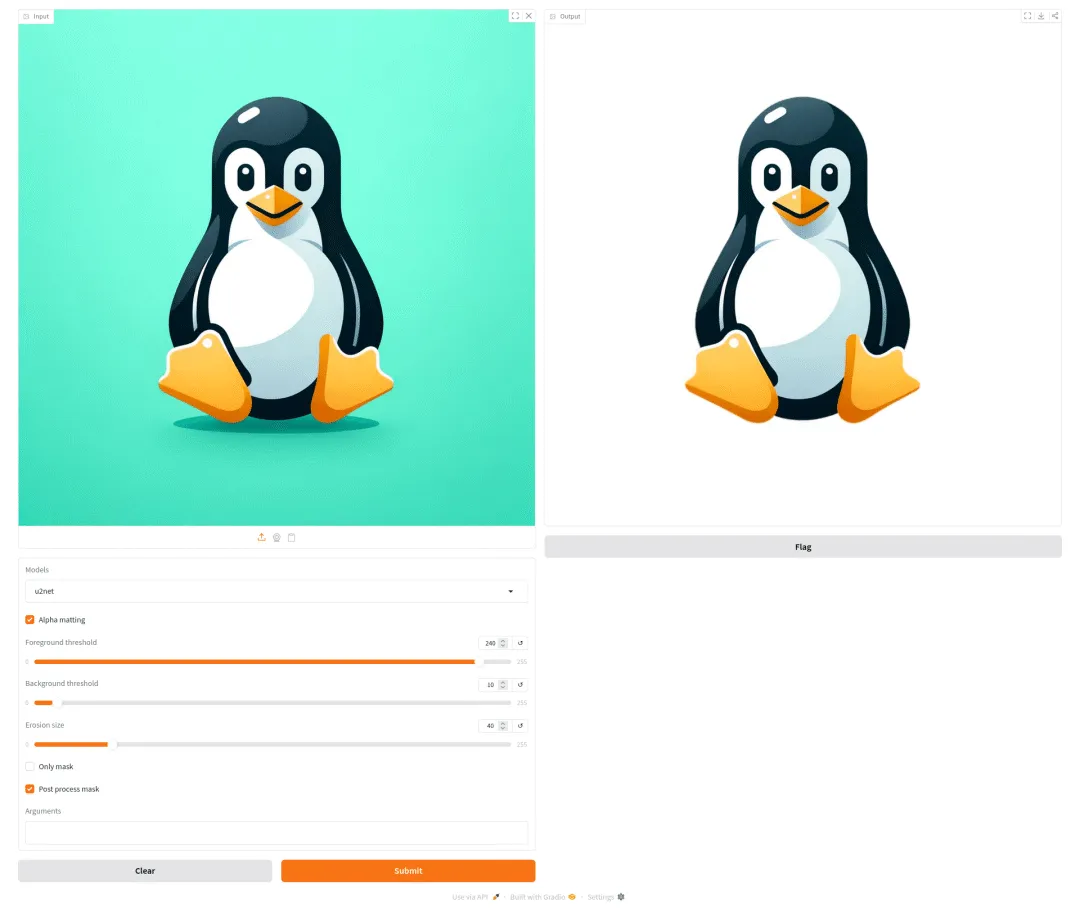
Docker部署,一行命令搞定
如果你不想折腾Python环境,直接用Docker也行,这才是真正的"开箱即用":
docker run -v .:/data danielgatis/rembg i /data/input.png /data/output.png
有NVIDIA显卡的同学可以用GPU加速版,不过镜像会比较大(大约11GB),而且需要自己动手build镜像。
实际应用场景
这工具在我日常工作中简直是救星。做电商的朋友可以用它批量处理产品图,自动生成白底图;做内容的可以快速给文章配图去背景;做开发的可以集成到APP里当功能模块。
有个做自媒体的朋友跟我说,他以前每张封面图都要花十几分钟抠图,现在用rembg写了个脚本,拖进去自动处理,一分钟能搞几十张。而且因为是本地运行,那些涉及隐私的照片也不用担心泄露问题。
另外它还有个很骚的操作——配合FFmpeg处理视频!通过rembg b命令可以处理RGB24视频流,把视频里的人物抠出来做特效,虽然帧率可能不会太高,但做一些简单的特效剪辑完全够用。
写在最后
现在AI工具这么多,能像rembg这样开源、免费、本地运行、效果还好的真的不多见。它可能不像那些在线工具那样有华丽的界面,但胜在稳定、隐私、可定制。
对于普通用户,掌握基本的命令行用法就够了;对于开发者,它提供了丰富的接口可以深度集成。无论你是想省点钱,还是想要一个可控的解决方案,rembg都值得一试。
项目地址在这:https://github.com/danielgatis/rembg
要是觉得好用,别忘了去GitHub给作者点个star,也可以考虑给作者买杯咖啡支持一下开源精神☕️。毕竟能让我们白嫖这么好用的工具,大佬值得!
专注分享 GitHub知识,分享AI 资讯和AI搞米经验,分享OpenClaw使用经验。
想领取完整版OpenClaw资料,围观朋友圈,一起交流AI的,可加我VX,备注“github"。