 夜雨聆风
夜雨聆风
新电脑到手,很多人第一件事不是装游戏,而是先确认:CPU 对不对、内存有没有问题、硬盘通电时间正常吗、屏幕有没有坏点、显卡温度压不压得住。
如果每一项都单独找软件,过程会很碎:查硬件一个软件,烤机一个软件,测屏一个软件,清理系统又是另一个软件。下载来源不确定,版本也不一定干净。
这次推荐的 图吧工具箱重构版,更适合放在 U 盘或装机工具盘里备用。它不是那种每天都要打开的软件,但在新机验收、二手机检查、重装系统后收尾这几个场景里,会非常省事。
一、它适合什么时候用
我更建议把它理解成一个“装机后的检查台”,而不是普通软件合集。
比较典型的使用场景有这几个:
1. 新电脑到手后,快速核对硬件配置是否和购买信息一致。
2. 买二手机、矿卡、二手硬盘时,先做基础检测和压力测试。
3. 重装 Windows 后,顺手做系统修复、组件修复、垃圾清理和常用工具补齐。
4. 帮别人装机、维护电脑时,不用临时到处搜索检测工具。
5. 它真正方便的地方,不是“工具很多”这件事本身,而是把硬件信息、温度监控、压力测试、显示器检测、硬盘工具、系统辅助放到同一个入口里。
二、重构版主要方便在哪里
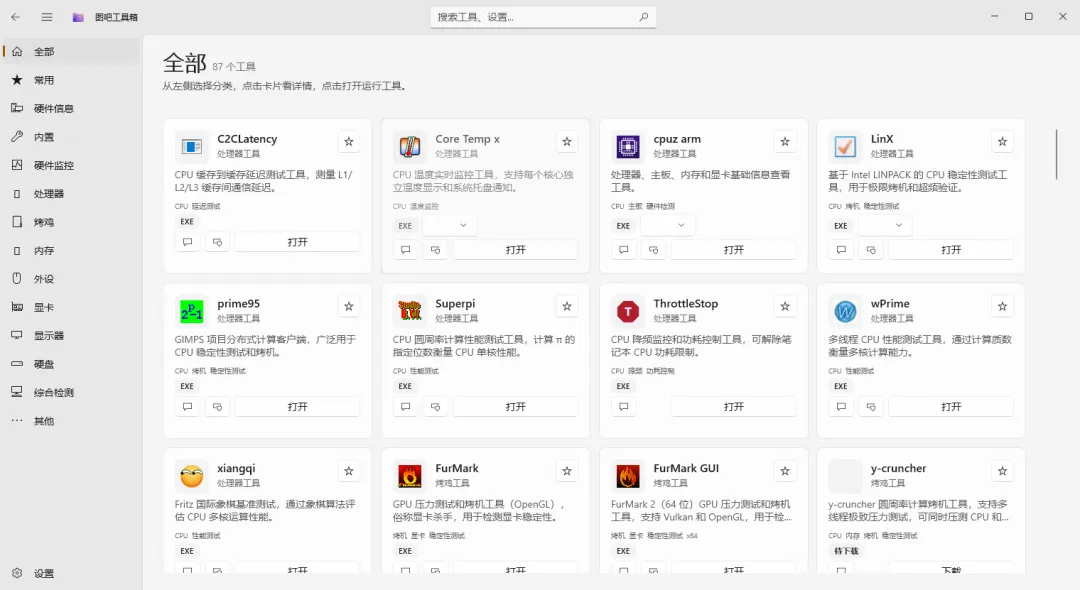
参考页面里提到,这个版本内置了 87 款工具,并且界面做了重新整理。对普通用户来说,最大的变化是:不用记每个工具叫什么,按分类找就行。
三、第一次打开,可以按这个顺序用
不要一上来就把所有工具都点一遍。尤其是压力测试、驱动卸载、BIOS 写入、分区工具这类功能,点错了可能比不用还麻烦。
更稳妥的顺序是:
1. 先看硬件信息:确认 CPU、内存、显卡、硬盘型号是否正确。
2. 再看硬件监控:观察待机温度、风扇转速、硬盘状态是否异常。
3. 然后做显示器和外设测试:坏点、漏光、键盘按键、鼠标滚轮都可以顺手检查。
4. 需要时再跑压力测试:短时间观察稳定性和温度,不建议无脑长时间满载。
5. 最后处理系统辅助:比如 DirectX 修复、垃圾清理、卸载工具、文件搜索等。
四、哪些功能要谨慎点
工具箱类软件的优点是集中,缺点也是集中:里面有些工具很方便,但并不适合随便点。
比如显卡 BIOS 写入、显卡超频、驱动卸载、分区管理、系统激活、一键关闭防火墙这类操作,都属于“有明确需求再用”的功能。
如果只是普通验机,优先用读取信息、监控温度、坏点检测、键鼠测试、硬盘健康查看这些低风险功能就够了。
这里给一个简单判断:
五、推荐给谁
如果你平时经常帮家人朋友看电脑,或者自己有装机、验机、折腾二手硬件的需求,这类工具箱会非常顺手。
它尤其适合这几类人:
1. 新机到手想快速验收配置的人。
2. 买二手电脑、二手显卡、二手硬盘的人。
3. 经常重装系统、维护电脑的人。
4. 想把常用检测工具放进 U 盘随身带的人。
如果你只是日常办公、电脑没有异常,也不打算检测硬件,那它不一定是刚需。工具箱更像“需要时很好用”的备用工具,而不是每天常驻后台的软件。
结语
图吧工具箱重构版适合放在装机工具盘里备用。它能把硬件识别、温度监控、压力测试、屏幕外设检测、硬盘工具和系统辅助集中到一个入口里,减少临时找软件的麻烦。
使用时记住一个原则:先做低风险检测,再碰高风险操作。硬件信息、温度监控、坏点检测可以先用;分区、驱动卸载、BIOS 写入、超频这类功能,要在确认需求和备份之后再操作。
— 分享奇点 · 开源工具观察 —
关注「分享奇点」
继续分享开源项目、效率工具和技术教程。
回复:图吧工具箱重构版获取本文软件,装机验机时直接备用。