夜雨聆风
夜雨聆风纹织CAD软件【像景分色模块】
像景分色模块借鉴本公司像景软件的分色算法,对意匠图局部图案的两主色间自动渐变分色处理,利用纹织CAD软件的便捷操作,实现多种渐变分色方案的叠加,是一种意匠渐变设计的方案。
根据真彩纹样底图层次生成意匠过渡效果,原纹样图可能色彩过于烦杂,整图分色后图案杂色穿特过多,不利于织造。若将纹样图进行人为分块,只对某块区域实现两种色彩间的过渡生成,那颜色效果可控,布面效果也会更加过渡自然,通过多次操作实现一个意匠叠加多种渐变方案。
操作流程:读取纹样底图->意匠设计->块面划分->效果生成
Ø导入纹样图
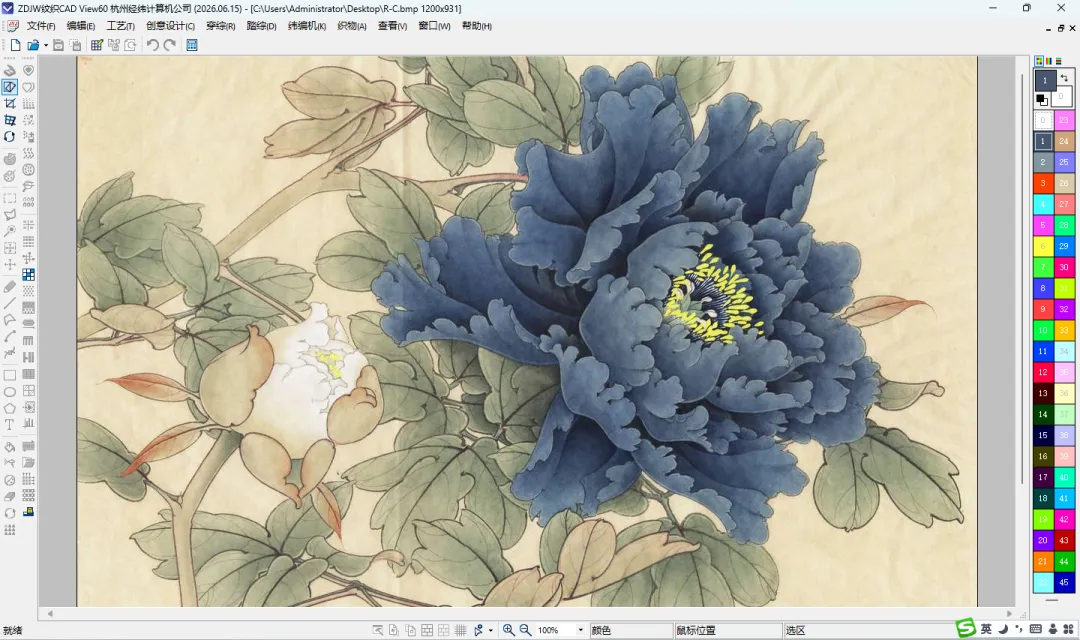
Ø意匠设置
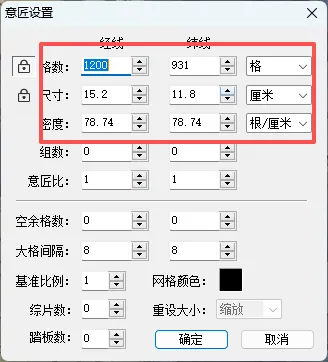
读取纹样图后根据实际织造参数设计意匠经纬线等参数,下图红框区域设置你的参数呀!
Ø区域划分
根据纹样底图的层次效果进行人工色彩区域划分(利用画图功能画出区域),如下图明显是一个驼色向咖啡色过渡层次,那我们可以用画图功能单独画出这个区域,画图使用颜色没有限制,根据自己需要选择即可。
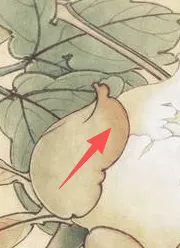
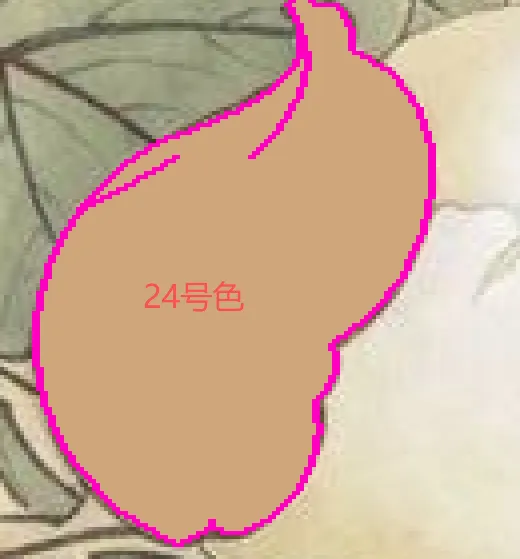
我现在使用42号色勾边,24号色填充色。这个24号色后续参数会使用到。这里的颜色我是随便用的,没啥特别含义呀!
Ø创意像景分色
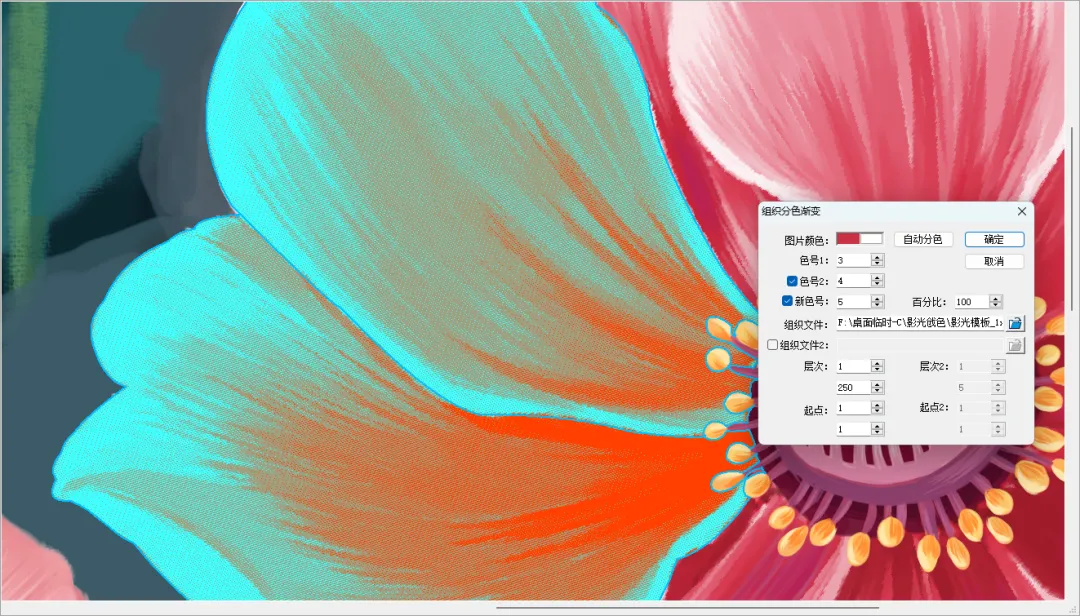
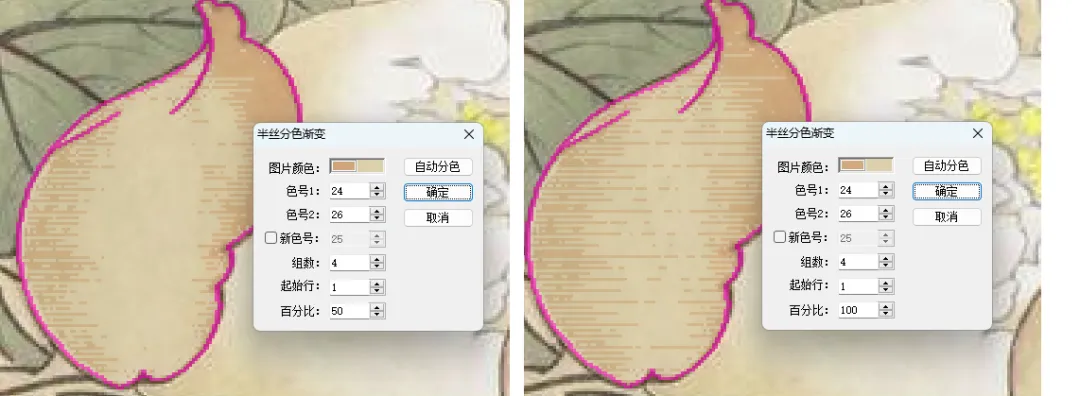
【创意设计】菜单/[半丝分色渐变][条纹分色渐变][组织分色渐变]
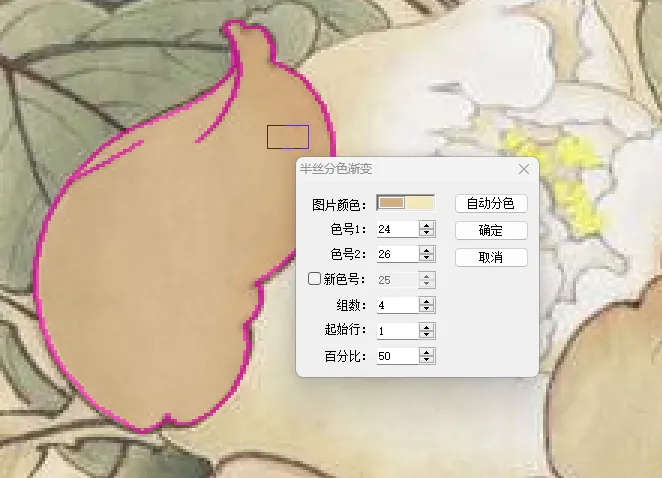
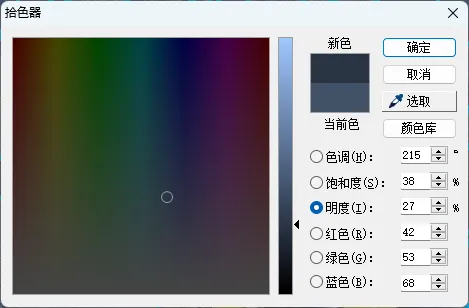
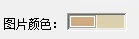
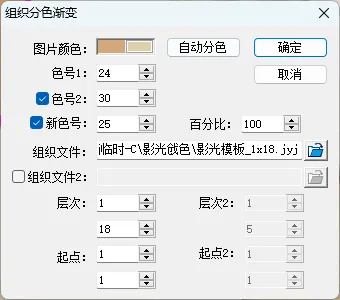
图片颜色:两个主色的颜色,可点击色块手工设置或从纹样拾取。
纹样图拾色:先在分色渐变功能的【图片颜色】区域点击色块,然后按下键盘CTRL并在意匠图上框选或按ALT键选取颜色。
色号1必须设置我们需要操作的区域(图案的区域),只对色号1区域的选区范围内操作(无选区对整个意匠图的色号1区域操作)
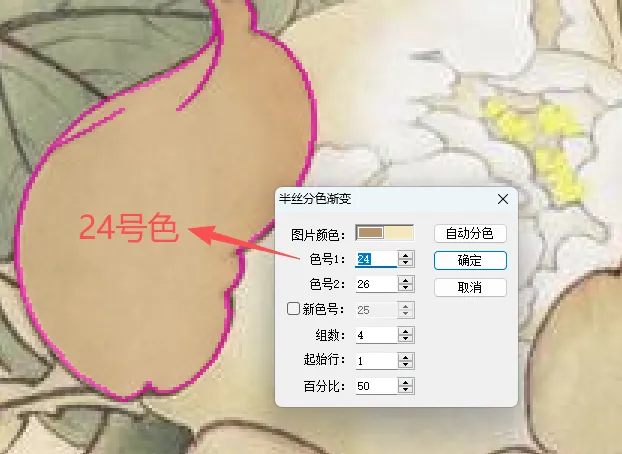
色号2:可以指定的任意颜色。
组数:长,短,次长,次短四根为一组,可设置1-4组,若设置4组则16根为一个循环。
起始行:长,短,次长,次短四根为一组规律,以第几根作开始行。
百分比:渐变的长度控制,1%-100%。
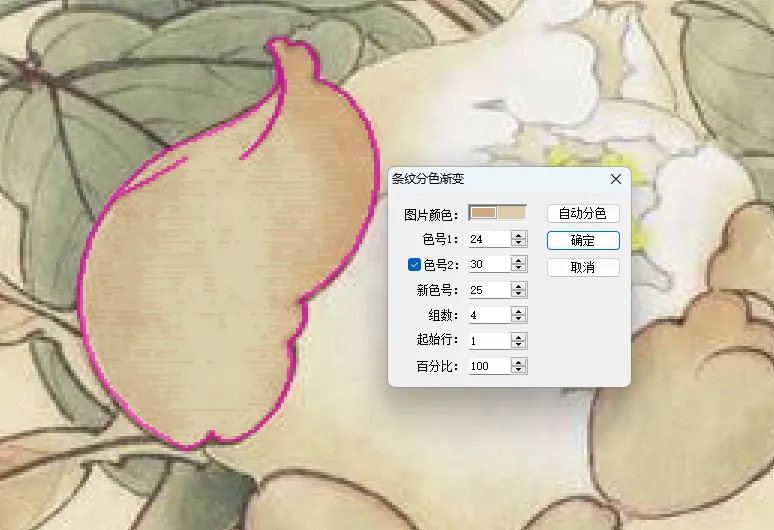
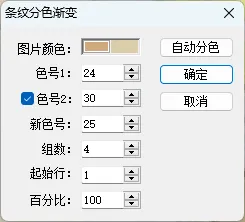
条纹分色渐变与半丝分色渐变操作一样,增加了一组中间色,如上图区块色24号,另外一个主色30号色,而25号色则是24与30号色的共口色。
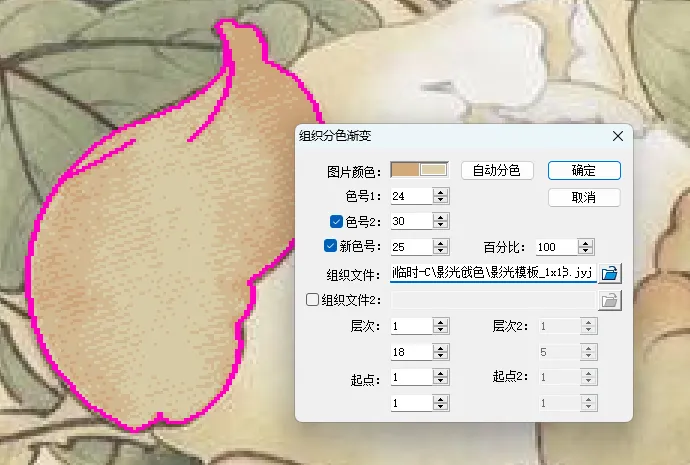
色号1与色号2之间生成组织渐变效果,色号1是我们绘制的区域色。
设置色号1与色号2,选择组织文件及输入开始层次及结束层次
层次1-18,指使用层次组织模板的第一个层次到第十八个层次,如果我只绘制16个层次,那实际有效层次1-16,但若我绘制了50层次,那只生成前18个层次效果。
新色号:对设置主色的中间生成一个共口新颜色号。
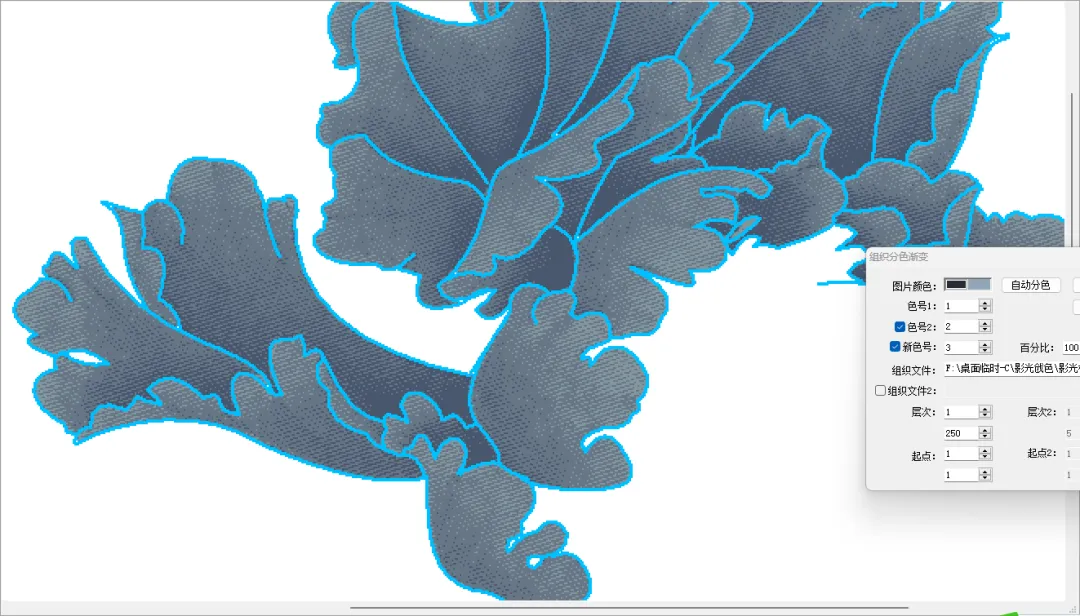

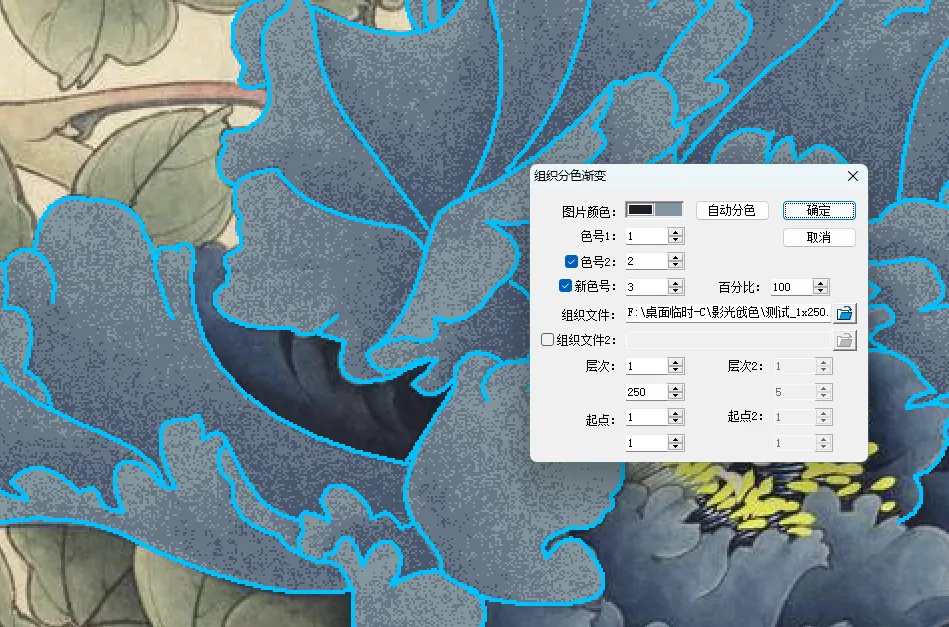
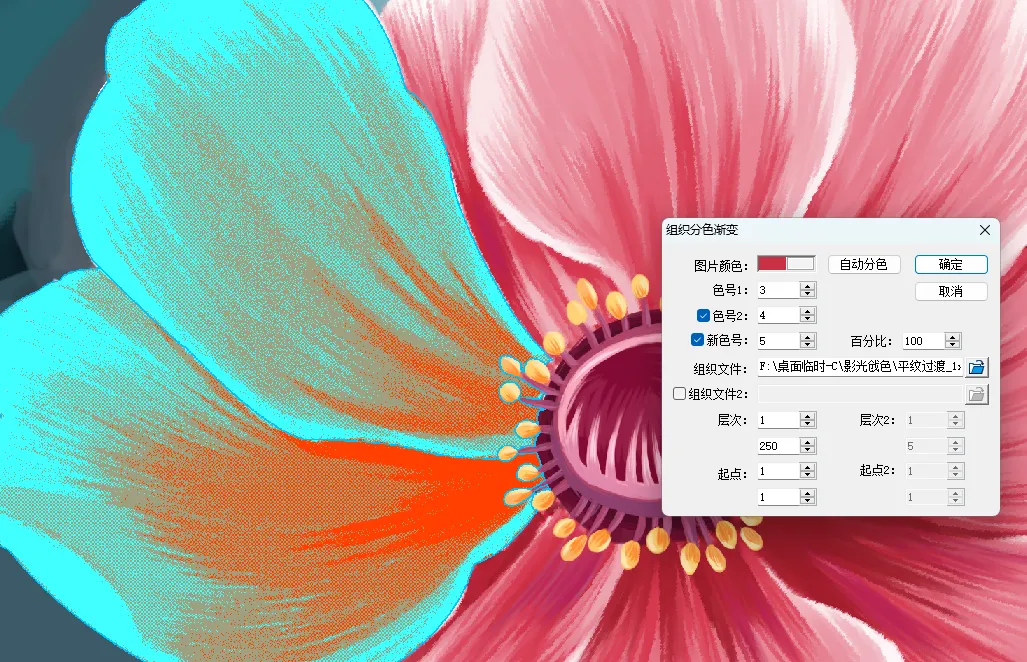
1号色与2号色两个主色间自动生成一个3号色作为共口色,使用影光组织生成渐变。
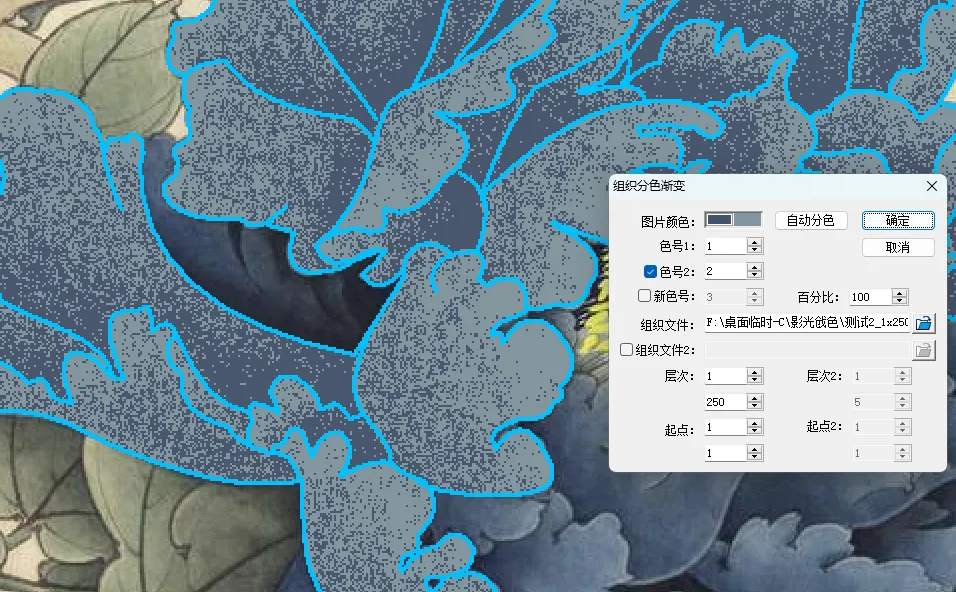
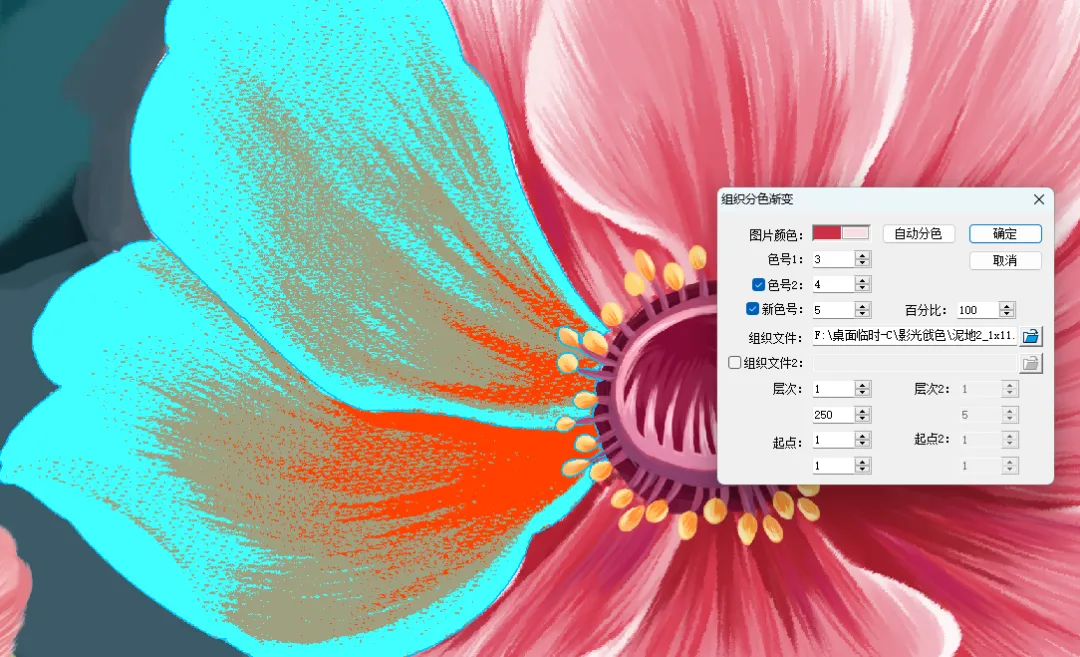
1号色与2号色两个主色间直接生成泥地穿插效果,使用了泥地组织模板。
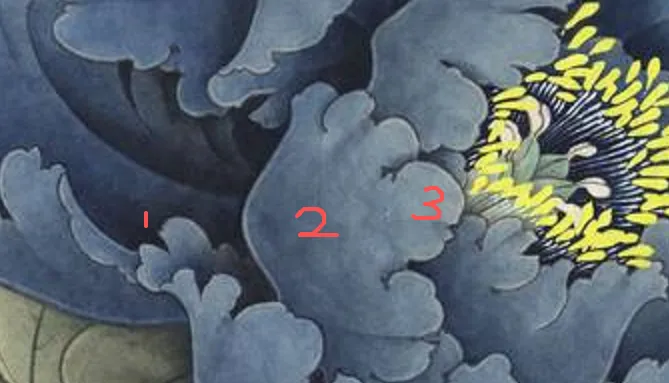
上图1、 2、 3代表这个区域的三种色调,1最深色,2次深,3淡色,如果图片颜色选择1与3,那渐变效果会比较明显,而如果图片颜色选择2与3,那1的区域则会变成最实的一个层次。
所以图片颜色选择对于结果影响较大,如果我们需要生成的层次越多越好,除了组织文件的层次数量外,选色也会有较大影响,如上图深色区域较为块面,如果希望深色区域穿插更多,可以从纹样图选择较深色或者直接调整图片颜色。