 夜雨聆风
夜雨聆风LEFT函数看似简单,却能解决从基础文本处理到复杂数据提取的多种问题。本文将带你从基础到高阶,全面掌握LEFT函数的强大功能。
一、LEFT函数基础:语法与核心逻辑
函数基本语法
=LEFT(文本, [字符数])
参数解析:
文本:需要提取字符的文本字符串
字符数(可选):指定要从文本左侧提取的字符数
如果省略,默认提取1个字符
如果大于文本长度,返回整个文本
必须为正整数
基础特性演示
=LEFT("Excel", 1) → "E" -- 提取第一个字符 =LEFT("Excel", 3) → "Exc" -- 提取前三个字符 =LEFT("Excel") → "E" -- 省略参数,默认提取1个 =LEFT("Excel", 10) → "Excel" -- 超过长度,返回整个文本
二、实战案例1:智能称谓系统
案例1:基本称谓添加
数据场景:员工信息表
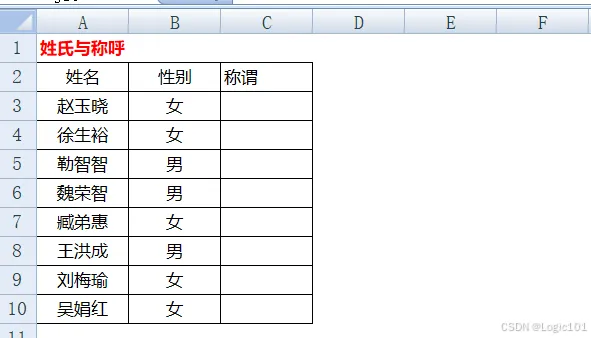
需求:根据性别为姓名添加合适的称谓
=LEFT(A3) & IF(B3="女", "女士", "先生")
公式深度解析
第一部分:提取姓氏
LEFT(A3)
提取姓名的第一个字符(姓氏)
对于"赵玉晓" → 提取"赵"
第二部分:条件判断称谓
IF(B3="女", "女士", "先生")
判断性别:如果女性则用"女士",男性则用"先生"
性别为"女" → 返回"女士"
性别为"男" → 返回"先生"
第三部分:连接字符串
"赵" & "女士" → "赵女士"
执行过程演示
以"赵玉晓"为例: 1. LEFT("赵玉晓") = "赵" 2. IF("女"="女", "女士", "先生") = "女士" 3. "赵" & "女士" = "赵女士"
以"勒智智"为例: 1. LEFT("勒智智") = "勒" 2. IF("男"="女", "女士", "先生") = "先生" 3. "勒" & "先生" = "勒先生"
潜在问题分析
问题:复姓会被错误处理
"欧阳玉晓" → 提取"欧" → "欧先生"(应该是"欧阳先生")
"司马惠" → 提取"司" → "司小姐"(应该是"司马小姐")
视频演示:
案例2:支持复姓的智能称谓系统
数据场景:包含复姓的员工信息
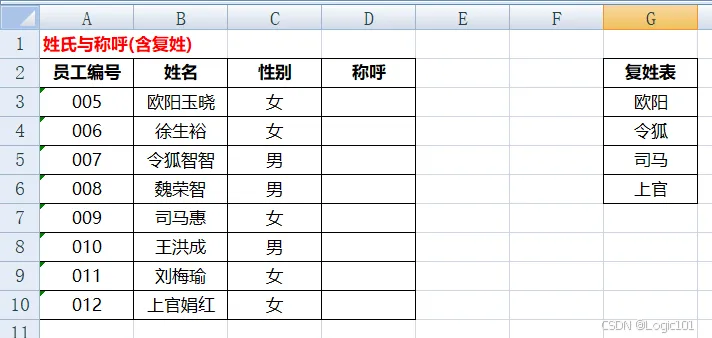
需求:智能识别复姓并添加正确称谓
=LEFT(B3, COUNTIF(G$3:G$6, LEFT(B3, 2)) + 1) & IF(C3="女", "小姐", "先生")
公式深度解析
关键技术点1:复姓检测
COUNTIF(G$3:G$6, LEFT(B3, 2))
执行逻辑:
G$3:G$6 = {"欧阳","令狐","司马","上官"}
以"欧阳玉晓"为例: LEFT("欧阳玉晓", 2) = "欧阳" COUNTIF(复姓表, "欧阳") = 1(存在)
以"徐生裕"为例: LEFT("徐生裕", 2) = "徐生" COUNTIF(复姓表, "徐生") = 0(不存在)
关键技术点2:动态提取长度
COUNTIF(...) + 1
逻辑设计:
如果前两个字是复姓:COUNTIF返回1 → 提取长度=1+1=2
如果前两个字不是复姓:COUNTIF返回0 → 提取长度=0+1=1
完整执行过程:
复姓情况:欧阳玉晓
第一步:检测复姓 LEFT("欧阳玉晓", 2) = "欧阳" COUNTIF(复姓表, "欧阳") = 1
第二步:确定提取长度 提取长度 = 1 + 1 = 2
第三步:提取姓名 LEFT("欧阳玉晓", 2) = "欧阳"
第四步:添加称谓 IF("女"="女", "小姐", "先生") = "小姐"
第五步:合并结果 "欧阳" & "小姐" = "欧阳小姐"
单姓情况:徐生裕
第一步:检测复姓 LEFT("徐生裕", 2) = "徐生" COUNTIF(复姓表, "徐生") = 0
第二步:确定提取长度 提取长度 = 0 + 1 = 1
第三步:提取姓名 LEFT("徐生裕", 1) = "徐"
第四步:添加称谓 IF("女"="女", "小姐", "先生") = "小姐"
第五步:合并结果 "徐" & "小姐" = "徐小姐"
视频演示:
公式优化建议
问题:如果复姓超过2个字怎么办?
解决方案:使用更灵活的复姓检测
=LET( 姓名, B3, 复姓表, G$3:G$6, 最大复姓长度, MAX(LEN(复姓表)), 提取长度, MAX( FILTER( LEN(复姓表), LEFT(姓名, LEN(复姓表)) = 复姓表 ), 1 -- 默认提取1个字符 ), LEFT(姓名, 提取长度) & IF(C3="女", "小姐", "先生") )
三、高级应用:数字提取技术
案例3:从混合文本中提取数字
数据场景:包含数字和单位的混合文本
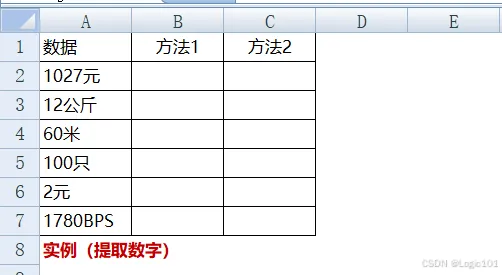
方法1:使用IFERROR和数组运算
=MAX(IFERROR(--LEFT(A2, {1,2,3,4}), 0))
公式深度解析
第一步:构建尝试数组
LEFT(A2, {1,2,3,4})
创建数组,分别尝试提取1、2、3、4个字符
以"1027元"为例: {LEFT("1027元",1), LEFT("1027元",2), LEFT("1027元",3), LEFT("1027元",4)} = {"1", "10", "102", "1027"}
第二步:强制转换为数字
--{"1", "10", "102", "1027"}
双负号(--)将文本数字转换为数值
= {1, 10, 102, 1027}
第三步:处理错误值
IFERROR({1,10,102,1027}, 0)
当提取到非数字时会出错,IFERROR将错误转为0
仍为:{1,10,102,1027}
第四步:取最大值
MAX({1,10,102,1027})
取数组中的最大值,即成功提取的最大数字
= 1027
方法2:使用COUNT和数组运算
=LEFT(A2, COUNT(--LEFT(A2, {1,2,3,4})))
公式深度解析
关键技术:COUNT函数特性
COUNT只统计数字,忽略错误值和文本
--LEFT(A2, {1,2,3,4})生成混合数组(数字和错误)COUNT返回数组中数字的数量
执行过程:
以"1027元"为例: 第一步:LEFT(A2, {1,2,3,4}) = {"1","10","102","1027"} 第二步:--{"1","10","102","1027"} = {1,10,102,1027} 第三步:COUNT({1,10,102,1027}) = 4 第四步:LEFT("1027元", 4) = "1027"
以"1780BPS"为例: 第一步:LEFT("1780BPS", {1,2,3,4}) = {"1","17","178","1780"} 第二步:--{"1","17","178","1780"} = {1,17,178,1780} 第三步:COUNT({1,17,178,1780}) = 4 第四步:LEFT("1780BPS", 4) = "1780"
两种方法对比分析
方法选择建议
选择方法1时:
后续需要进行数值计算
不确定数字具体长度
需要更健壮的错误处理
选择方法2时:
需要保持文本格式
明确知道数字最大长度
追求更好的性能
视频演示:
四、LEFT函数的高级技巧
技巧1:动态提取长度
' 提取第一个分隔符前的文本 =LEFT(A1, FIND("-", A1) - 1)
' 提取最后一个分隔符前的文本 =LEFT(A1, FIND("@", SUBSTITUTE(A1, "-", "@", LEN(A1)-LEN(SUBSTITUTE(A1,"-",""))))-1)
技巧2:结合其他函数
' 提取并转换为大写 =UPPER(LEFT(A1, 3))
' 提取并去除空格 =TRIM(LEFT(A1, 5))
' 提取并验证 =IF(ISNUMBER(--LEFT(A1, 3)), "是数字", "非数字")
技巧3:数组公式应用
' 批量提取(Office 365) =LET( 数据, A2:A10, 提取长度, SEQUENCE(ROWS(数据), 1, 1, 0), LEFT(数据, 提取长度) )
' 提取每个人的姓氏 =LET( 姓名列表, B3:B12, 复姓表, G3:G6, BYROW(姓名列表, LAMBDA(姓名, LEFT(姓名, COUNTIF(复姓表, LEFT(姓名, 2)) + 1) )) )
五、常见错误与解决方案
错误1:提取长度参数错误
' 错误:长度参数不是整数 =LEFT(A1, 2.5) -- 会向下取整为2
' 错误:长度参数为负数 =LEFT(A1, -1) -- 返回#VALUE!
' 正确:确保正整数 =LEFT(A1, MAX(INT(长度), 1))
错误2:处理空文本
' 错误:空文本导致问题 =LEFT("", 3) -- 返回空文本,可能影响后续计算
' 解决方案:添加检查 =IF(A1="", "", LEFT(A1, 3))
错误3:编码问题
' 问题:中文字符可能被错误分割 =LEFT("你好世界", 2) -- 可能返回乱码(取决于编码)
' 解决方案:使用适当编码处理 =LEFTB(A1, 4) -- 按字节提取,确保中文完整
六、实际工作应用场景
场景1:客户信息处理系统
=LET( 客户信息, A2:A100, 性别信息, B2:B100, 复姓表, {"欧阳","司马","上官","令狐","诸葛"}, 智能称呼, BYROW(HSTACK(客户信息, 性别信息), LAMBDA(row, LET( 姓名, INDEX(row, 1), 性别, INDEX(row, 2), 姓氏长度, IFERROR(MATCH(TRUE, LEFT(姓名, LEN(复姓表)) = 复姓表, 0), 1), 姓氏, LEFT(姓名, 姓氏长度), 称谓, IF(性别="女", IF(姓氏长度>1, "小姐", "女士"), IF(姓氏长度>1, "先生", "先生")), 姓氏 & 称谓 ) )), 智能称呼 )
场景2:产品编号解析系统
=LET( 产品编码, A2:A50, ' 提取产品类别(前2位字母) 类别代码, LEFT(产品编码, 2), ' 提取产品序列号(接下来的数字) 序列号位置, MIN(FIND({0,1,2,3,4,5,6,7,8,9}, 产品编码 & "0123456789")), 序列号, --MID(产品编码, 序列号位置, COUNT(--MID(产品编码, 序列号位置, {1,2,3,4}))), ' 提取产品版本(最后的字母) 版本代码, RIGHT(产品编码, 1), HSTACK(类别代码, 序列号, 版本代码) )
场景3:地址信息智能拆分
=LET( 完整地址, A2:A100, ' 提取省份(第一个分隔符前) 省份, LEFT(完整地址, FIND("省", 完整地址)), ' 提取城市(第二个分隔符前) 剩余地址, MID(完整地址, LEN(省份)+1, LEN(完整地址)), 城市, IFERROR(LEFT(剩余地址, FIND("市", 剩余地址)), ""), ' 提取详细地址 详细地址, IF(城市="", MID(完整地址, LEN(省份)+1, LEN(完整地址)), MID(完整地址, LEN(省份&城市)+1, LEN(完整地址))), HSTACK(省份, 城市, 详细地址) )
七、性能优化建议
1. 避免过度使用数组公式
' 不推荐:在大数据集中频繁使用数组运算 =MAX(IFERROR(--LEFT(A2:A1000, {1,2,3,4}),))
' 推荐:使用辅助列或Power Query ' 辅助列B:=LEFT(A2, 1) ' 辅助列C:=LEFT(A2, 2) ' ...
2. 合理设置提取长度
' 不推荐:总是提取最大可能长度 =LEFT(A1, 255) -- 过度提取
' 推荐:根据实际需要提取 =LEFT(A1, MIN(FIND({"元","公斤","米","只"}, A1&"元公斤米只")-1))
3. 使用快速查找方法
' 查找第一个非数字位置 第一个非数字 = MATCH(FALSE, ISNUMBER(--MID(A1, SEQUENCE(LEN(A1)), 1)), 0) 数字部分 = LEFT(A1, 第一个非数字-1)
终极思考
LEFT函数虽然简单,但它是文本处理的基础。掌握好LEFT函数,意味着你掌握了:
精准定位能力:能够准确找到需要的文本片段
条件处理思维:根据不同情况采取不同的提取策略
组合创新能力:能够将简单函数组合解决复杂问题
在实际工作中,文本处理无处不在:客户信息处理、产品编码解析、地址信息拆分... LEFT函数是处理这些任务的基础工具。
记住:真正的Excel高手不是会使用最复杂的函数,而是能用最简单的工具解决最复杂的问题。LEFT函数正是这样一个"简单而强大"的代表。