 夜雨聆风
夜雨聆风Let us go~
本教程由团队里的 00 后小伙伴整理编写,手把手带你从零开始安装 Claude Code。全程截图 + 文字说明,即使你是完全没接触过命令行的新手,也能跟着一步步搞定。
0. 关于 API 的选择:Claude Code + 中转站方案
在正式开始安装之前,先聊一个大家最关心的问题——API 怎么买最划算?
国产模型 glm4.7和glm5已经足够好,也很适合新手上手。
但本文主要推荐直接使用 claude 模型,用最好的模型,最节省时间。
各种模型都配置上,根据不同任务来分配不同模型干活,下一阶段推荐。
Claude 目前主流方案有两种:
| 中转站 API | 性价比高、支付方便(支持支付宝/微信) |
目前的结论:Claude Code + 中转站的官方 API,是当前性价比最高的选择。
关于如何选购中转站 API,可以参考这个导航站,里面汇总了主流中转站的对比信息:
中转站导航:https://relaypulse.top/
实测推荐——FoxCoder
经过多家对比 FoxCoder,整体性价比最高,响应速度和稳定性都不错:
FoxCoder 注册地址:https://foxcode.rjj.cc/auth/register?aff=Y2WMDL2
实用建议:不要把鸡蛋放在一个篮子里。 建议同时注册 2~3 家中转站,按需调配使用。当某家出现波动或额度用完时,可以随时切换,保证工作不中断。配置方法非常简单——只需要替换环境变量中的 URL 和 Token 即可(后面会详细教。
下面分 windows 版本和 mac 版本 两个版本来介绍。
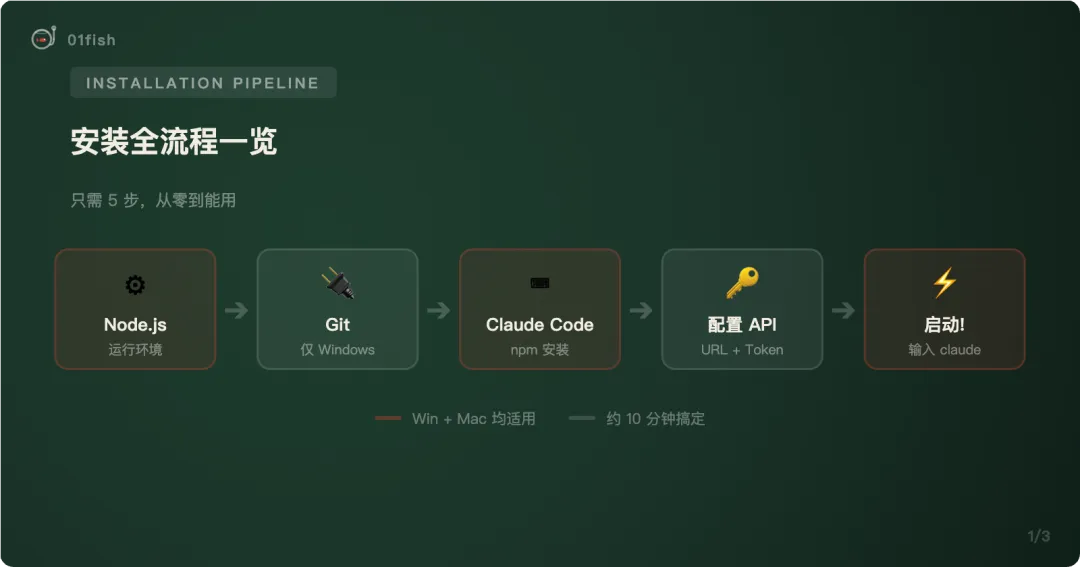
1. 安装 Node.js
Claude Code 基于 Node.js 运行,所以第一步需要安装它。
Windows 版
下载地址:https://nodejs.org/en/download/
1.1 下载安装包
进入官网,下载 .msi 安装包(Windows Installer)。

1.2 运行安装程序
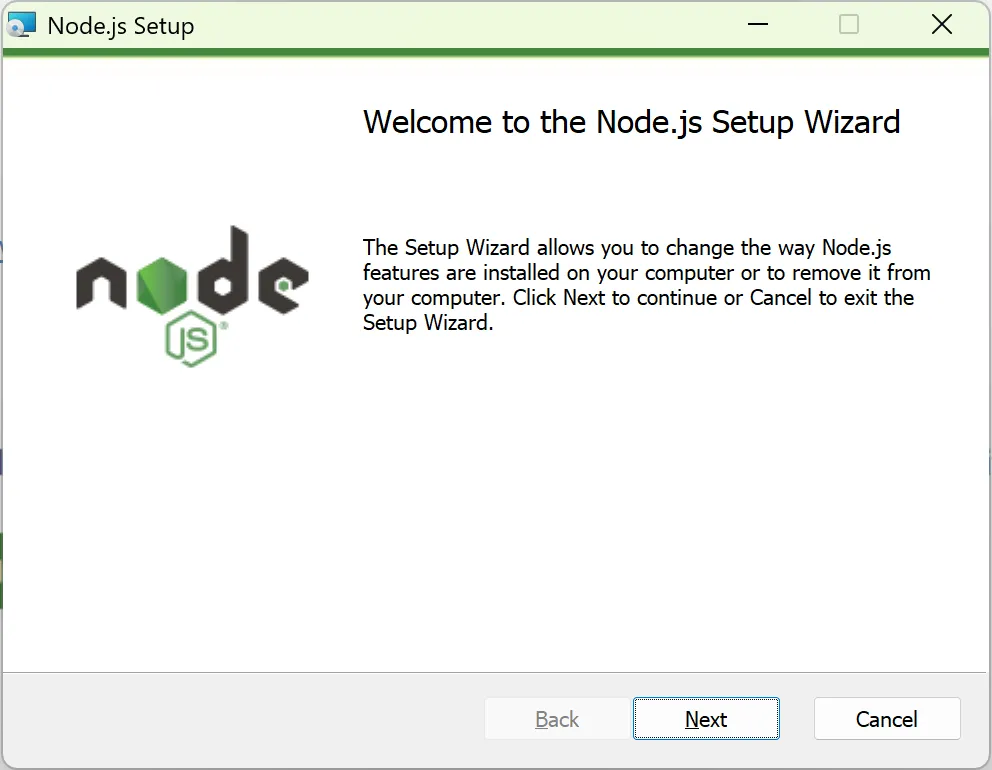
双击打开下载好的 .msi 文件,按如下步骤完成安装:
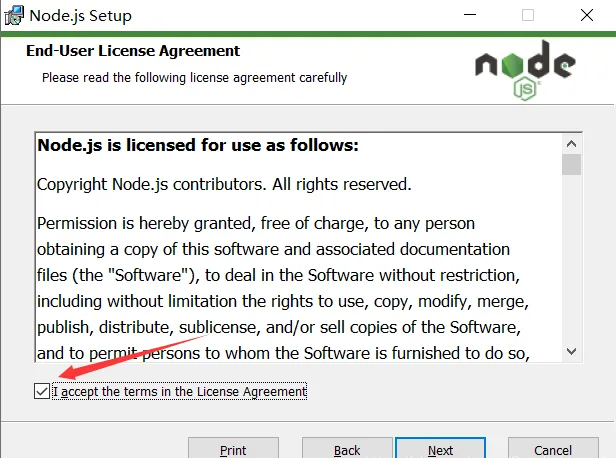
勾选「I accept the terms in the License Agreement」接受协议:
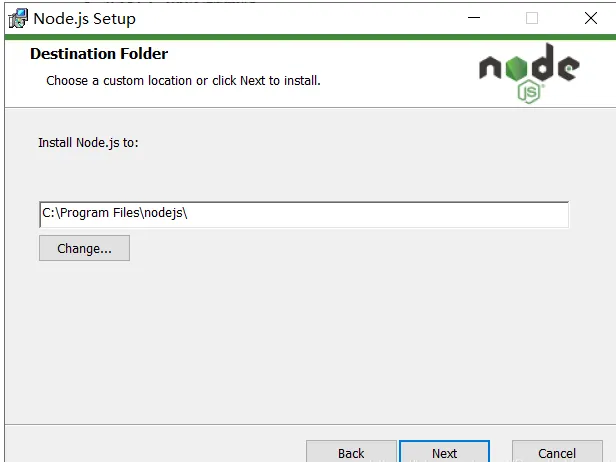
选择安装路径(默认是 C 盘,如果 C 盘空间紧张可以更换到其他盘):
点击「Next」继续:
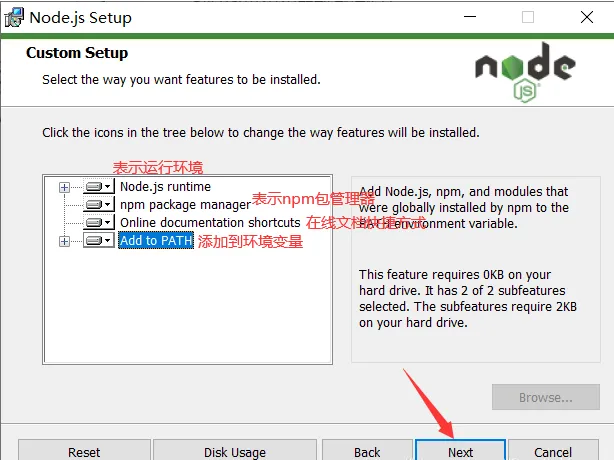
这个页面不需要打勾,直接下一步:
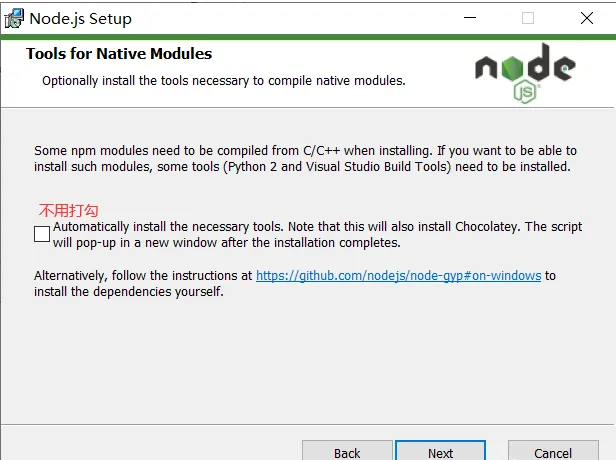
点击「Finish」,Node.js 安装完成。
1.3 验证安装
按 Win + R,输入 cmd,回车打开命令提示符窗口,依次输入以下命令:
• node -v— 显示 Node.js 版本号• npm -v— 显示 npm 版本号
如果都能正常显示版本号,说明安装成功。
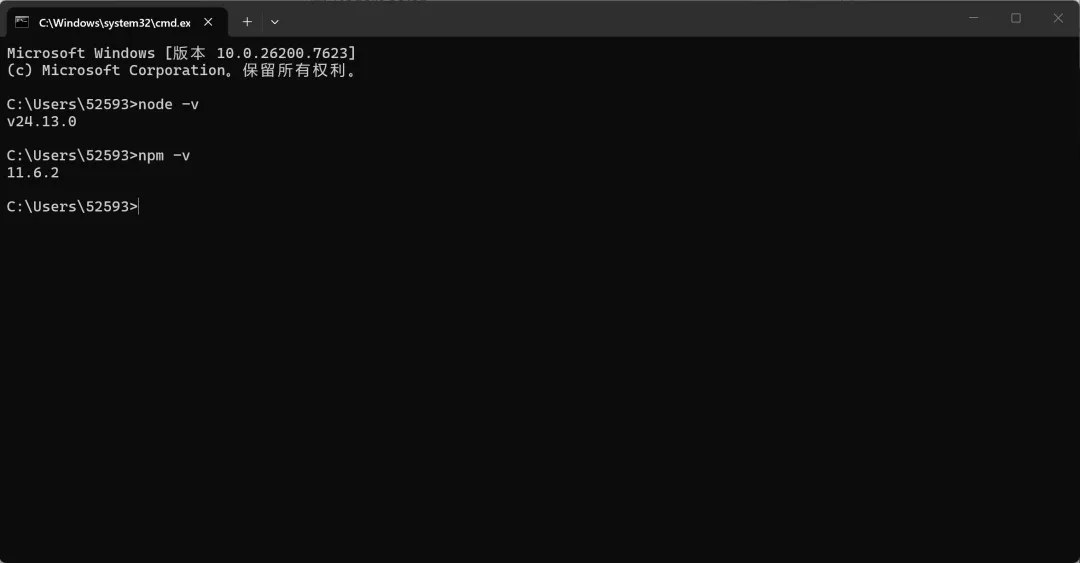
Tips: 网上很多教程会教你用命令行、Docker 等方式安装 Node.js,但对新手来说,直接下载
.msi安装包是最简单省心的方式。
Mac 版
下载地址:https://nodejs.org/en/download/
1.1 下载安装包
进入官网,下载 .pkg 安装包(macOS Installer)。

1.2 运行安装程序
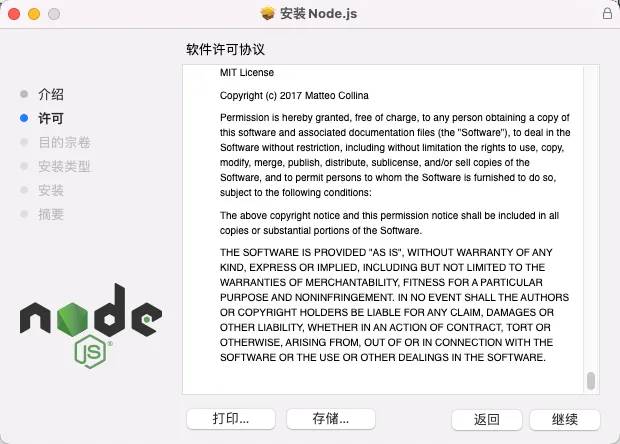
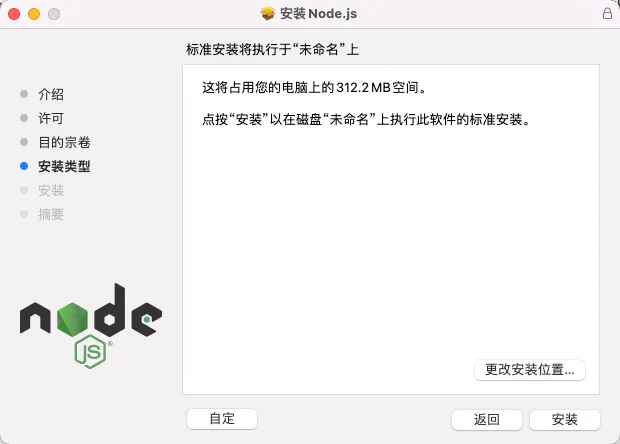
双击打开 .pkg 文件,一路点击「Continue / 继续」即可完成安装:
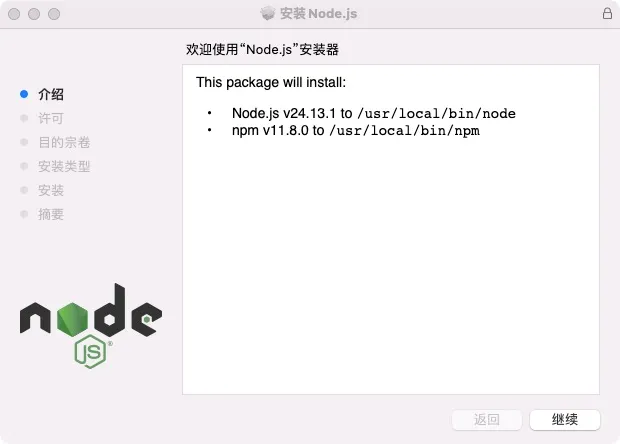

1.3 验证安装
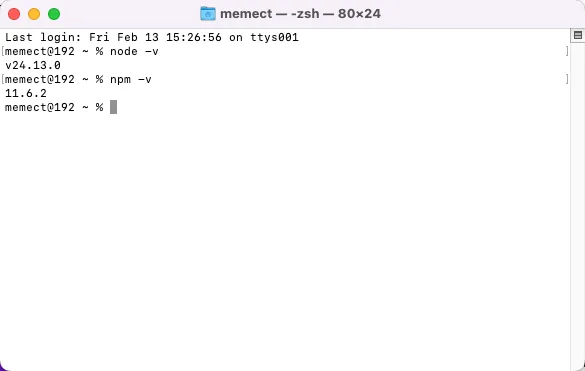
打开「终端」应用(在启动台搜索"终端"或"Terminal"),依次输入以下命令:
• node -v— 显示 Node.js 版本号• npm -v— 显示 npm 版本号
如果都能正常显示版本号,说明安装成功。
2. 安装 Claude Code
Windows 版
前置要求: Windows 用户还需要额外安装 Git for Windows,下载地址:https://git-scm.com/install/windows
安装过程一路默认即可,装完后才能正常使用 Claude Code。
2.1 安装 Claude Code
打开 cmd 命令窗口,依次执行以下两条命令(先执行第一条等它跑完,再执行第二条验证):
npm install -g @anthropic-ai/claude-codeclaude --version如果第二条命令能正常输出版本号,说明 Claude Code 安装成功。
2.2 配置环境变量
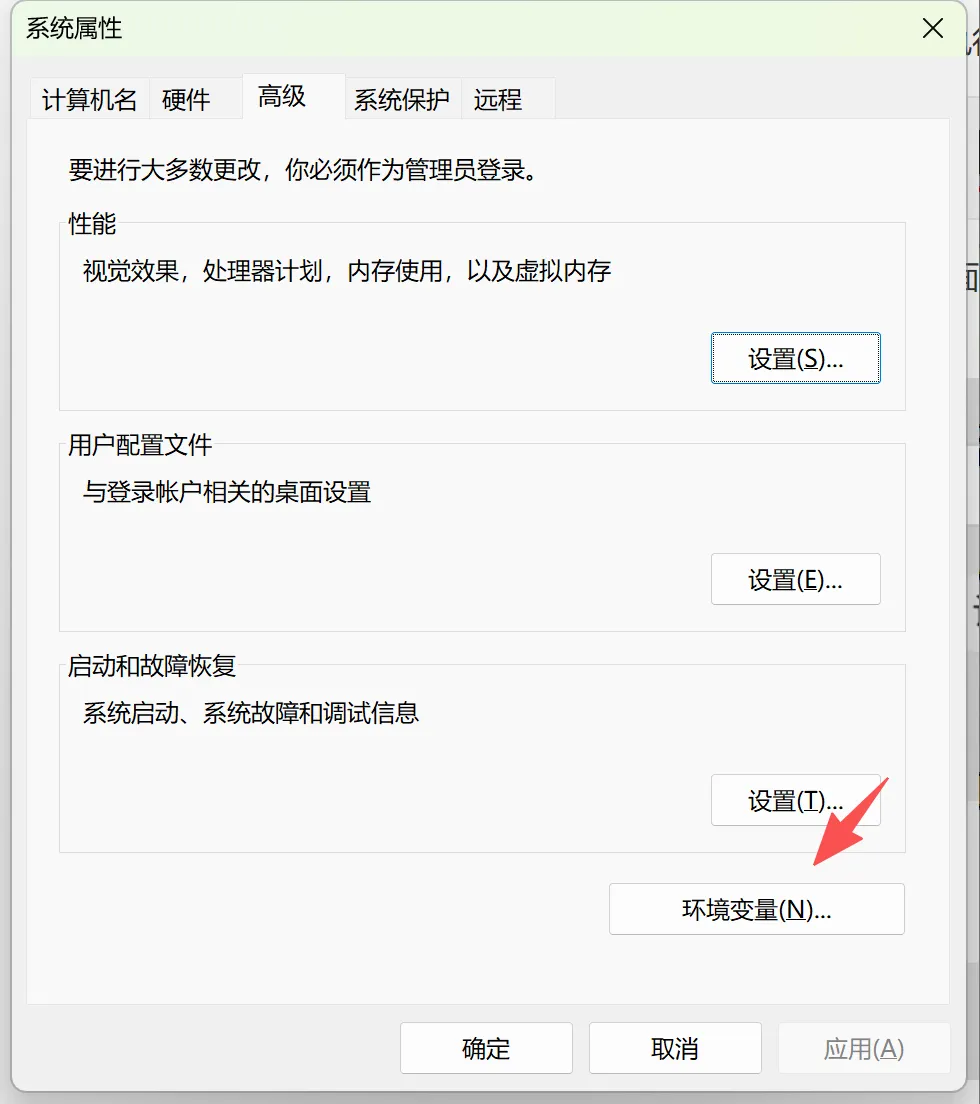
鼠标右键点击「此电脑」→「属性」→「高级系统设置」→「环境变量」(或者直接在开始菜单搜索"环境变量"):
2.3 新建系统变量
在「系统变量」区域点击「新建」,分别添加以下两个变量:
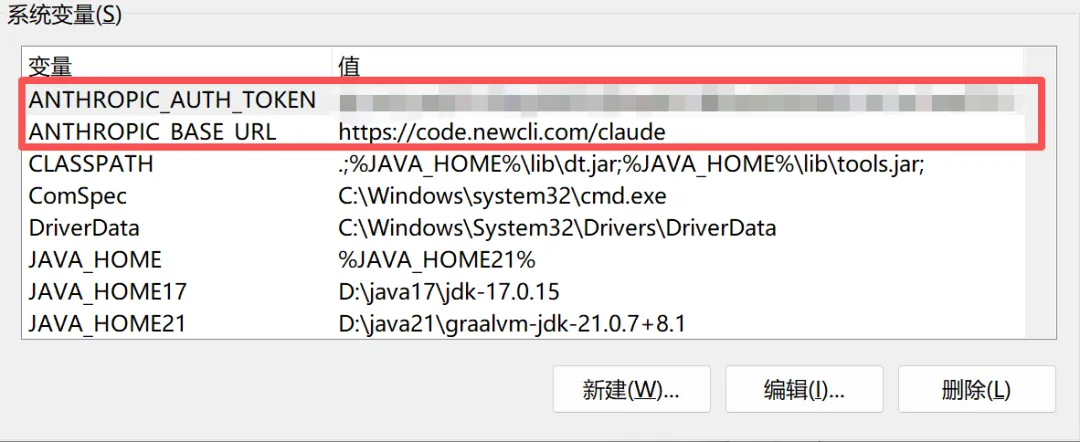
ANTHROPIC_AUTH_TOKEN | ||
ANTHROPIC_BASE_URL |
新建完成后,点击「确定」保存。
Tips:
• 这里的核心就是配置 URL + Token。不管你用的是官方 API 还是中转站,原理都一样——填上对应的地址和密钥就行。 • 如果你的中转站只支持一个模型,想换模型就替换 URL;如果同一个 URL 支持多个模型,可以在 Claude Code 里用 /model命令切换。• 配置完环境变量后,如果没有生效,记得重启命令窗口或重启电脑。
Mac 版
2.1 安装 Claude Code
打开终端,执行以下命令:
npm install -g @anthropic-ai/claude-codeclaude --version2.2 配置环境变量
在终端中执行以下命令,将 API 信息写入 Shell 配置文件:
# 如果你的终端是 bash(较老的 macOS 默认)echo'export ANTHROPIC_BASE_URL="替换为中转站提供的URL"' >> ~/.bash_profileecho'export ANTHROPIC_AUTH_TOKEN="替换为你的API Key"' >> ~/.bash_profile# 如果你的终端是 zsh(macOS Catalina 及以后的默认终端)echo'export ANTHROPIC_BASE_URL="替换为中转站提供的URL"' >> ~/.zshrcecho'export ANTHROPIC_AUTH_TOKEN="替换为你的API Key"' >> ~/.zshrc不确定自己是 bash 还是 zsh? 在终端输入
echo $SHELL看一下,显示/bin/zsh就是 zsh,显示/bin/bash就是 bash。新款 Mac 大概率是 zsh。
2.3 使配置生效
source ~/.bash_profile # bash 用户执行这条source ~/.zshrc # zsh 用户执行这条3. 启动 Claude Code
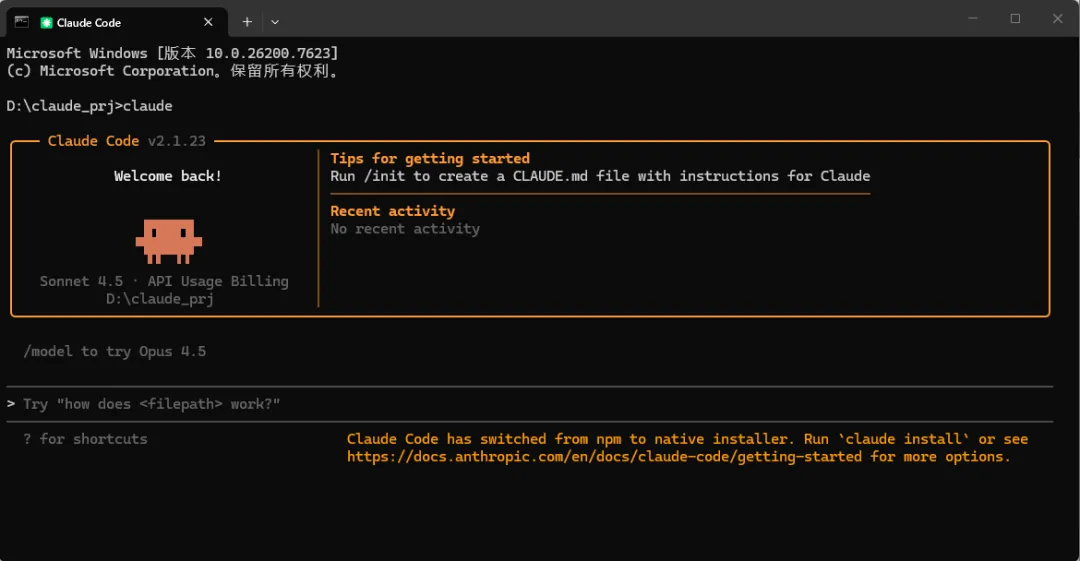
一切配置完成后,来测试一下!
• Windows: Win + R输入cmd打开命令窗口,输入claude• Mac: 打开终端,输入 claude
看到如下界面就说明一切就绪,可以开始使用了:
4. Claude Code 使用小贴士
4.1 Claude Code 是什么?
Claude Code 是 Anthropic 官方出品的命令行 AI 编程工具。和 ChatGPT、Claude 网页版最大的区别在于:它能直接操作你电脑上的文件、执行命令、读写代码、管理项目。
简单理解:网页版 Claude 是聊天助手,Claude Code 是能动手干活的 AI 员工。
它能做的事:
• 读取和修改你电脑上的代码文件 • 执行终端命令(安装依赖、运行脚本、Git 操作等) • 搜索代码库、理解项目结构 • 自动创建 Git commit 和 Pull Request • 通过 MCP 协议连接外部工具(Notion、Figma、数据库、Jira 等) • 在多个会话之间保持记忆
4.2 常用命令速查
启动类:
claude # 直接启动交互模式claude -c # 继续上次的对话claude --resume # 恢复某个历史会话会话内指令:
/help | |
/clear | |
/compact | |
/plan | |
/cost | |
/context | /clear |
/memory | |
/init | |
/model | |
/resume | |
/copy | |
/export |
5. 常见问题 FAQ
Q: 安装 Claude Code 时报错 npm ERR! 怎么办? A: 检查 Node.js 是否安装成功(node -v 能否输出版本号)。如果网络不好,可以尝试设置 npm 镜像源:npm config set registry https://registry.npmmirror.com
Q: 输入 claude 后提示"不是内部或外部命令"? A: 大概率是环境变量没有生效。重启命令窗口或重启电脑后再试。
Q: 环境变量配置好了,但 Claude Code 连不上? A: 检查 ANTHROPIC_BASE_URL 和 ANTHROPIC_AUTH_TOKEN 是否填写正确,URL 末尾不要多加 /。另外确认中转站账户有余额。
Q: 中转站 API 和官方 API 有什么区别? A: 底层调用的是同一个模型,中转站只是做了请求转发。功能上没有区别,区别在于价格和访问方式。中转站支持国内支付,价格通常更优惠。
教程到这里就结束了!
Claude Code资料给大家整理好了,有需要的小伙伴按以下步骤获取领取方式
1、点赞+推荐
2、后台回复:学习