 夜雨聆风
夜雨聆风
软件大小:227.24M 软件语言:简体中文 软件类型:国产软件 软件授权:免费软件 更新时间:2025/01/03 软件类别:磁盘工具 应用平台:Windows11,Windows10,Windows8,Windows7,WinXP
https://pan.xunlei.com/s/VOvcQGWcbxg8acC236b9hlwKA1?pwd=n28t#
复制这段内容后打开迅雷,查看更方便
关于pe系统,很多用户可能对此都非常熟悉,但到自己手上安装时,就遇到各种不同的问题。因此小编特意给大家带来一款非常简单、方便、给力的微pe工具箱,这是目前市面上非常热门的pe装机工具,拥有强大的功能,安装速度和启动速度比往常同类的软件相比要快得多。软件具有极速启动速度,完整的装机功能,可以尝试不同的方式进行系统重装,各个版本操作系统都能兼容,致力于复杂操作简单化,彻底维护装机效率,使得装机变简单,具备全新精简的内核,经过多方位的精简和压缩,减少存储和传输的成本。
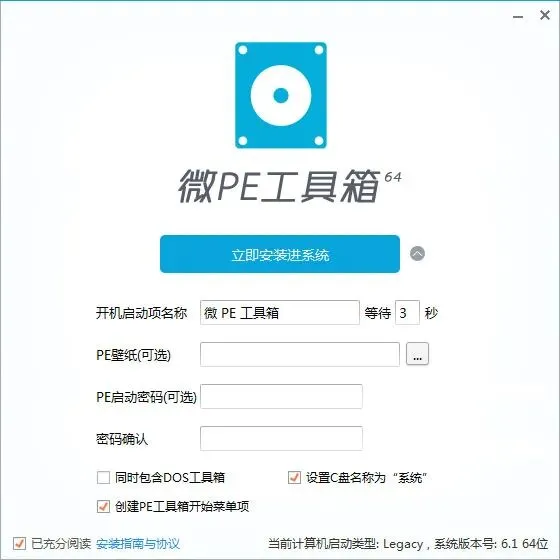
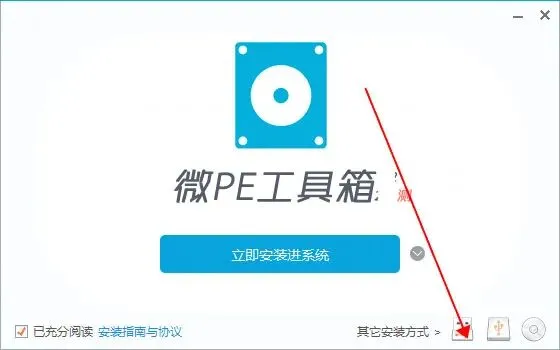
此外,微PE工具箱V2.3全新版还可直接安装到U盘中、移动硬盘中、生成IOS文件等,更采用了全新内核,全方位支持新机器,并且支持安装最新的win系统,在安装过程中,点击“立即安装进系统”旁边的下拉箭头可以设置一些基本的安装参数,点击右下角的“安装到其他介质”可以实现安装的U盘、移动硬盘等操作。
软件特色
一、全能的安装程序
1、微PE的智能EXE安装包使得WinPE能够灵活地安装到系统开机启动项、制作可启动U盘、移动硬盘、生成ISO镜像。
2、全面并完美地支持各个操作系统,甚至是在最新的UEFI启动的系统。
3、我们致力于让复杂的技术操作简单化,让维护效率迅速提升。安装PE从此变得特别简单。
二、完整并精简的内核
1、为了创造一个功能完整、体积更小的Windows子系统,微PE做出了推进行业发展的努力。
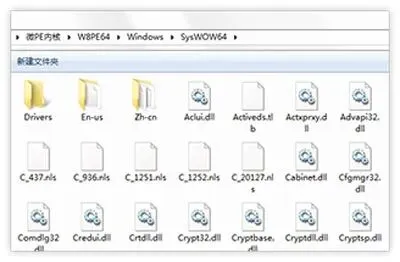
2、我们花了巨大的精力研究Win系统内核,精简掉了很多在WinPE维护操作中不必要的文件,并保证了功能完整不缺失,每一个MB都不浪费。
3、我们的极致追求让一个采用Win8系统内核的WinPE在保证稳定性的前提下做到了业界最小。
三、性价比超高的第三方工具合集
1、为了让我们在PE中能够完成更多的维护操作,我们甄选了一大批备受好评的维护型工具软件,这些软件均来自经验丰富的开发者,每个都很好用。
2、同时我们对全部软件都进行了精简和压缩适配,在保证功能完整的情况下,减小了存储和传输的成本。
3、我们的这些努力使微PE成为唯一一个不但内核小,而且工具全的PE工具箱,堪称精华中的精华。

微PE工具箱怎么装U盘?
1、在本站下载你所需要微PE工具箱V2.3全新版,解压完成后双击打开工具,点击此按钮,进入U盘模式;
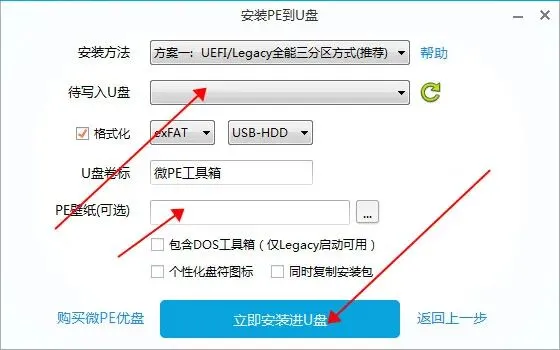
2、如图,选择你的U盘,接着选择你喜欢的壁纸导入即可,随后点击立即安装进U盘,等待安装完毕,这样把成功把微pe工具箱装进了U盘啦。
增更软件:
增加 Mini Office三件套+PDF阅读器增加 文件复制增强工具 FastCopy增加 WinHex 数据恢复与编辑增加 金山数据恢复增加 软碟通 UltraISO增加 系统安装 CoolInstall x64增加 备份还原工具 Snapshot增加 备份还原工具 Imagew增加 备份还原工具 AcronisTrueImage-2021.x64增加 WIM转ESD互转助手增加 BC文件比较增加 系统密码查看增加 系统密码清除增加 系统密码修改增加 系统密码绕过或重置增加 系统引导修复小工具增加 分区显示或隐藏设置增加 硬盘检测工具增加 键盘检测工具增加 内存检测工具增加 显示器检测工具增加 附件工具计算器增加 搜狗拼音输入法增加 英特RST存储控制器驱动增加 任务栏USB设备弹出功能
更新 分区助手 AOMEI PartAssist Enterprise v10.8.2更新 分区工具 DiskGenius4.3.0_x64专业版更新 硬件检测 AIDA64_Extreme_v9.1版更新 硬件检测 CPU-Z_v2.1.6_CN更新 硬盘检测工具 CrystalDiskInfo_v9.7.1更新 硬盘检测工具 CrystalDiskMark_v9.0.1更新 Dism++x64更新 启动U盘制作工具。
注意事项:
1、制作前一定要将U盘中重要文件备份到电脑上。以免误删。2、制作时先将U盘插到电脑的USB接口上,将杀毒软件完全退出并关闭。不让在后台运行。否则,在创建EFI启动分区时会提示有危险并阻止,使制作失败。除非点击制作后,人不要离开,注意观察杀毒软件提示有危险并阻止时,马上选择允许创建EFI启动分区,并加入白名单。3、打开启动盘制作工具,应在最上面的“磁盘选择”一栏能看到U盘的盘符。4、在“磁盘格式”一栏,一般默认NTFS即可。在“EFI”大小一栏选择最小的“512M”。5、在“ISO镜像”一栏,选择Win10PE_x64_V2.3.ISO,然后点击“全新制作”。6、以后需更新PE的ISO镜像时,只需点击“免格升级”,可保留数据区文件不被删除。7、以后需还原U盘为普通移动盘时,点击“还原磁盘”即可。
快速搜索系统软件
#Windows #Windowsxp #Windows7 #Windows10 #Windows11 #工具 #软件 #系统#