 夜雨聆风
夜雨聆风当你在Excel的公式中看到那个莫名其妙的“###”符号,别惊讶,这其实是动态数组溢出范围的标志。如果你曾经用过某些函数如FILTER、UNIQUE或SORT,遇到需要获取它们输出的完整区域时,这个符号就会出现。它就像一道界线,将一个单元格中生成的可变范围区分开来。
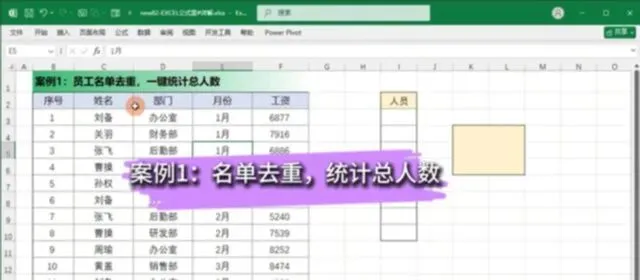
比如,你在某个工资表中,想提取所有员工的名字并去重,使用UNIQUE函数后,结果会自动溢出到临近的多个单元格。这时候,插入“#”就可以把整个溢出区域一次性拿到手。假如你想统计人数,直接选择这个区域后按 Ctrl+Shift+右箭头,再加“#”,就可以把所有相关单元格都引用进来,无需一个个选取。

需要注意的是,这个操作的前提是你的Excel版本必须在2021或之后的版本,否则“#”符号就会失效。此外,若在原始数据中新增员工或者调整了数据区域,自动扩展的溢出范围能有效避免因公式范围未更新而遗漏数据,这是标准数组公式所不具备的优势。但如果你心中担心这种自动扩展带来的误差,例如新加入的筛选条件没有及时调整,可能会导致统计结果不准确。
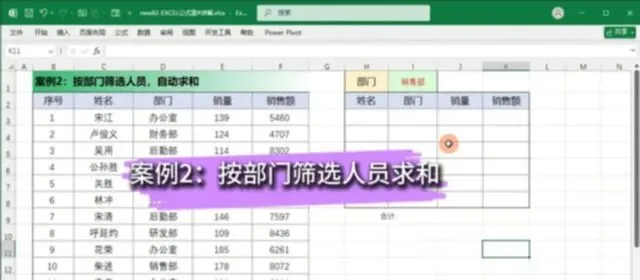
在实际应用中,筛选子的操作也变得更加灵活。比如,借助FILTER函数获得一个部门的全部员工名,再配合“#”引出全部结果,就能动态追踪统计人数或销售数据。这在处理跨部门数据统计时尤为重要——只需改变筛选条件,引用的区域就会自动跟着变化。而如果你在引用这些溢出结果时没有预留空间,或者结果区域被干扰,可能会出现“#N/A”或“#VALUE”等错误提醒。
另一个值得注意的点是,这一特性适用于新版Excel和WPS,旧版本则无法支持动态溢出范围。操作上,建议在使用完函数后,为溢出区域预置足够的空白空间,避免公式结果在扩展时被覆盖或数据被截断。对于用户而言,了解这一机制后,可以更灵活地设计报表和动态表格——比如在员工名单变动、数据更新频繁时,自动引用区域的扩展节省了大量手工调整的时间。只要确保使用的版本支持,善用“#”符号可以让你的数据处理更高效、更直观。
感谢阅读,欢迎点赞、收藏或分享