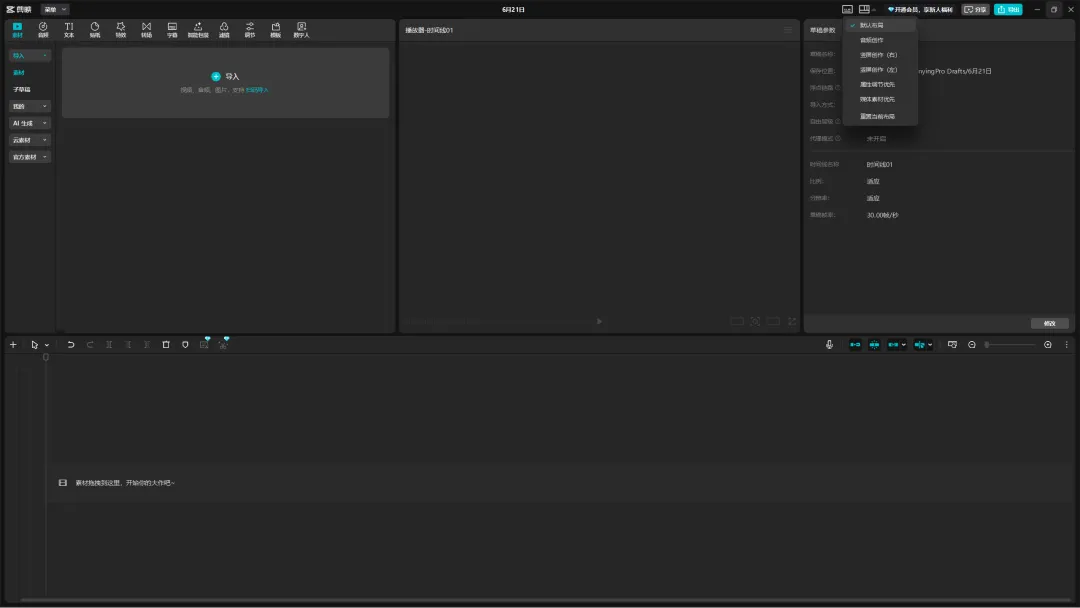
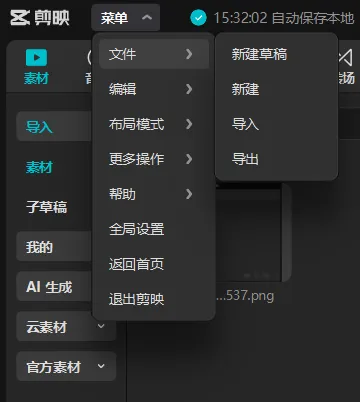
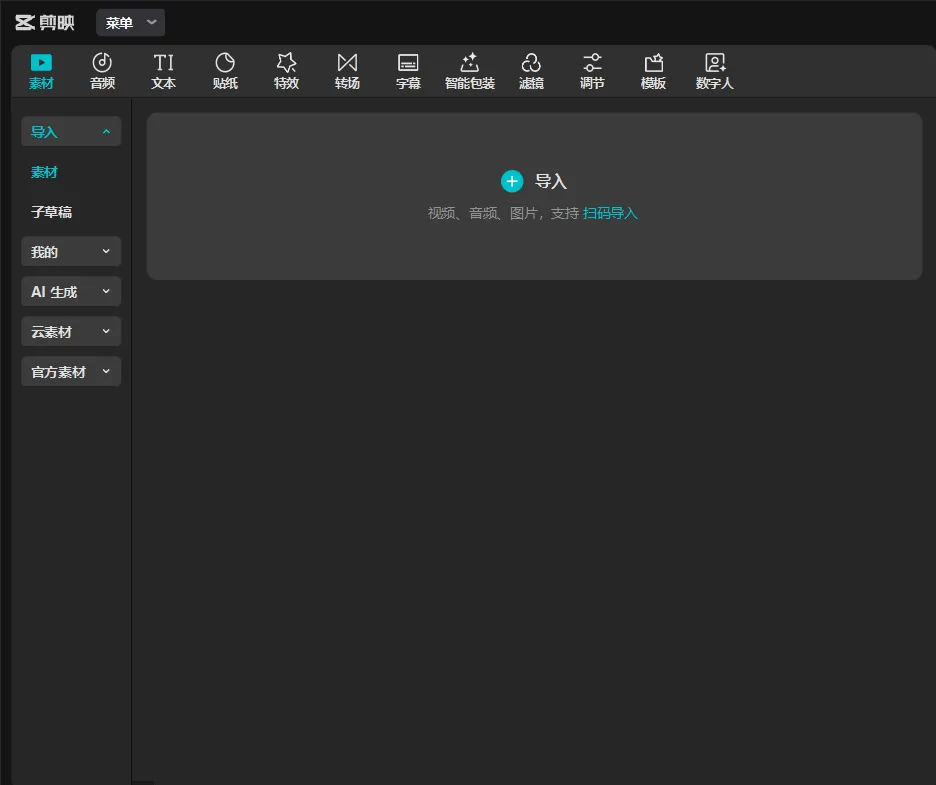
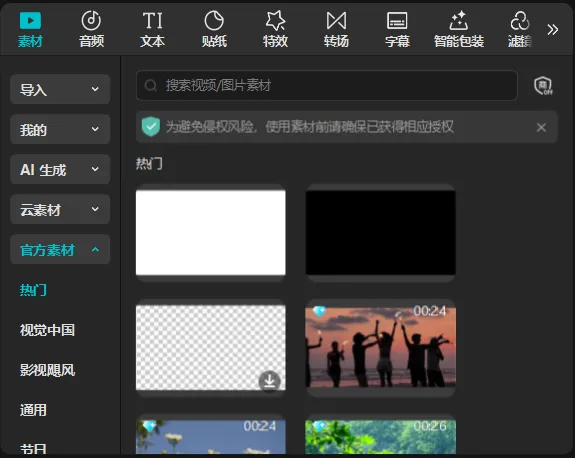
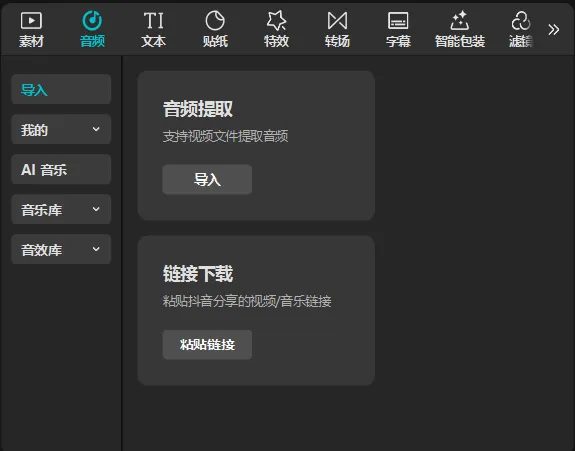
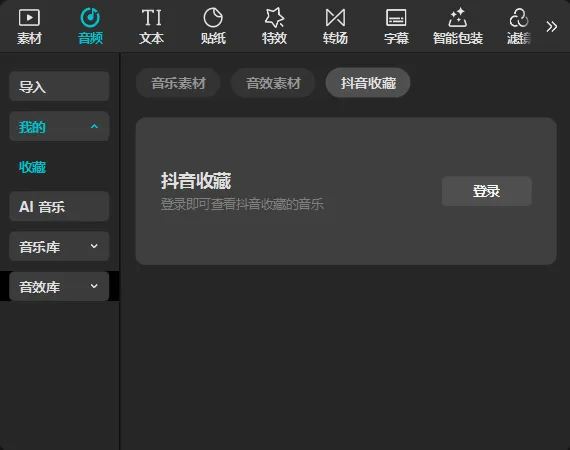
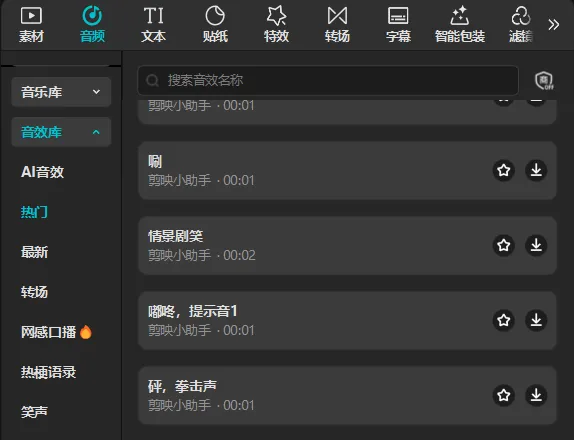
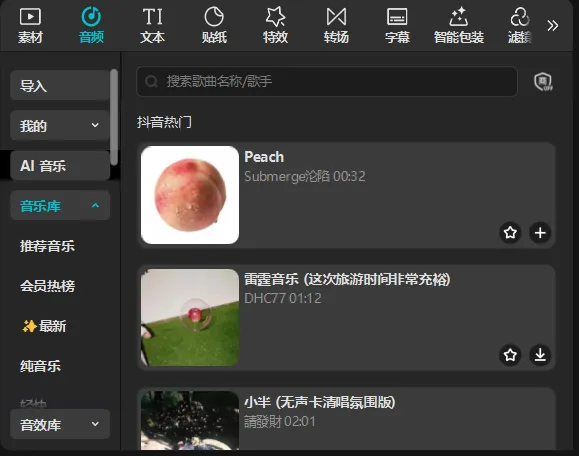
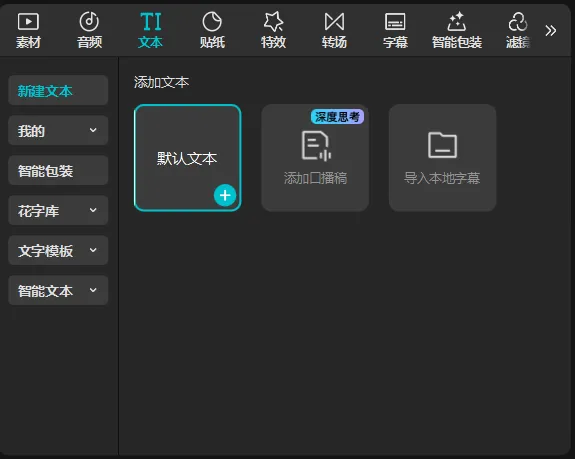
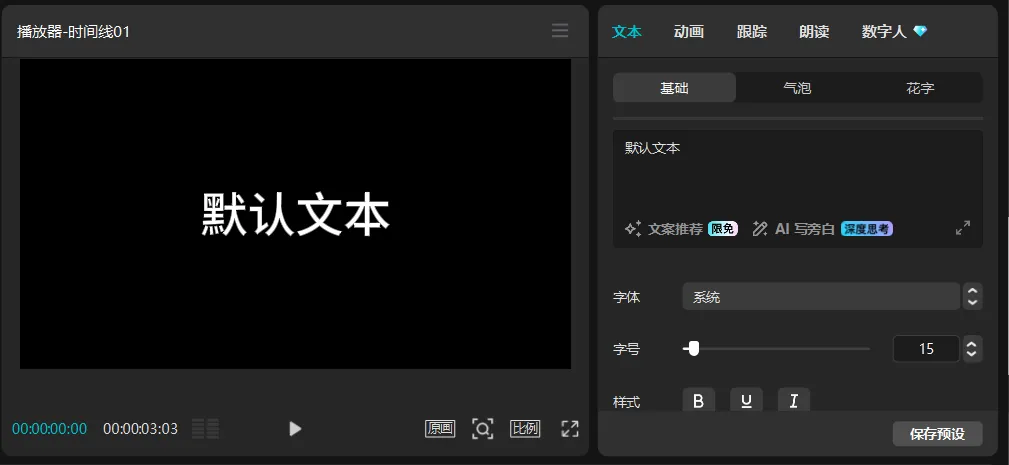
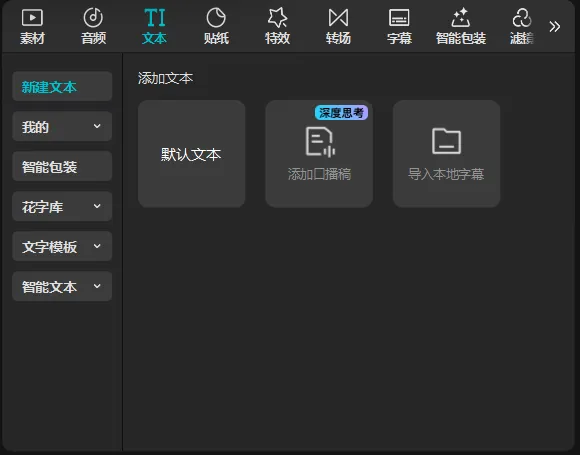
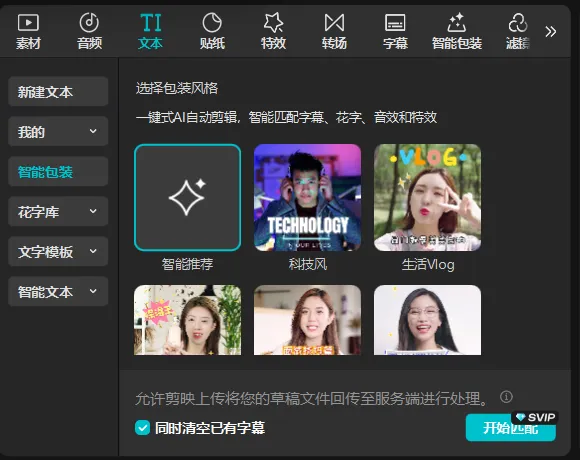
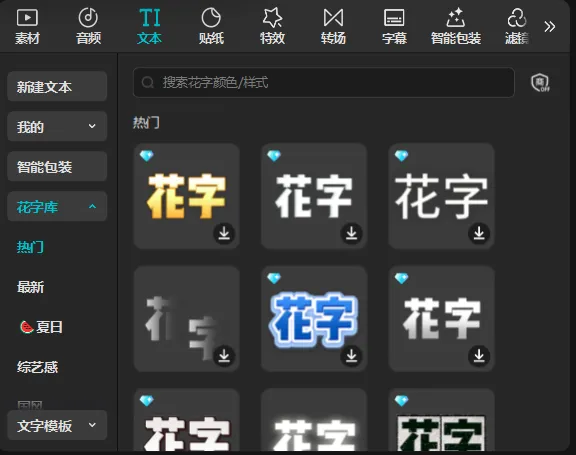
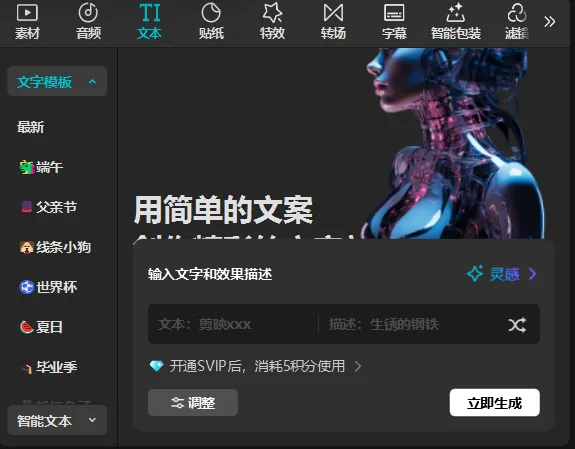
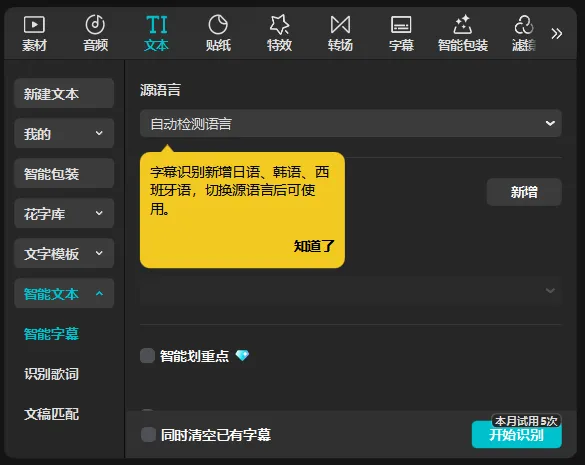
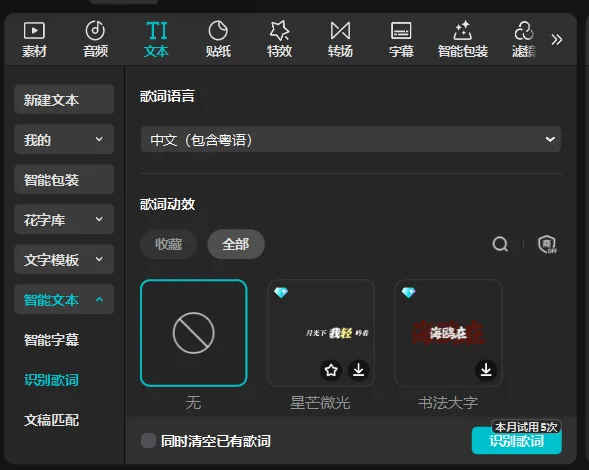
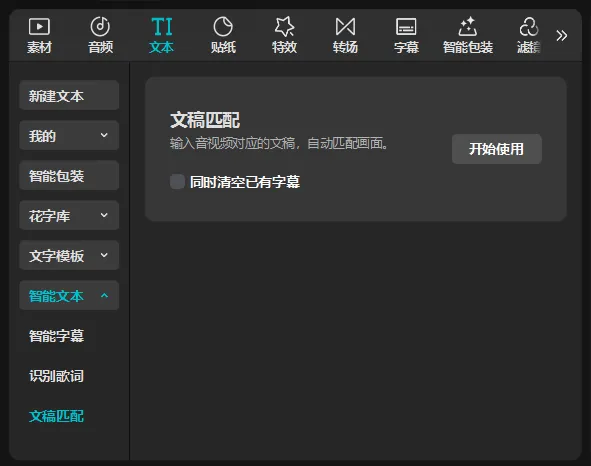
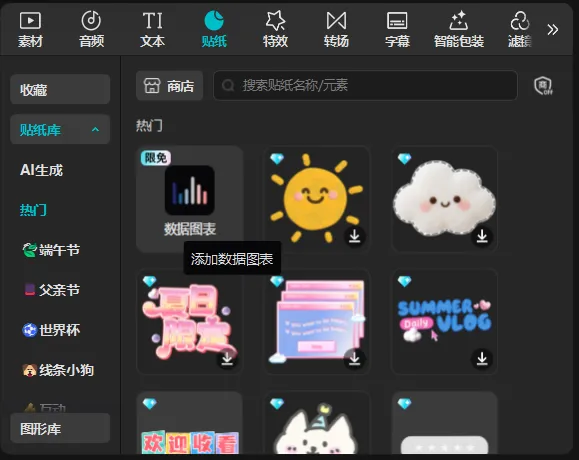
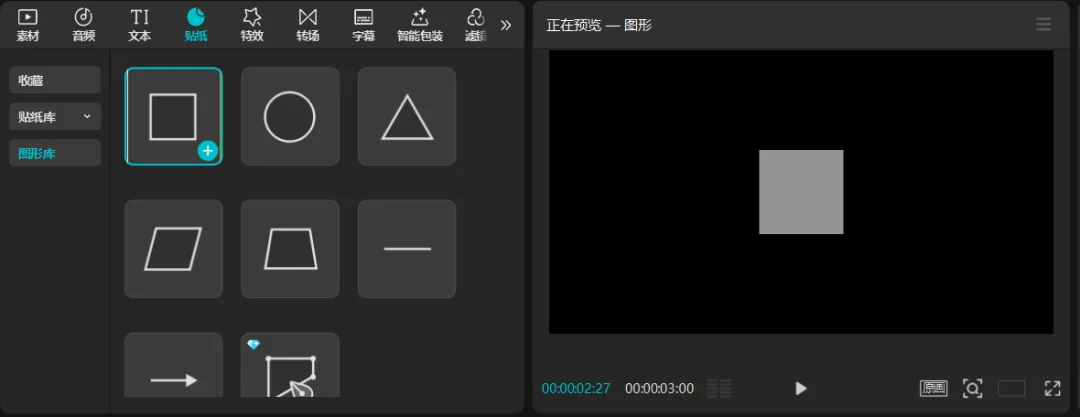
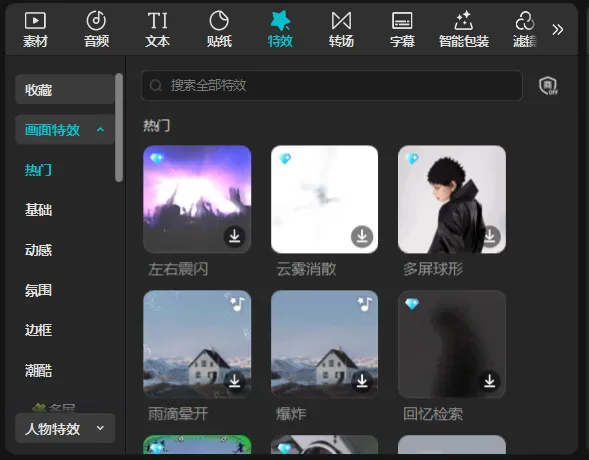
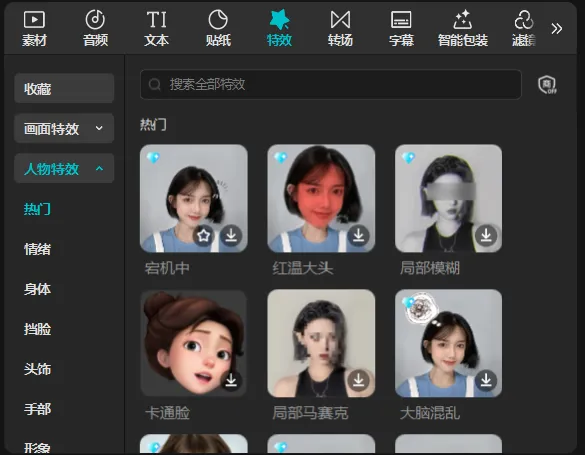
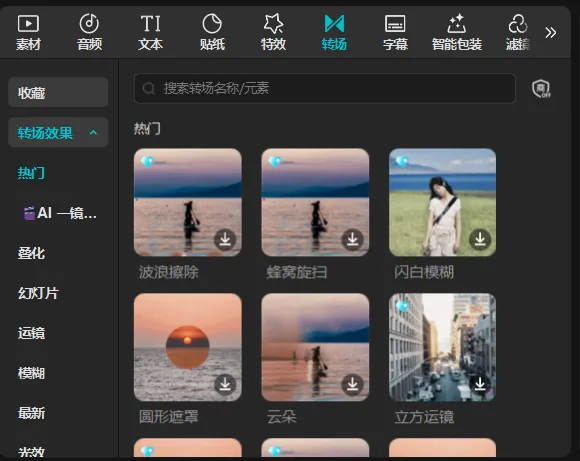
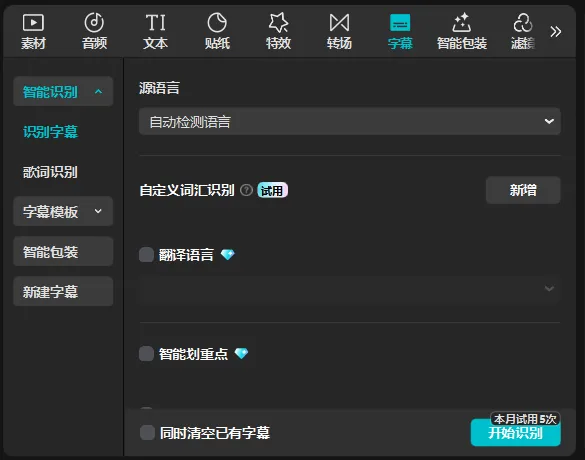
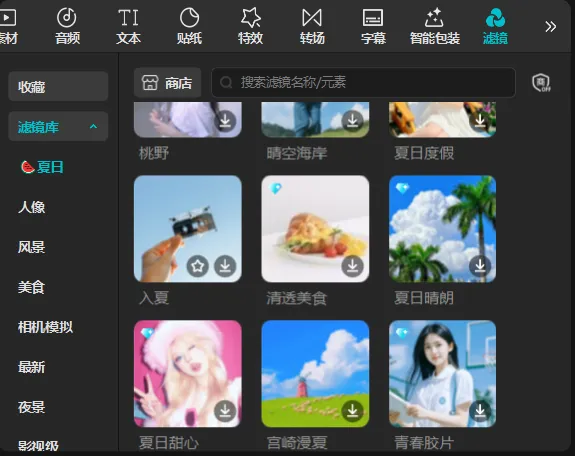
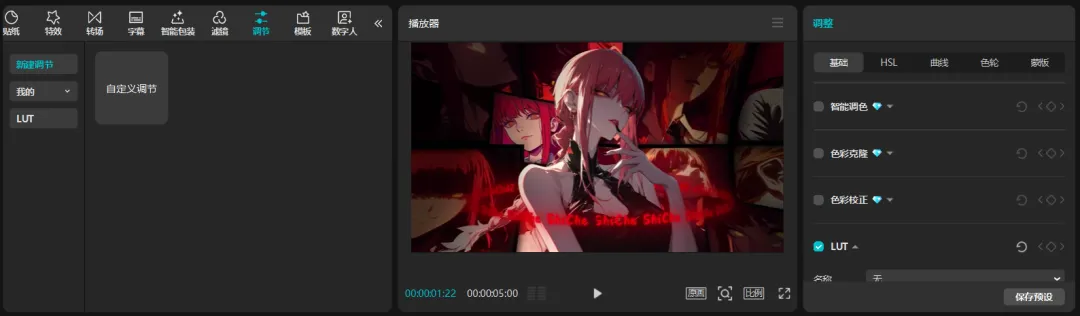
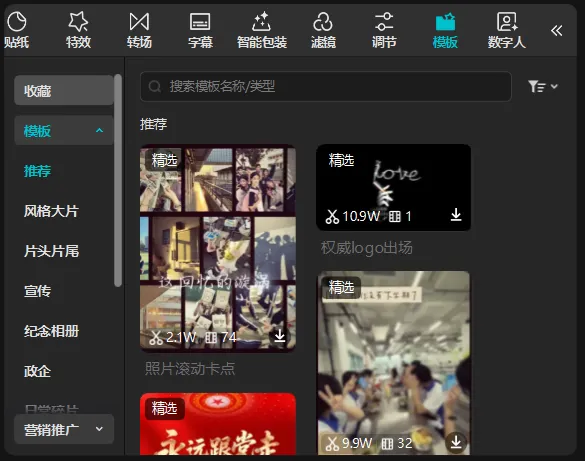
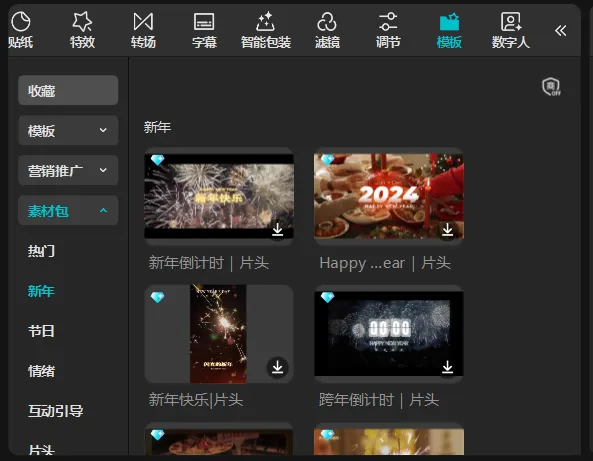
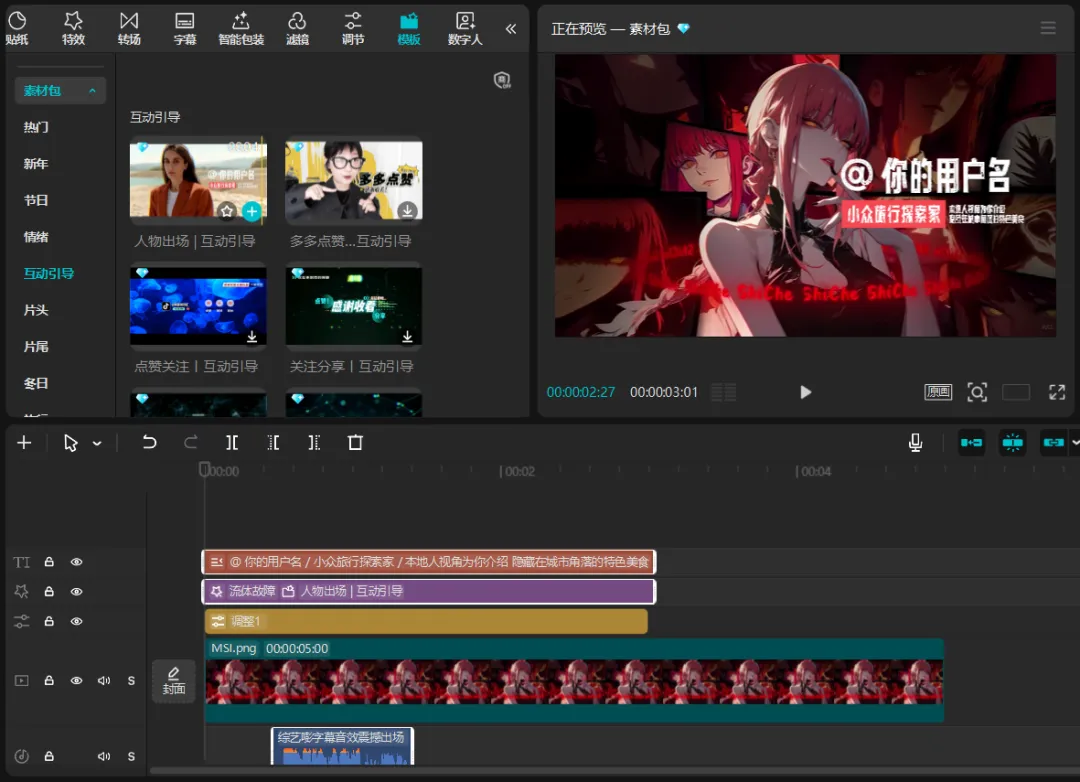
剪映专业版(电脑端)基础讲解--界面介绍(功能区篇)开始创作之后,会进入到上图的操作界面,顶部的菜单选项按钮可以进行以上操作,选项按钮右边则显示草稿保存时间信息,顶部中间则是当前正在操作的文件名字,我们可以选中进行修改,右边的两个选项按钮,依次是快捷键设置,布局调整(可以改变整个布局)。顶部最右边的分享和导出两个选项按钮,这里就不过多介绍了。说完顶部,我们可以看到操作界面分为四大板块:首先是左上角的功能区,首先是素材,唯一高亮的位置就是导入,我们可以直接点击,找到素材路径,选择素材进行导入,也可以直接拖拽素材到功能区导入;“我的”,“AI生成”,“云素材”这三个选项都是需要登陆之后,才能操作,“AI生成”甚至需要一定的账号积分。官方素材则可以根据个人需要选择常用素材对作品进行编辑,需要注意的是,在做商业项目的过程中,点击右上角的商用筛选按钮选择可商用的素材。再来看音频,我们既可以像视频素材一样通过路径导入音频,也可以通过链接下载。登录之后,可以对常用的音乐,音效进行收藏。在常用的音乐库和音效库里可以看到,五角星形状的则是收藏,旁边的是下载,我们在选取合适的音乐和音效素材后,可以点击下载,下载之后可以看到原先下载按钮的位置变成了加号,点击加号就可以添加素材了。接下来是文本,选中默认文本右下角会显示加号,添加之后,预览画面就会出现文本信息,对画面的任何调整基本上都是通过预览画面右边的参数控制区窗口进行实现的,这里留到后面详细介绍。添加口播稿需要登录账号使用,导入字幕则和视频素材一样有两种方式。当你在时间线把镜头粗剪完之后,选择自己想要的风格,它能帮你自动生成整个视频的文字效果,音乐,音效,虽然方便,但想要做得精致还是需要自己手动进行调整。花字库里面是很多剪映做好的默认效果,左上角的钻石标志表示要开通会员功能才能使用。文字模板主要是运用到字幕上面,如果已经添加了字幕,可以添加后使用模板进行修改。当我们对视频粗剪完成后,可以使用智能文本一键识别,自动生成字幕,包括翻译,智能划重点,去水词等功能。这里建议大家,就算用了智能操作,我们也是要从头到尾去看一遍,来规避智能操作产生的错误。识别歌词和文稿匹配的添加方式也是一样的。再然后是贴纸,剪映提供了庞大的贴纸库给我们进行选择,添加操作和其他素材都是一样的:点击一下是预览效果,下载后点击添加按钮,或者直接拖拽到工作板块进行添加。图形库则是直接添加图形。画面特效则是提供各种各样的特效供你选择,人物特效则是自动识别,不可手动调整。转场效果必须是在两段素材的衔接处才可以使用。字幕和智能包装按钮的功能则和前面文字效果当中类似,就不过多赘述了。滤镜则是贴心的提供了各种各样的画面效果。调节则是用来调色的,点击添加自定义调节后,右边参数板块则出现了色彩相关的参数,LUT按钮则是导入你下载他人分享,或自己调好色彩参数的LUT文件进行应用。模板按钮和我们在首页看到的模板是一样的。这里要重点提一下营销推广下面素材包的按钮,在素材包中,你对预览的效果感到满意的,添加之后就会把画面当中的效果,所有使用到的素材,一并添加到时间线上:功能区的介绍就到这里了。
 夜雨聆风
夜雨聆风