 夜雨聆风
夜雨聆风
先来做个小测试。
你和同事都在用AI处理数据。你把客户名单直接拖进对话框,它在对面秒回了一张漂亮的消费趋势图。同事晚你一步,先在Excel里改了几个字段才发出去。
谁更高效?你。
谁更危险?也是你。
因为你传出去的那份名单里,姓名、手机号、消费记录,在你点击「发送」那一刻,就已经离开了你公司的服务器。
上篇写摩根大通限制员工用Claude,讲的就是这个事:AI越强,企业反而越会收着让你用。文章发完后,好几个人来问:道理我懂了,但「先脱敏再喂AI」到底怎么操作?
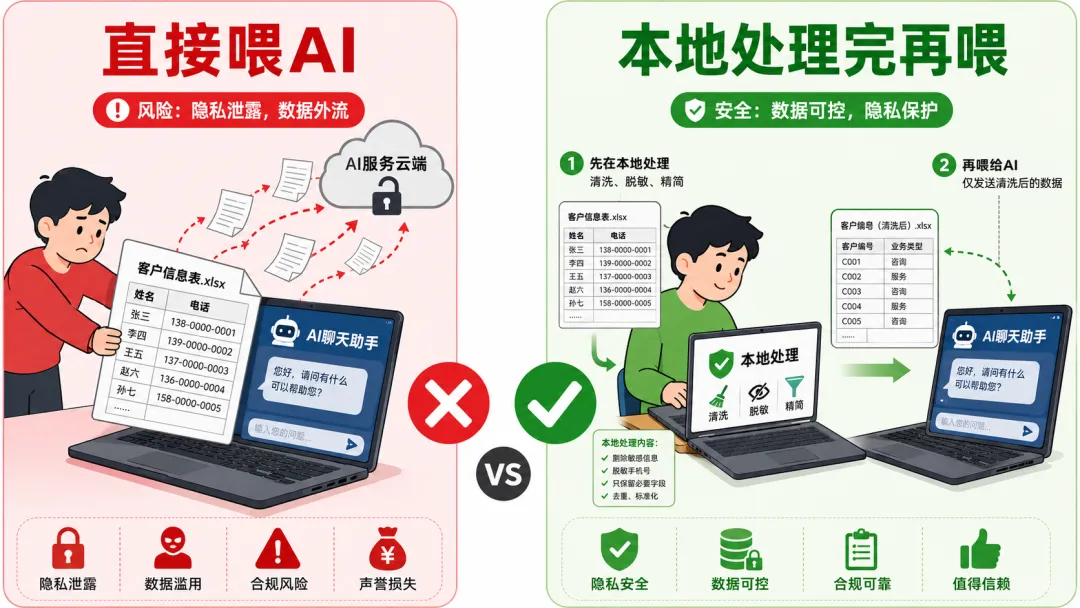
我研究了半天,发现市面上大部分教程教的方法是:把数据发给AI,告诉它「先脱敏再分析」。
你品一下这个逻辑。
数据在上传那一刻就已经流出去了。你在别人服务器上脱敏,脱了个寂寞。
这不叫安全,这叫掩耳盗铃。
所以这篇要讲的,是另一个思路:让AI当你的「规则顾问」和「质检员」,不碰原始数据。
这个坑我自己也踩过
不瞒你说,我以前就是这么干的。
拿到一份数据,让AI分析前,加了一句「先帮我脱敏再分析」。心想,多省事。
后来有一次,我在整理工作流程,要把每个步骤记下来给同事复用。写到第一步「把数据发给AI」的时候,突然卡住了。
我停下来问了自己一个问题:如果同事按这个流程操作,万一出了事,谁来负责?
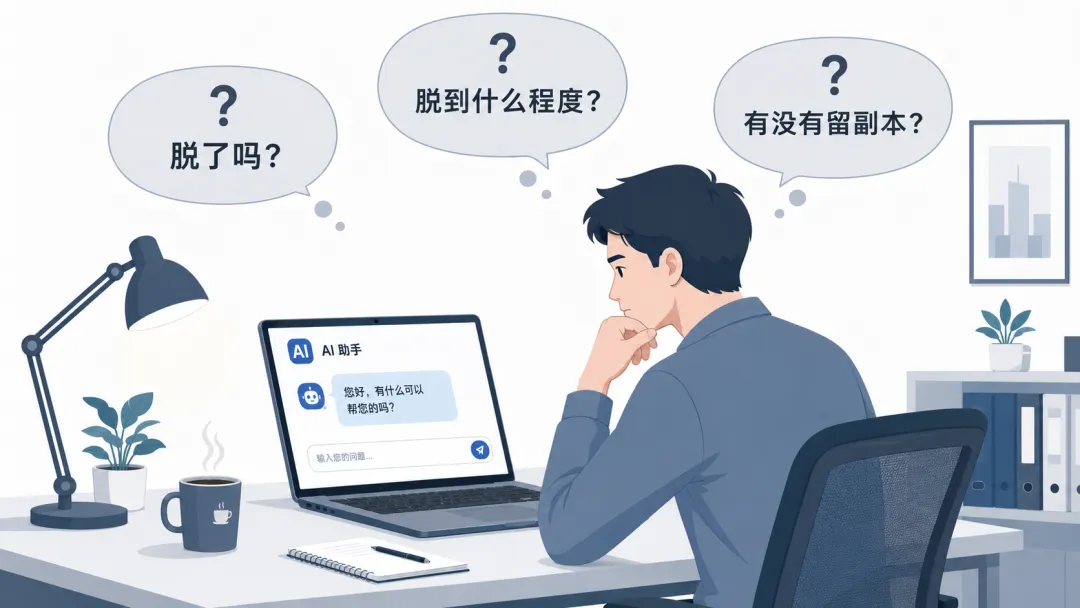
我甚至没法回答「数据到底有没有被AI留存」。因为数据已经不在我手上了。我能不能证明AI真的脱了?不能。它脱到什么程度?不知道。有没有在服务器上留下副本?不知道。
三个不知道,让我意识到这个逻辑从根本上就是错的。
把数据发给AI让它帮你脱敏,等于把底牌先亮出去,再让人家帮你保密。
所以从那之后,我再也没用过这个做法。换了现在这套方案。核心只有一句话:AI可以帮你做任何事,唯独不能替你做「数据出门前」的安全检查。
它能帮你识别的,是字段名,不是真实数据。它能帮你生成的,是Excel公式,不是直接操作。它能帮你检查的,是脱敏后的结果,不是原始内容。
一句话:数据在本地处理完之前,不给任何外部AI。
怎么操作?分三步走
第一步:让AI当你的规则顾问
这一步,你发给AI的只有字段名,没有真实数据。
把你要处理的表格字段列出来,给AI看:
你是数据脱敏专家。我有一份客户订单表,字段包括:姓名、手机号、身份证号、邮箱、详细地址、订单金额、客服备注。
请帮我做三件事:
识别哪些字段是敏感的 给出每个字段的处理建议 针对Word和Excel分别给出具体的操作方案
AI会给你一张方案表,Excel字段告诉你怎么用公式处理,Word文档告诉你怎么用查找替换。比如手机号要「前三后四」、金额要「区间化」、地址要「保留城市」。
如果你处理的是Word文档(比如合同、汇报材料),不用列字段,直接告诉AI「我有一份客户回访纪要,里面有客户姓名、手机号、地址」,它一样能给你出方案。
自始至终,你一条真实数据都没发出去。
第二步:在本地完成脱敏操作
这一部分是动手环节。根据AI给你出的规则,在Word和Excel里操作。
如果你处理的是Word文档
敏感信息藏在段落里,不像Excel那样一列一列清清楚楚,很容易漏。
用查找替换批量处理。注意Word默认不支持正则,你需要勾选一个选项:
Ctrl+H 打开「查找和替换」点击「更多 >>」展开高级选项勾选「使用通配符」查找内容:1[0-9][0-9][0-9][0-9][0-9][0-9][0-9][0-9][0-9][0-9]替换为:[手机号]点击「全部替换」勾选了通配符之后,[0-9]代表任意一位数字,上面这段话的意思就是:找到所有以1开头的11位数字,替换成「[手机号]」。
处理完后,重点检查四个最容易漏的地方:
☐ 页眉页脚——很多合同信息写在这里,但经常被忽略☐ 表格内的文本——Word里嵌表格时,信息容易漏掉☐ 批注和修订——批注里可能含敏感信息;修订模式下原文会被保留,先「接受所有修订」再处理☐ 文末的联系方式——正文处理了,结尾的没处理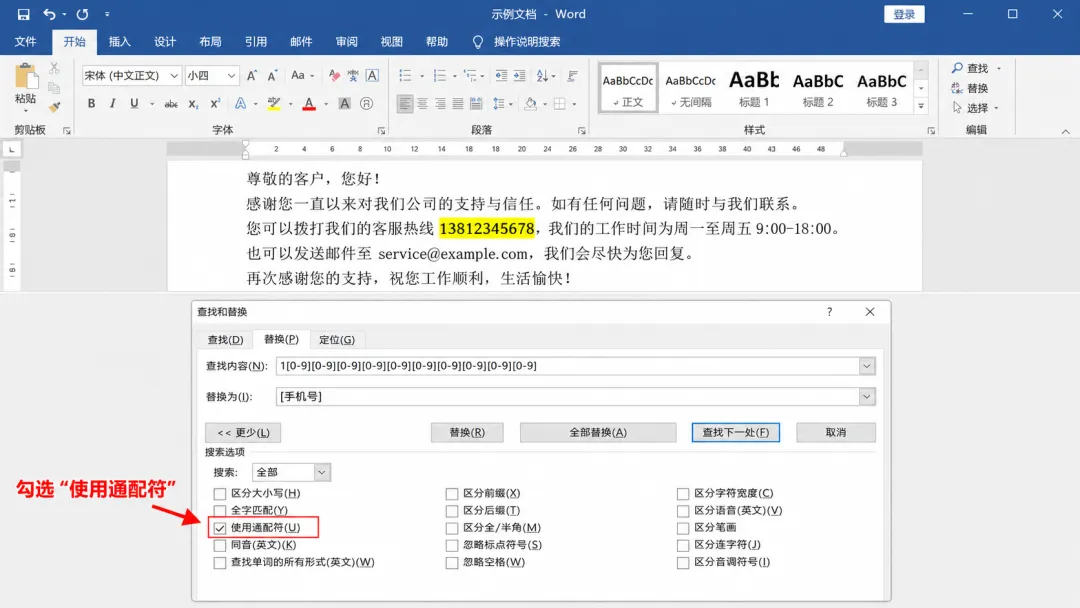
如果你处理的是Excel表格
按这个流程走一遍:
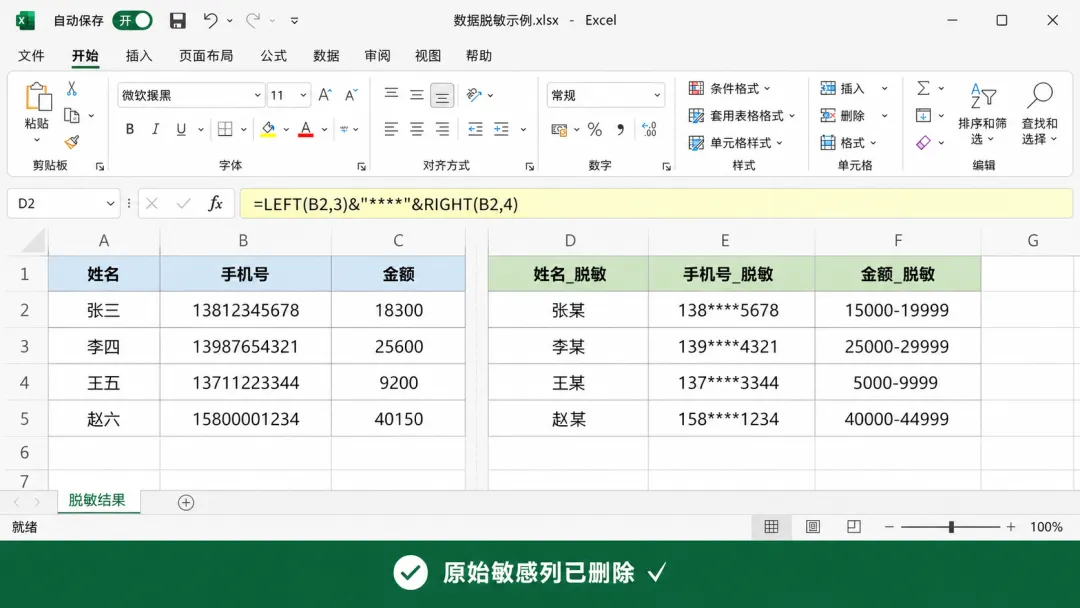
☐ 原始文件另存为「原始_仅本人留存.xlsx」,不动原表☐ 复制一份,命名为「脱敏版」,只在这份里操作☐ 新增脱敏列:手机号_脱敏、姓名_脱敏☐ 用下面的公式批量生成脱敏数据☐ 公式列复制 → 选择性粘贴为值(防追溯)☐ 确认无误后删除原始敏感列☐ 检查备注、隐藏列、隐藏工作表☐ 另存为「脱敏版_可交付_日期.xlsx」最常用的7条公式,直接复制用:
=LEFT(A2,1)&"某" | ||
=LEFT(A2,3)&"****"&RIGHT(A2,4) | ||
=LEFT(A2,6)&"********"&RIGHT(A2,4) | ||
=LEFT(A2,1)&"***"&MID(A2,FIND("@",A2),LEN(A2)) | ||
=FLOOR(A2,5000)&"-"&FLOOR(A2,5000)+4999 | ||
=IF(A2<25,"18-24",IF(A2<35,"25-34",IF(A2<45,"35-44","45+"))) | ||
=TEXT(A2,"yyyy-mm") |
不想记公式也没关系。选中列按Ctrl+H,手动把中间四位改成****,也行。有总比没有强。
第三步:让AI当质检员
数据脱敏完,最怕什么?漏了。
Word文档尤其容易漏。你感觉都处理完了,结果正文倒数第三段还躺着一个明文电话。
这时候AI真正派上用场了。
把脱敏后的样例发给它:
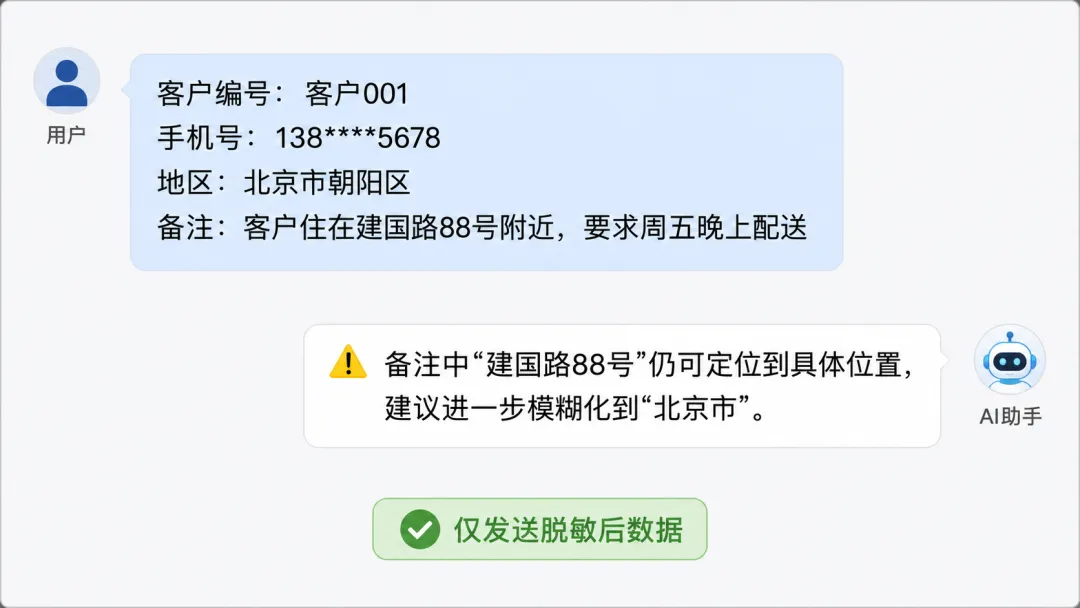
你是数据脱敏质检员。下面是脱敏后的样例,请检查是否还能识别到个人。
客户编号:客户001手机号:138****5678地区:北京市朝阳区备注:客户住在建国路88号附近,要求周五晚上配送
AI大概率会告诉你:「备注中'建国路88号'仍然可以定位到小区附近,建议进一步模糊化到'北京市'。」
看到了吗?这种藏在文本细节里的信息,肉眼一扫就过了,但AI一眼就能揪出来。
最关键的是:你发给AI的每一份数据,都是已经在本地脱敏过的。即使AI服务器留存了这份数据,里面也没有一个真实的手机号、一条准确的地址、一个完整的姓名。安全的不是AI的承诺,是你的数据根本没带敏感信息出门。
核心就一句话
我用一张表总结AI在每个阶段的角色:
AI可以帮你出方案、帮你写公式、帮你查漏补缺,唯独不能替你做「把原始数据传出去」这个动作。
写在最后
市面上大多数AI脱敏教程,逻辑是「把数据发给AI→AI帮你脱敏→你拿去用」。
这个逻辑我用了半年,后来发现不对,才换成了现在这套。
20年信息化建设的经验告诉我一个道理:和机器打交道,信任不能替代验证。
数据在别人服务器上,你说它安全,你拿什么证明?
所以我的底线很简单:数据只在本地处理完之后,才允许出门。
这篇里的Word查找替换清单、Excel公式表、操作流程清单,你截图保存,下次处理数据的时候对照着做。
如果觉得有用,可以关注我,点个赞,让更多人看到。