前几篇文章里,我写了自己为什么开始 Vibe Coding,也写了第一次搭 Figma 插件环境、怎么拆需求、怎么和 AI 一步步共创产品,以及 Figma 插件为什么和普通小工具不一样。插件报错了,怎么办?
做「灵犀表格 / Tablesense」的时候,我遇到过太多次类似场景:接入本地 Ollama 时,明明地址看起来没错,插件里就是请求失败。尤其是控制台里出现一堆红字的时候,我完全不知道它在说什么。后来我慢慢发现,对代码小白来说,修 Bug 的第一步不一定是看懂代码,而是学会把“问题现场”完整交给 AI。01 一开始我只会说:又报错了
刚开始用 AI 写代码时,我反馈 Bug 的方式非常粗糙。后来我才意识到,很多时候不是 AI 完全没能力修,而是我给它的信息太少了。02 先把问题说清楚,再让 AI 看日志
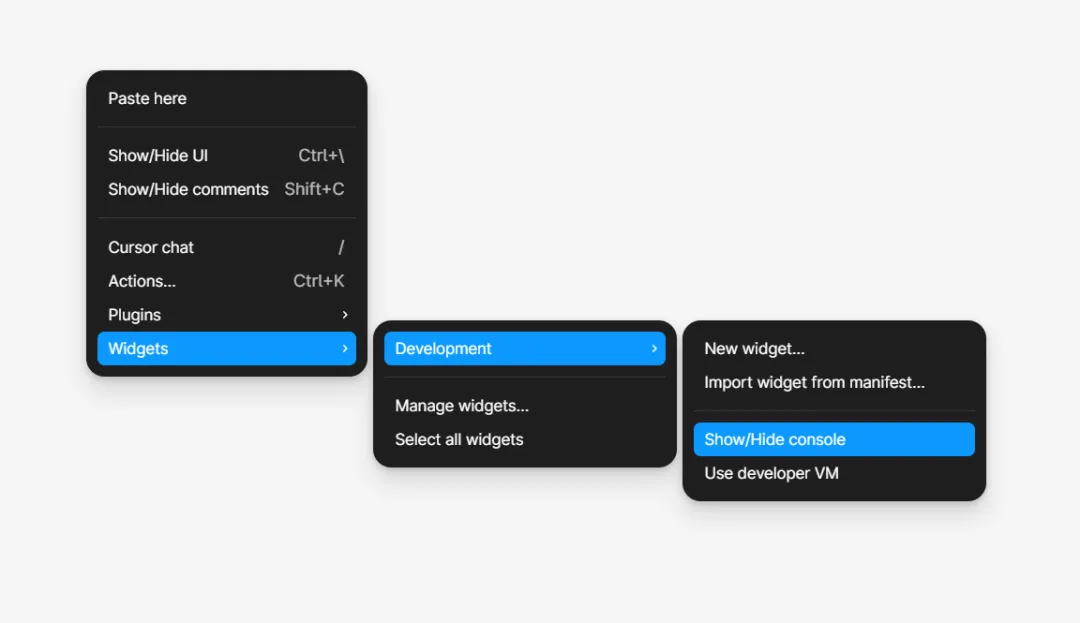
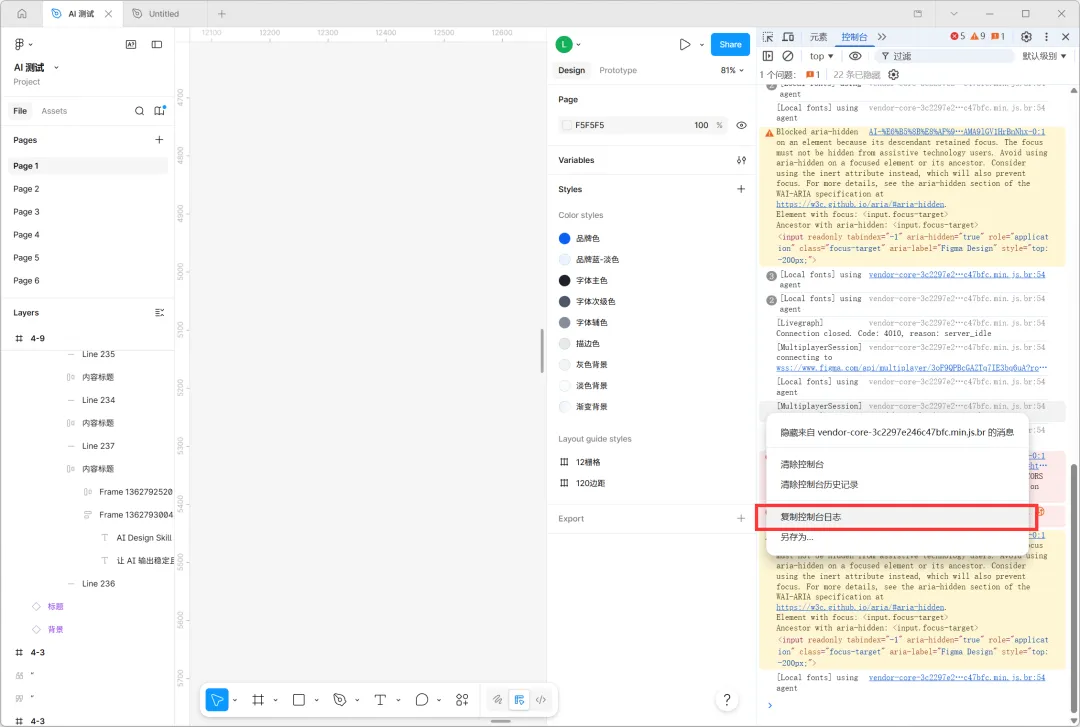
现在如果插件出问题,我一般不会马上让 AI 改代码。不用写得很专业,但要让 AI 知道现场发生了什么。“我在插件里输入了表头和行数,然后点击生成表格。预期是在 Figma 画布中生成一张表格,但实际点击后画布没有任何变化,插件窗口也没有提示。我打开控制台后复制了日志,内容如下……”“我刚才在插件里选择 Ollama,本地地址填的是 http://localhost:11434,模型名是 qwen3:8b。点击测试连接后失败。浏览器可以打开 localhost:11434,终端也能看到模型列表,但 Figma 插件里请求失败。下面是控制台日志……”这种描述配合日志,AI 才更容易判断问题到底出在插件代码、manifest、模型接口,还是本地服务配置上。03 Figma 插件的控制台日志怎么打开?
做 Figma 插件时,很多问题都要看控制台日志。Widgets → Development → Show / Hide console
Ctrl + Alt + I
Command + Option(Alt)+ I
打开控制台以后,在控制台区域右键,可以复制全部日志。日志里会包含更完整的信息,比如报错类型、文件名、行号、调用栈、请求失败原因。04 不要一上来就让 AI 改代码
报错了,出现了xx问题,帮我修一下。
它看起来很积极,但有时候根因还没找准,就已经动手改了一轮。更麻烦的是,Figma 插件里的问题不一定都在业务代码里。有时候是 code.ts 改了,但 code.js 没重新编译。 有时候是 manifest.json 里的入口或网络权限不对。 有时候是 UI 和主逻辑之间的消息没传过去。 有时候是 Figma 插件环境不支持某些新语法。 有时候是本地 Ollama 的跨域配置没有生效。如果 AI 没先判断问题在哪一层,就直接开始改代码,很容易越修越乱。先不要修改代码。 请先根据我描述的问题和控制台日志,分析可能原因。 我不懂代码,请用清晰易懂的方式解释给我听。 等我确认后,再给出修改方案。
这里我之前会把它理解成“AI 的注意力机制导致它容易没分析完就动手”。更准确地说,应该是:当你直接要求 AI“修一下”时,它会倾向于立刻生成解决方案;如果上下文不够完整,它可能会在没有定位根因的情况下开始修改。所以,对代码小白来说,让 AI 先解释原因很重要。如果它的分析明显很飘,你也可以继续追问,而不是马上让它动项目代码。05 我会这样把 Bug 发给 AI
后来我给 AI 反馈 Bug 时,会尽量把信息说完整一点。生成表格失败了。
我在 Figma 插件里输入了表头和行数,然后点击“生成表格”。 预期结果是:在 Figma 画布中生成一张表格。 实际结果是:点击后画布没有任何变化,插件窗口也没有明显提示。 我打开 Figma 控制台后,复制了完整日志,下面是日志内容: 【粘贴日志】
这种描述的好处是,AI 不只是看到一段报错,而是知道:这些信息放在一起,AI 才更容易判断问题到底出在插件代码、Figma 配置、接口请求,还是本地服务环境上。很多时候,AI 修 Bug 的效率,不是取决于你会不会写代码,而是取决于你有没有把问题现场交代清楚。06 我后来会记录 AI 常犯的错
做 Figma 插件时间长了以后,我发现 AI 有些错误会反复出现。AI 有时候会直接修改 code.js,但更合理的流程应该是先修改 code.ts,再重新编译生成 code.js。如果只改 code.js,后续再编译时可能又被覆盖。Figma 插件运行环境和普通浏览器不完全一样,一些新的ES语法可能不兼容。AI 有时会按普通 Web 项目的习惯写代码,结果插件里跑不起来。模块拆分以后,最终产物必须正确打包成 Figma 能运行的 code.js。如果最终文件里残留 import / export 这类模块语法,插件可能直接打不开。接入本地 Ollama 时,不只是插件里填地址,还要注意 manifest 网络权限和 Ollama 的 OLLAMA_ORIGINS 配置。“这是 Figma 插件项目,请注意不要直接修改 code.js。优先修改 code.ts,并确保重新编译。”“请注意 Figma 插件环境可能不支持某些较新的 JS 语法。”“请结合 manifest、code.ts、ui.html 的关系来判断,不要按普通网页项目处理。”07 修完 Bug 后,一定要回到 Figma 里再点一遍
08 写在最后
它更像是我被 Bug 折磨之后,总结出来的一套最基础动作:但你要知道去哪里找报错,怎么复制报错,怎么把问题描述清楚。未来我会继续分享 AI 时代的 UX 设计师如何拥抱变化。
 夜雨聆风
夜雨聆风