 夜雨聆风
夜雨聆风微信小程序 PDF 边看边加载方案:从 PDF.js 限制到上传转图片的架构演进
一、需求与挑战
项目需要在小程序中嵌入 PDF 文档阅读功能,核心要求只有一条:
这个需求在 Web 端很常见,PDF.js 可以轻松实现。但到了微信小程序环境,情况就变得复杂了:
小程序没有完整的浏览器环境(无
window、document对象),PDF.js 无法直接运行。即使通过
web-view嵌入 H5 页面来跑 PDF.js,也会受到业务域名、跨域、用户体验一致性等多重限制。官方提供的
wx.openDocument必须下载完整文件,无法做到“边看边加载”,大文件会长时间白屏。
因此,我们必须在后端寻找出路,设计一套小程序友好的 PDF 分页加载方案。
二、技术选型与方案对比
2.1 候选方案
| 方案 | 实现方式 | 优点 | 缺点 |
|---|---|---|---|
A. 前端 PDF.js(web-view 嵌入) | 小程序内嵌 H5,由 H5 里的 PDF.js 通过 Range 请求按需拉取字节 | 功能完整,支持文本选择,真正的按需加载 | 需要维护 H5 页面,配置业务域名,受限于 web-view 容器,iOS/Android 表现可能不一致 |
B. 官方 API(wx.downloadFile + wx.openDocument) | 下载完整 PDF,调用微信内置查看器 | 实现最简单,无需额外开发 | 必须全部下载,无法边看边加载,UI 不可定制 |
| C. 后端预转图片 + 分页接口 | PDF 上传时异步转成图片,小程序分页请求图片 URL,<image> 懒加载 | 完全自定义 UI,真正的按需加载,性能极佳,全平台一致 | 需要后端处理,不支持文本选择/复制,存储成本略高 |
2.2 我们的选择
基于以下考虑,我们最终选择了 方案 C:
产品要求自定义阅读器 UI(进度、缩放、目录等),方案 B 无法满足。
方案 A 在实际测试中,
web-view的加载速度和手势流畅度不如原生组件,且域名配置繁琐。我们的后端技术栈是 Spring Cloud,可以轻松集成 PDFBox 进行图片转换,并且已有 MinIO 作为对象存储,存储图片成本可控。
结论:用后端“空间换时间”——在 PDF 上传时预先生成所有页面的图片,小程序端只负责按需请求图片地址并展示。
三、后端架构设计与实现(Spring Cloud + MinIO + PDFBox)
3.1 整体流程
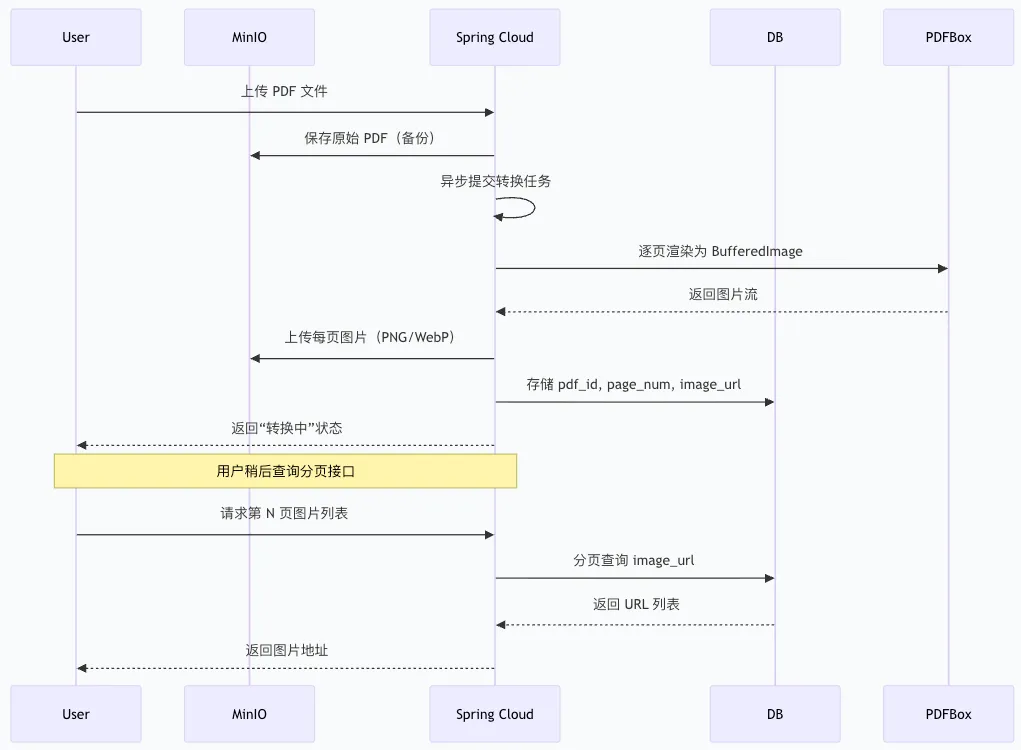
3.2 关键技术实现
① PDF 上传接口(触发异步转换)
@PostMapping("/upload")public ResponseEntity<String> uploadPdf(@RequestParam("file") MultipartFile file) {String pdfId = UUID.randomUUID().toString();// 1. 原始文件存到 MinIO(备份)minioClient.putObject(PutObjectArgs.builder().bucket("pdf-source").object(pdfId + ".pdf").stream(file.getInputStream(), file.getSize(), -1).contentType("application/pdf").build());// 2. 初始化数据库记录(状态=PROCESSING)pdfDocumentService.initRecord(pdfId, file.getOriginalFilename());// 3. 异步执行转换(使用线程池)pdfConvertService.asyncConvert(pdfId, file);return ResponseEntity.ok(pdfId);}
② 异步转换服务(核心)
使用 PDFBox 的 PDDocument 和 PDFRenderer,将每页渲染为图片,并上传至 MinIO。
@Async("pdfConvertExecutor") // 专用线程池public void asyncConvert(String pdfId, MultipartFile file) {try (PDDocument document = PDDocument.load(file.getBytes(),MemoryUsageSetting.setupTempFileOnly())) { // 防止大文件 OOMPDFRenderer renderer = new PDFRenderer(document);int totalPages = document.getNumberOfPages();List<PdfPageImage> pageImages = new ArrayList<>();for (int i = 0; i < totalPages; i++) {// 1. 渲染(DPI=150,平衡清晰度和体积)BufferedImage image = renderer.renderImageWithDPI(i, 150);ByteArrayOutputStream baos = new ByteArrayOutputStream();ImageIO.write(image, "webp", baos); // 推荐 WebP 格式// 2. 上传到 MinIO(公开读的 bucket)String objectName = String.format("pdf-pages/%s/page_%d.webp", pdfId, i + 1);minioClient.putObject(PutObjectArgs.builder().bucket("pdf-pages").object(objectName).stream(new ByteArrayInputStream(baos.toByteArray()), baos.size(), -1).contentType("image/webp").build());// 3. 构造访问 URL(若 bucket 公开,直接拼接;否则预签名)String url = String.format("https://minio.example.com/pdf-pages/%s", objectName);pageImages.add(new PdfPageImage(pdfId, i + 1, url, image.getWidth(), image.getHeight()));}// 4. 批量入库pdfPageImageRepository.saveAll(pageImages);pdfDocumentService.updateStatus(pdfId, "SUCCESS", totalPages);} catch (Exception e) {pdfDocumentService.updateStatus(pdfId, "FAILED", 0);log.error("PDF转换失败, pdfId: {}", pdfId, e);}}
注意:ImageIO.write(image, "webp", baos) 需要引入 webp-imageio 依赖,让 Java 支持 WebP 编码。如不想引入,可改为 "png"。
③ 分页查询接口(供小程序调用)
@GetMapping("/pages")public ResponseEntity<PageResult> getPages(@RequestParam String pdfId,@RequestParam int page,@RequestParam int size) {Pageable pageable = PageRequest.of(page - 1, size);Page<PdfPageImage> imgPage = pdfPageImageRepository.findByPdfId(pdfId, pageable);PageResult result = new PageResult(imgPage.getContent().stream().map(PdfPageImage::getImageUrl).collect(Collectors.toList()),imgPage.getTotalElements(),imgPage.getTotalPages());return ResponseEntity.ok(result);}
四、小程序端实现(原生 + 懒加载)
小程序端代码变得极其简洁,只需一个 scroll-view 配合 lazy-load 属性。
4.1 页面数据与加载逻辑
Page({data: {pdfId: '', // 从上一页传入page: 1,size: 10,imageList: [],totalPages: 0,loading: false,hasMore: true},onLoad(options) {this.setData({ pdfId: options.pdfId });this.loadPages(); // 首次加载第一页},loadPages() {if (this.data.loading || !this.data.hasMore) return;this.setData({ loading: true });wx.request({url: 'https://api.example.com/pdf/pages',data: {pdfId: this.data.pdfId,page: this.data.page,size: this.data.size},success: (res) => {const { list, total, totalPages } = res.data;this.setData({imageList: [...this.data.imageList, ...list],totalPages: totalPages,page: this.data.page + 1,hasMore: this.data.page <= totalPages,loading: false});},fail: () => {this.setData({ loading: false });wx.showToast({ title: '加载失败', icon: 'none' });}});},// 触底加载更多onReachBottom() {this.loadPages();}});
4.2 视图层(WXML)
<scroll-viewscroll-ybindscrolltolower="onReachBottom"style="height:100vh;"><blockwx:for="{{imageList}}"wx:key="index"><imagesrc="{{item}}"mode="widthFix"lazy-load="{{true}}"style="width:100%; display:block;"/></block><viewwx:if="{{loading}}"class="loading-tip">正在加载...</view><viewwx:elif="{{!hasMore}}"class="loading-tip">已加载全部</view></scroll-view>
关键点:
lazy-load让图片只在即将进入可视区时才真正发起网络请求,实现了“边滚动边加载”。mode="widthFix"保证图片宽度撑满屏幕,高度按比例自动缩放。触底加载下一页,用户体验流畅。
五、方案优势与注意事项
5.1 优势
✅ 完全绕开 PDF.js 限制:小程序端不处理任何 PDF 逻辑,只展示图片。
✅ 真正的边看边加载:懒加载机制保证用户滑动到哪里,图片才加载到哪里,流量消耗极小。
✅ 性能极佳:静态图片 CDN 加速,小程序原生组件渲染,比
web-view流畅得多。✅ 完全自定义 UI:可自由添加缩放、页码、目录、水印等交互。
✅ 稳定可靠:不依赖第三方库,不受小程序版本更新影响。
5.2 注意事项
存储成本:需要为每页图片付出存储和 CDN 费用,但相比 PDF 原文件体积,单页 WebP 图片通常只有几十 KB,10 页 PDF 也才几 MB,成本可控。
不支持文本选择/复制:如果业务有强搜索需求,此方案不适用,可考虑方案 A(
web-view+ PDF.js)或混合方案(封面+文本索引)。转换失败补偿:务必设置状态机(
PROCESSING/SUCCESS/FAILED),并添加定时任务重试失败的 PDF,否则用户可能永远看不到内容。图片尺寸调优:手机屏幕一般宽度 375~750px,渲染 DPI 设 150 足够,不要用 300DPI 生成巨图。
MinIO 权限:若存储桶设为私有,每次需生成预签名 URL(有有效期)。建议将图片桶设为公开读,URL 永久有效,减少后端签名开销。
六、总结
面对微信小程序 PDF 预览的“边看边加载”需求,我们经历了从 web-view 尝试到后端预处理图片的架构演进,最终选择了一条稳健、高效、可维护的道路:
上传时异步转换 → 存储为图片 → 小程序分页懒加载
这套方案完美匹配了小程序原生能力,将计算压力转移到后端,让前端真正轻量化。目前已在生产环境平稳运行数月,支持日均数千份 PDF 的预览,用户反馈流畅无卡顿。
如果你也遇到类似场景,希望本文能给你一些启发。当然,技术选型没有银弹,根据业务侧重点(是否需复制文本、是否追求极致首屏速度等)选择最适合自己的方案即可。
就写到这里,希望能帮到大家,前端代码这块的是AI生产,没有亲测,前端小伙伴说微信不能用pdf.js,其实我是不太相信的,但是没有做就没有发言权,所以刷到的前端大佬们自行试验。