夜雨聆风
夜雨聆风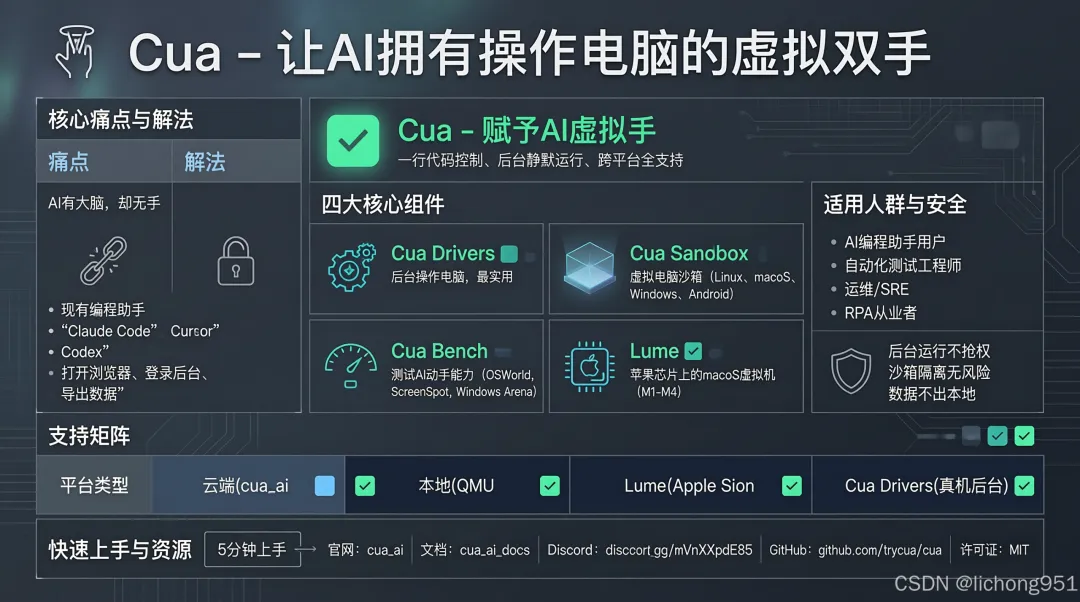
你的AI编程助手可以像真人一样点击、打字、截图了 不抢鼠标、不夺焦点,后台静默运行 Mac、Windows、Linux一套代码全搞定
🖥️ 先看痛点:AI“能动嘴”,但“动不了手”
现在的AI编程助手(Claude Code、Cursor、Codex)很聪明:能写代码、能读文档、能回答问题。
但它们有一个共同的“残疾”:
没法真正操作电脑。
你想让AI帮你:
打开浏览器,登录某个后台,点几个按钮导出数据 打开设计软件,调整几个参数,导出图片 打开系统设置,改几个配置项 在多个应用之间切换、复制粘贴、填写表单
现在的AI做不到。不是它“不想”,是它“没有手”。
核心矛盾:
AI有“大脑”(推理能力),但没有“手”(操作电脑的能力)。你想让AI帮你做“需要动手”的重复性工作,但现有的AI只能聊天和写代码。
✅ Cua 的解法
Cua 是一套让AI能够“使用电脑”的工具包。
一句话:给AI装上一双“虚拟手” AI可以在后台操作鼠标、键盘、截图、运行命令、甚至操作手机模拟器
# 一行代码,AI就能控制一台“虚拟电脑”from cua import Sandboxasync with Sandbox.ephemeral(Image.linux()) as sb:await sb.mouse.click(100, 200) # 点击坐标await sb.keyboard.type("Hello from AI") # 打字screenshot = await sb.screenshot() # 截图result = await sb.shell.run("ls -la") # 执行命令
你可以让AI自己:
打开浏览器 → 登录 → 点按钮 → 下载报表 打开设置 → 改配置 → 保存 在多个窗口间复制粘贴 → 整理数据
全程后台运行,不干扰你正在做的事情。
🔥 它解决了什么?
1. 传统自动化 vs Cua
| 灵活性 | ||
| 维护成本 | ||
| 跨平台 | ||
| 后台运行 | ||
| 适用范围 |
2. AI“有手” vs “没手”
| 自己打开软件、自己操作菜单、自己保存 | ||
| 自己设定时任务、自己执行 |
📦 四个核心组件
1. Cua Drivers —— 后台操作电脑(最实用)
让AI在后台驱动你的Mac或Windows电脑。
不抢鼠标、不夺焦点(你可以一边看网页,AI在后台帮你点另一个软件) 同一个CLI和MCP服务器,同时支持Mac和Windows Linux支持(预发布阶段)
安装(Mac/Linux):
/bin/bash -c "(curl -fsSL https://raw.githubusercontent.com/trycua/cua/main/libs/lume/scripts/install.sh)"# 下载并启动一个macOS虚拟机lume run macos-sequoia-vanilla:latest
适用场景:
在Mac上测试Mac软件,但不想污染主系统 CI/CD流水线里跑macOS环境 开发需要多版本macOS测试的应用
🎯 谁最适合用?
| AI编程助手用户 | |
| 自动化测试工程师 | |
| 运维/SRE | |
| RPA(机器人流程自动化)从业者 | |
| AI研究员/开发者 | |
| 喜欢折腾的开发者 |
一个典型的“省时间”场景
问题:你每天要登录公司后台,点“报表”→“导出”→“上个月”→“CSV格式”,然后下载文件,重命名,放到共享文件夹。
现在:你把Claude Code调出来,说:
“帮我把上个月的用户活跃度报表导出来,放到团队共享盘里”
Cua做了什么:
AI打开浏览器 登录后台(你可能要提前给它cookie或账号) 依次点击报表→导出→选择时间范围 下载文件 重命名 移动到共享文件夹
全程你在喝咖啡。
🔐 安全与隐私
后台运行,不抢控制权
Cua Drivers在后台操作时,不会抢走你的鼠标和键盘焦点。你可以一边写代码,一边让AI在后台帮你点另一个软件。
沙箱隔离
用Cua Sandbox,AI的活动完全隔离在虚拟机/容器里。它破坏不了你的主系统。
数据不出本地
所有操作可以完全在本地运行(用QEMU或Lume),不需要把任何数据传到云端。
🚀 快速上手
让Claude Code获得“动手能力”(5分钟)
# 1. 安装Cua Driver/bin/bash -c "(curl -fsSL https://raw.githubusercontent.com/trycua/cua/main/libs/cua-driver/scripts/install.sh)"claude mcp add --transport stdio cua-driver -- cua-driver mcp# Python开发者pip install cua
🔗 官网:cua.ai 📖 文档:cua.ai/docs 💬 Discord:discord.gg/mVnXXpdE85 🐙 GitHub:github.com/trycua/cua 📄 许可证:MIT
让AI不再只是“动嘴”,让它真正“动手”。
PDF、PPT、Word、Excel、图片、音频……一个命令,全部转成 Markdown!
全文完。既然已经看到这里,请随手点个“赞”和“在看”吧。
◆ 发愿:四十如年少◆

公众号:为郎
更多项目实战部署、问题答疑尽在知识星球: