 夜雨聆风
夜雨聆风最近在琢磨怎么把我的日志真正用起来。
我已经有每天进行复盘的习惯了。但总觉得保存的信息量远远不够。
每天晚上坐下来,能回想起来的,都是这一天最激烈的情绪,最强烈的念头。
可白天坐在书桌前,那些脑子里琐碎的情绪、稍纵即逝的念头,总是缺一个顺手的收纳箱。
不想折腾复杂的插件或再接触一个新软件,又不愿将就朴素的纯文本。就在一日日的混沌里,让这些思绪飘散在时光的长河里。
直到我发现了journal-partner。
它完美契合我当前的需求:简单、好看、不折腾。
高亮的时间轴让记录一目了然。
日志文本保持干净整洁。
甚至毫无学习成本,只需要我将带时间戳的记录添加上列表符号,单独放在一行就好。
如果你也和我一样,思绪万千,想找一个统一的地方存放这些念头,不妨试试这个插件——它或许就是你一直在找的那个“思绪收纳箱”。
01
journal-partner插件显示效果
显示思路其实很简单,但非常够用。
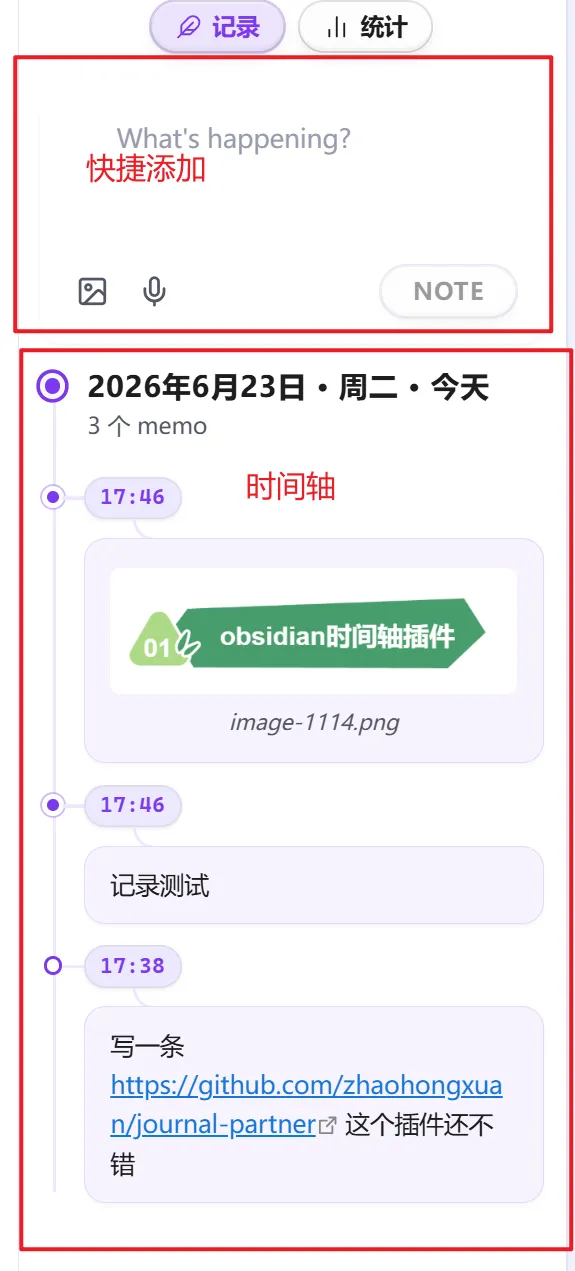
在日志文本中高亮时间戳,在侧边栏显示时间轴。
在日志文档中的文本显示效果:
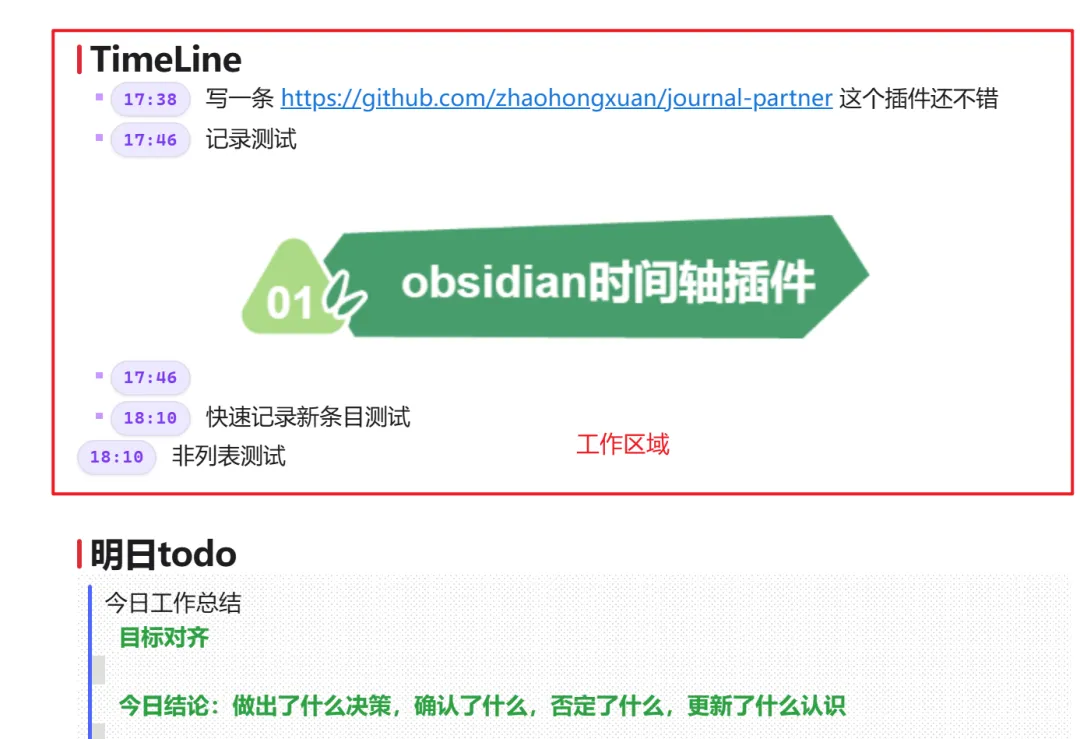
在快捷记录中的时间轴效果:支持图片和语音,我觉得还挺漂亮的。
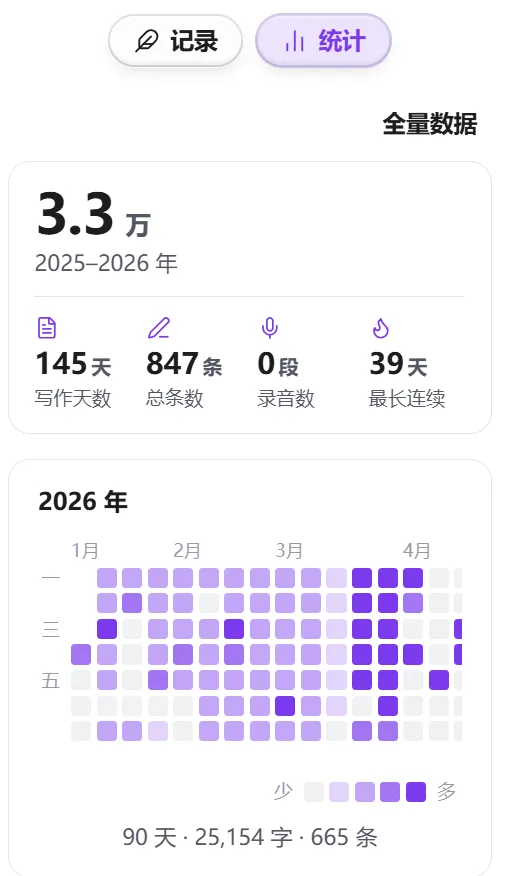
日志统计界面:
02
journal-partner插件配置
设置

使用插件前,你需要在设置中设置插件生效的标题和标题层级。
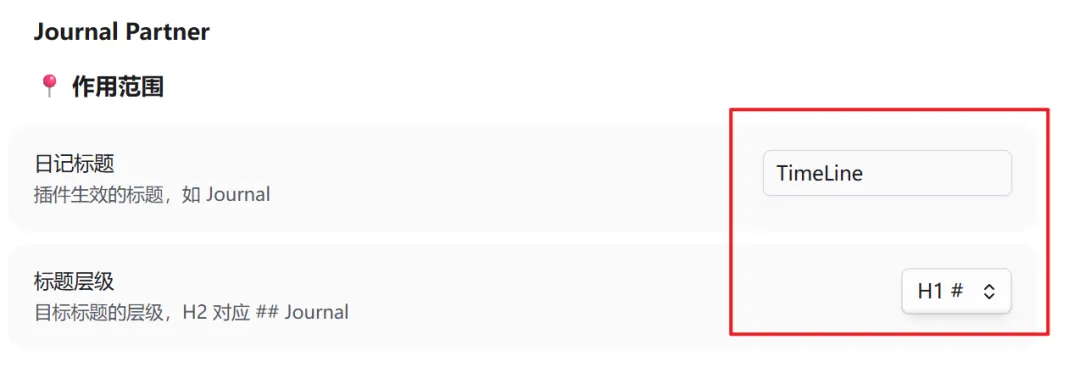
快速记录

在快速记录的框中输入信息点击NOTE即可添加新条目。

日志文件和时间轴中会同步更新
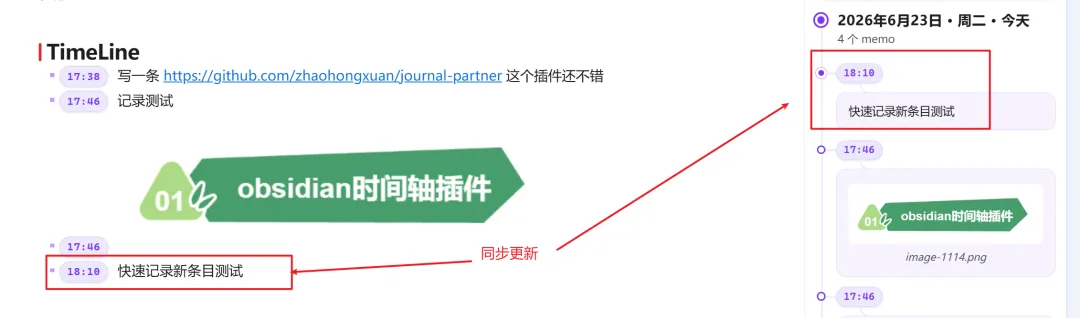
日志文件

只读取列表数据。

新建时间可以打开“回车自动输入”

我个人习惯使用ob中的快捷键:

03
journal-partner插件使用简单说明
传统的github下载手动安装
使用BRAT进行安装,需要先在插件市场下载BRAT插件。
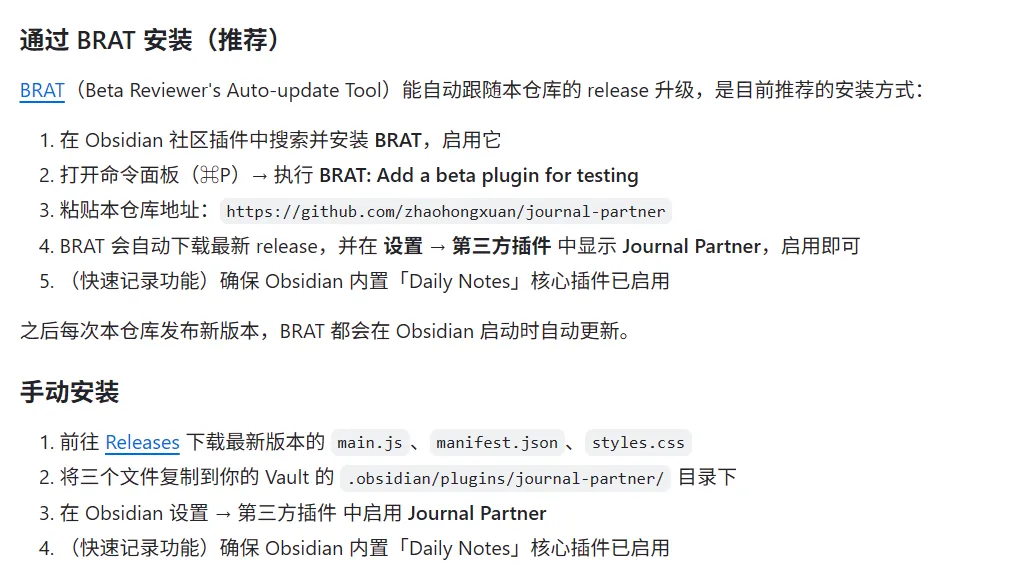
看到这个readme才知道未上架插件市场的插件有如此方便的安装方式。
BART安装插件界面,
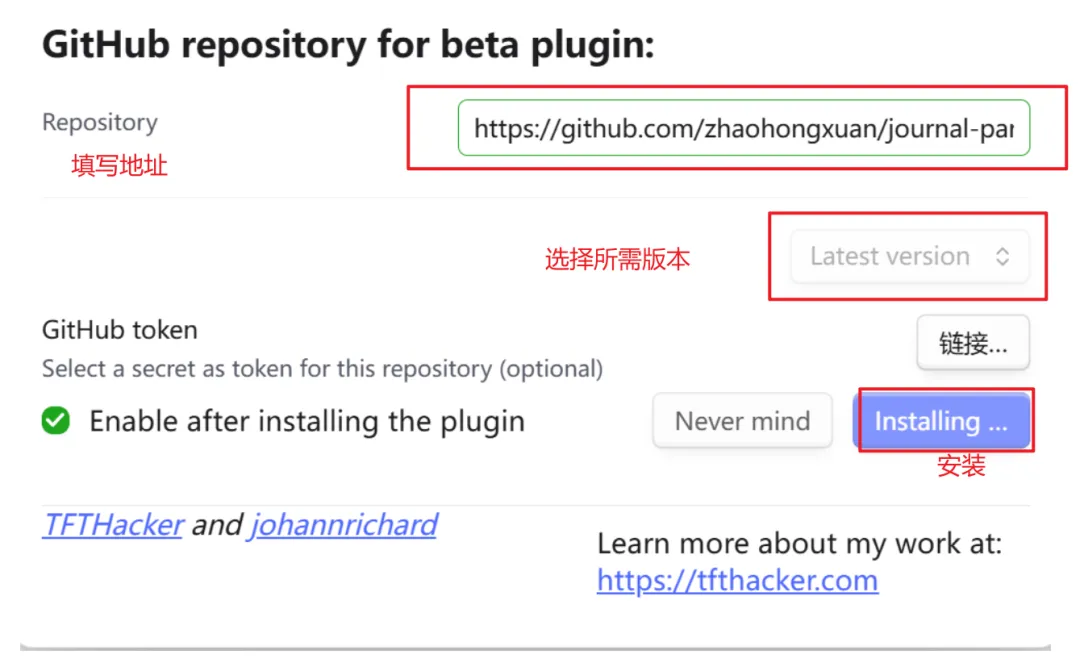
安装完成后,去第三方插件中检查是否开启该插件。

journal-partner github地址:
https://github.com/zhaohongxuan/journal-partner
04
相关阅读
【工具】Codex + Obsidian:打造我的AI自动化周复盘流水线,让记录变成个人进化的原材料