夜雨聆风
夜雨聆风
你有没有过这样的经历:在使用Excel时,希望把表格发到别人手中时看不到你表格中所设置的公式或者希望对方只能编辑你所指定的单元格区域?
今天小编就以2016为例给大家分享如何隐藏表格中的公式以及保护工作表中的部分单元格区域,让你的表格你来作主。
首先我们来看下图示例的数据,假如我们希望工资总额这一列使用的公式是隐藏且不允许修改的。
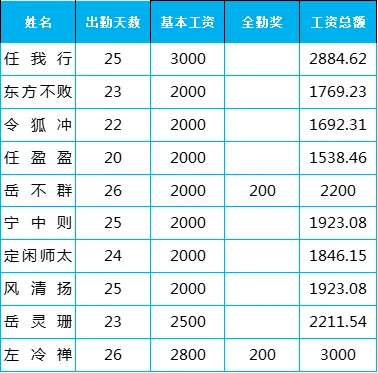
步骤一
首先全选工作表,Ctrl+1打开设置单元格格式对话框,单击保护,把锁定前面的勾取消
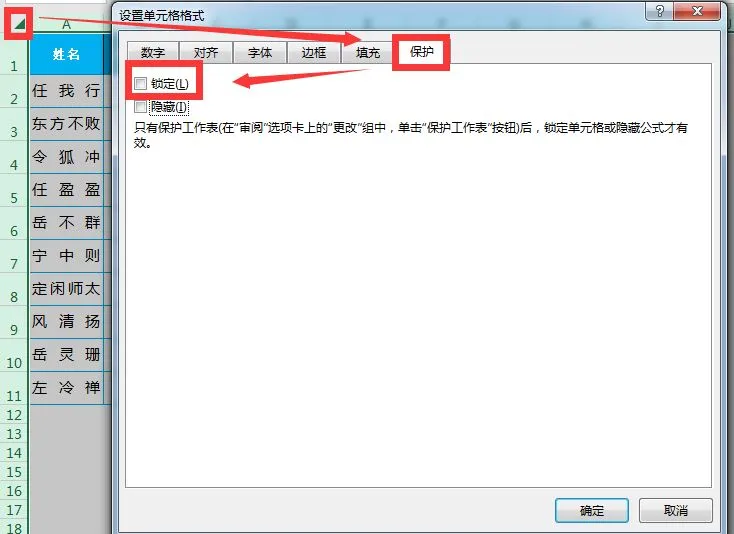
步骤二
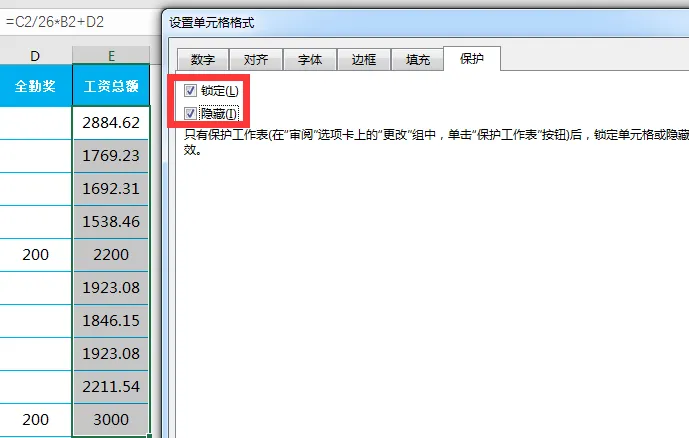
选中需要保护的区域,Ctrl+1,在保护选项卡下勾选锁定和隐藏(工作表保护状态下,只有选中的单元格勾选了锁定,才能起到保护的作用,这里需要隐藏公式,所以也要勾选隐藏)
步骤三
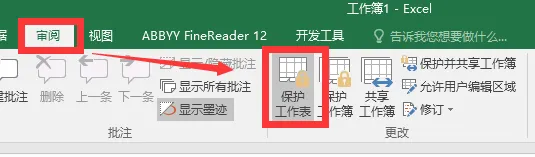
点击【审阅】选项卡下的保护工作表,在弹出来的保护工作表对话框中输入保护工作表密码(“保护工作表对话框“下的允许此工作表对话框里可以勾选允许他人执行的操作,例如你允许他人在你保护的单元格区域插入行,你就可以勾选插入行,以此类推)
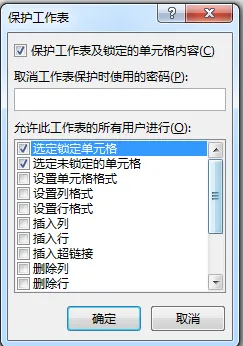
设置好后,我们发现保护区域内的公式是看不到的,同时也不允许修改,一旦修改,就会弹出如下警告
 我们一起来看看效果
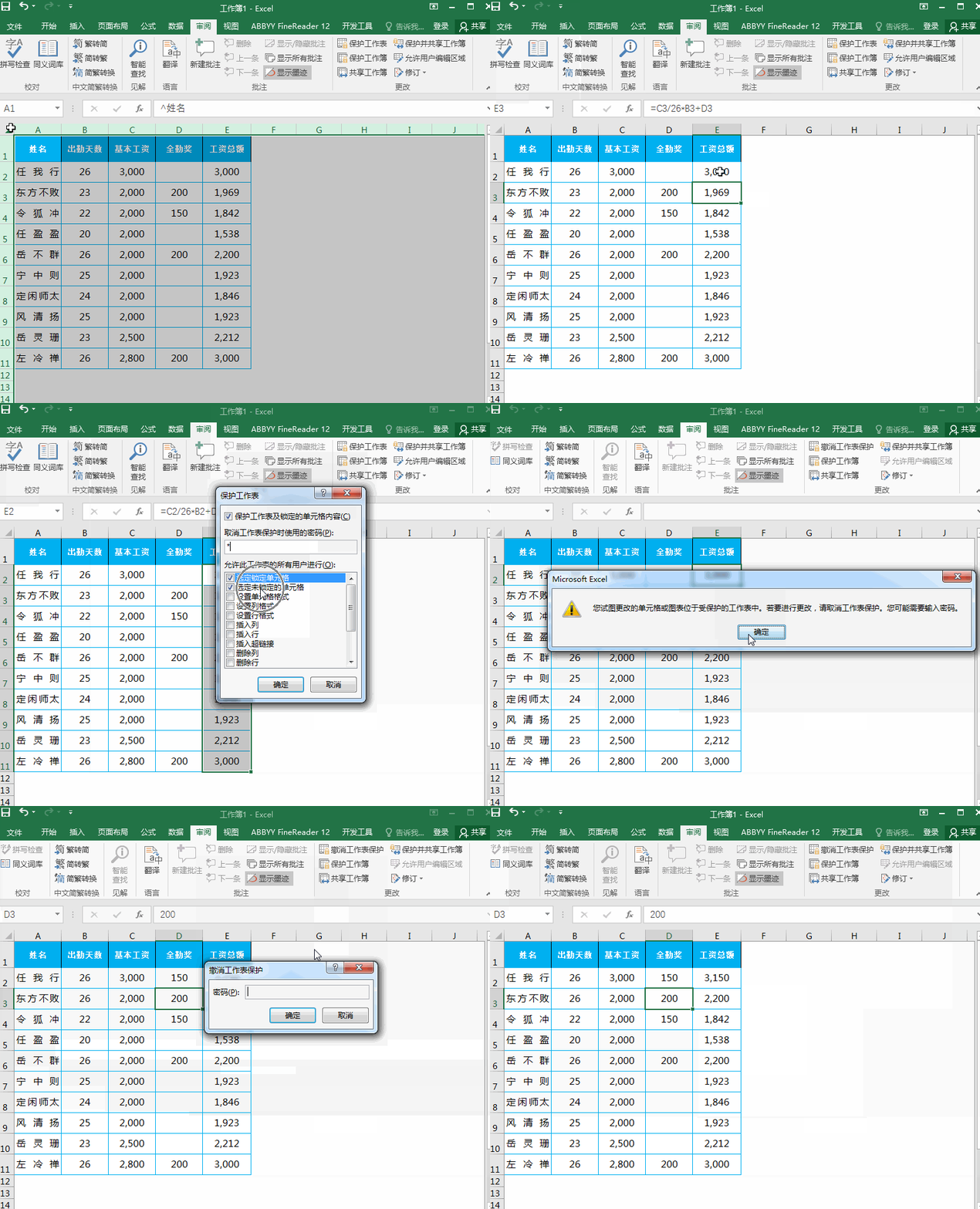
如果你只允许对方看你保护的区域,摸都不想让他摸,你可以把保护工作表对话框下的选定锁定单元格前面的勾取消,这样怎么都无法选中保护的单元格区域了
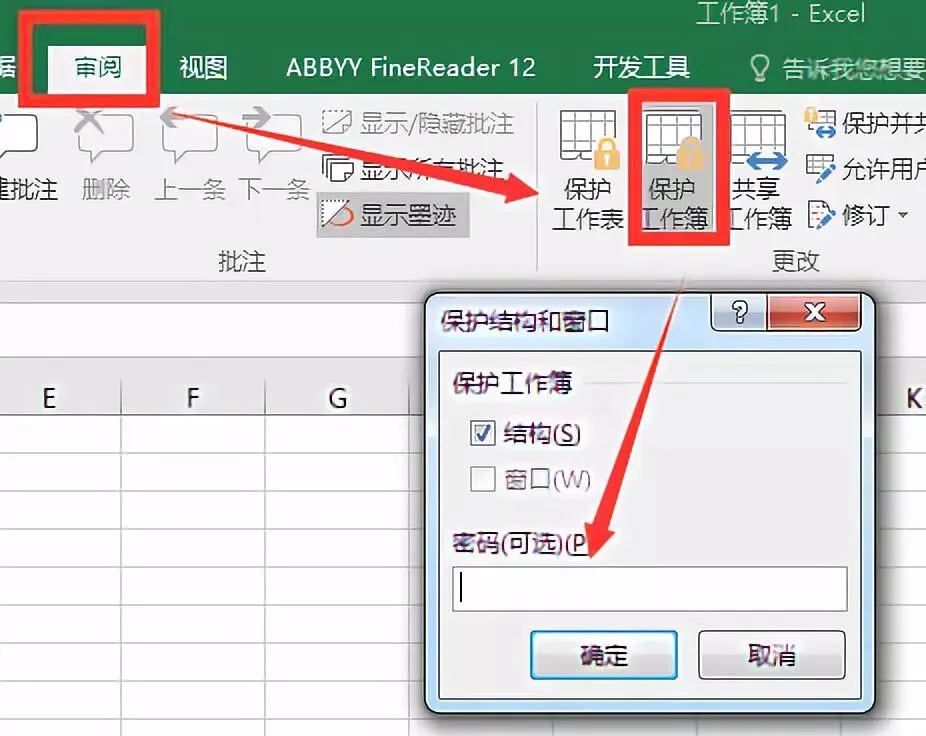
另外,如果我们不希望别人对我们的工作簿结构进行更改(比如删除插入工作表)可以在【审阅】选项卡下,设置保护工作簿,有兴趣的同学可以自己动手试试
今天的分享就到这,如果教程对大家有用,希望大家多多分享点赞支持小编哦!你的每一次点赞和转发都是支持小编坚持原创的动力。
点击阅读原文一键登录官网,海量视频vip任意学!(可试看)