乐于分享
好东西不私藏

卸载软件总有垃圾残留?用这个单文件开源神器,干干净净不留痕迹

卸载软件总有垃圾残留?用这个单文件开源神器,干干净净不留痕迹
在Windows系统里,卸载一个软件,绝对是一场智商和耐心的博弈。
当你不需要某个软件,点击系统自带的“添加与删除程序”进行卸载。你以为它已经被删干净了。
但如果这时候你顺着路径摸过去,你会发现:它的软件文件夹依然赖在你的C盘里,里面堆满了没删完的配置文件、日志垃圾和空文件夹。
最隐蔽的是系统的注册表。流氓软件写进注册表里的上百条自启动和服务命令,系统自带的卸载程序根本不会去碰。久而久之,你的电脑里堆满了这些“僵尸残留”,开机越来越慢,系统莫名其妙卡顿。
更别提有些国产流氓软件,连卸载按钮都给你藏得严严实实,甚至在卸载时疯狂弹窗套路你。
今天,教大家用一个仅有2MB大小、在开源社区备受好评的绿色单文件神器,给系统来一次彻底的“斩草除根”——Geek Uninstaller。

01.普通卸载与“强力扫除”的代差

普通的卸载工具只会运行软件自带的那个卸载脚本。而流氓软件的脚本,自然会故意把各种弹窗组件和后台服务留在你的电脑里。
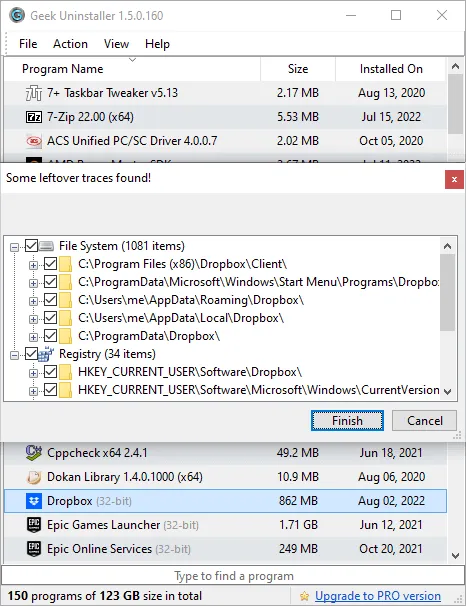
Geek Uninstaller的逻辑极其强硬:它先运行官方卸载,在卸载完成的瞬间,它会启动底层的扫描引擎,深度扫描注册表和系统残留。

02.一键强力扫除,强行超度

它的体积只有区区几MB,不需要安装,双击即可运行。
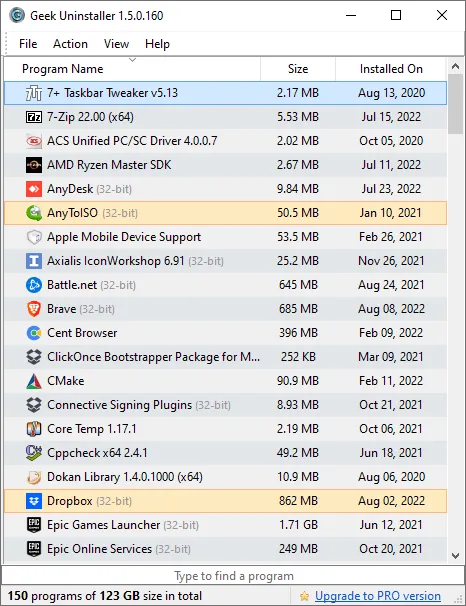
  1. 一目了然:打开软件,它会把电脑里所有的软件(包括微软AppStore下载的隐藏应用)整整齐齐地列出来。
  2. 强制移除:如果遇到那种报错、死活卸载不掉的顽固流氓软件。直接在上面点击右键,选择“强制移除”。它会绕过软件自带的卸载程序,直接在硬盘和注册表底层,强行把这个软件的所有关联代码和文件全部物理抹除。
  3. 深层扫尾:哪怕是正常卸载,在主程序消失后,Geek会弹出一个炫酷的黑框,列出这个软件残留在你系统里的几十条注册表项和空文件夹,点击“清理”,世界瞬间清静。
获取指引: 这款老牌软件完全免费(Free版完全够用)。直接去浏览器搜索Geek Uninstaller官网下载绿色便携版。用最底层的清理机制,把干净和流畅重新还给你的Windows系统。