夜雨聆风
夜雨聆风过去两年,大家用 Copilot 在 Excel 里干啥?大概率就是:「帮我写个 VLOOKUP」「这个透视表怎么加汇总列」——本质上还是高级公式生成器,你问一句它答一句,活还是你在干。
这件事正在发生根本性的变化。
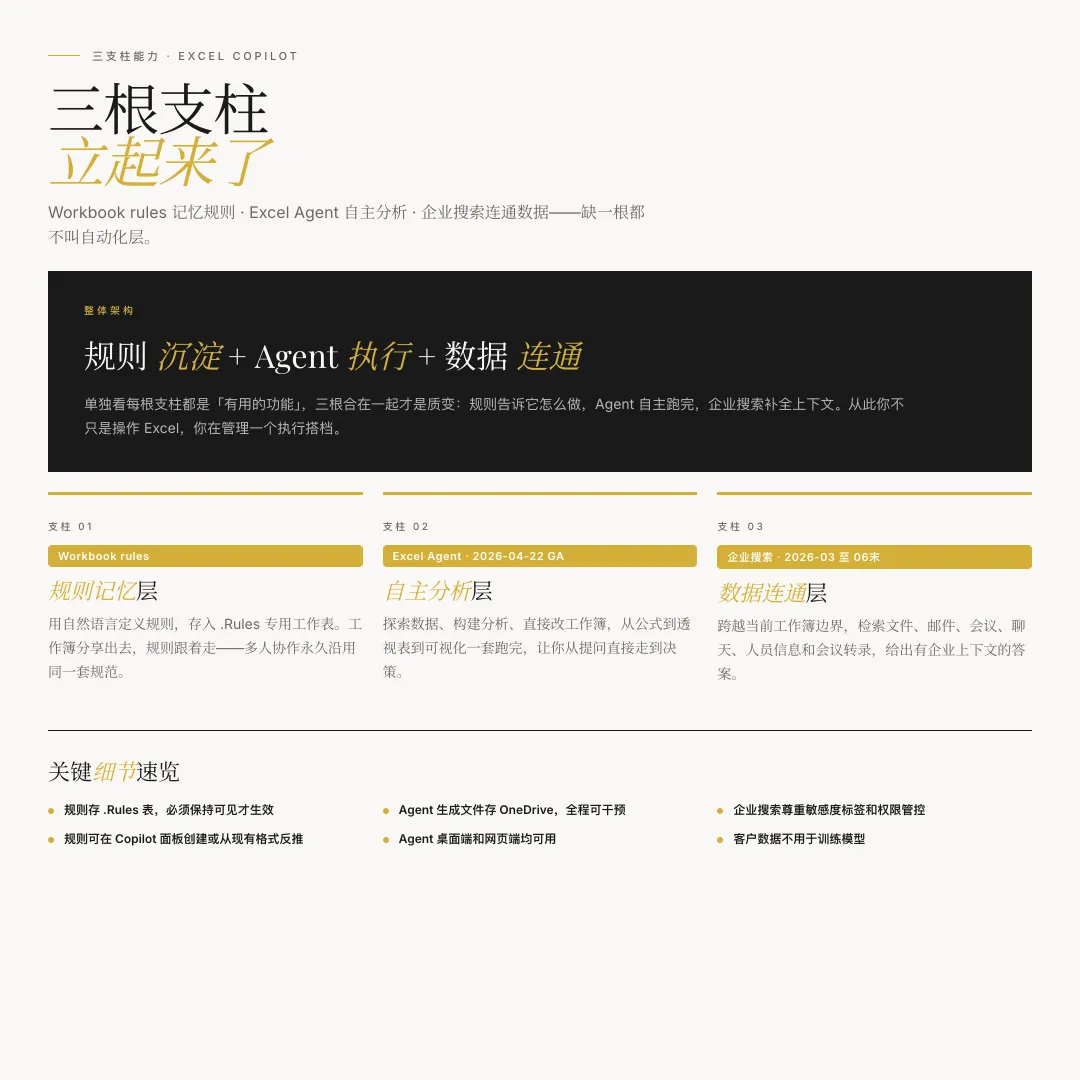
微软给 Excel Copilot 装上了三样新东西:「能记住规则(Workbook rules)、能自主跑分析(Excel Agent)、能连通整个企业的数据(企业搜索)」。这三根支柱合在一起,意味着 Excel 正在从「智能助手」变成「办公自动化层」。对每天泡在表格里的打工人来说,这是真正会改变工作方式的升级。
今天讲这 3 点,直接上干货。
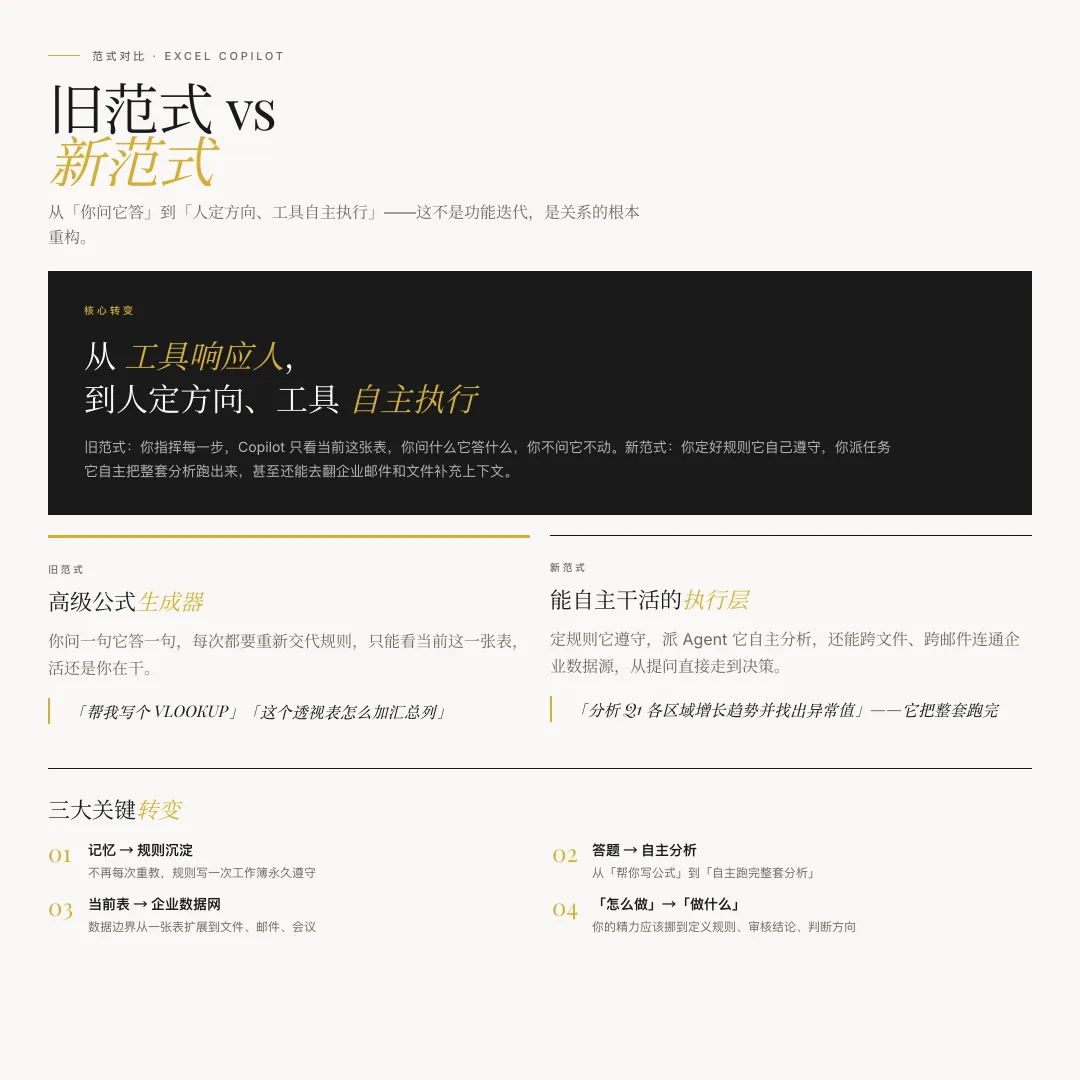
旧范式 vs 新范式:一张表说清楚
很多人觉得 Copilot 就是「更聪明的搜索框」,但实际上它在重新定义你跟 Excel 的关系。
旧范式是这样的:你指挥每一步,Copilot 只看当前这张表,你问什么它答什么,你不问它不动。本质上是「工具响应人」。
新范式完全反过来:你定好规则,它自己遵守;你派任务,它自主把整套分析跑出来;甚至它能去翻你的企业邮件和文件来补充上下文。本质上是「人定方向,工具自主执行」。
「从「会写公式的助手」到「能自主干活的执行层」,这不是功能迭代,是范式切换。」
支柱 1:Workbook Rules——这张表该怎么做,说一次就够了
先说最容易被低估的那个:Workbook rules(工作簿规则)。
以前你每次让 Copilot 帮你格式化月报,都得重新交代一遍:「配色要用公司模板那套」「利润率超过 15% 标绿,低于 5% 标红」「图表用折线不用柱状」——下次打开新表,全部重来。
现在不一样了。你可以用自然语言给这个工作簿定义一套规则,存在一个叫 .Rules 的专用工作表里。一旦设好,Copilot 在这个工作簿里的所有操作都会遵守这套规则,而且「工作簿被分享出去,规则跟着走」。
打工人秒懂的场景:月报永远按公司模板的配色和算法来,不用每次重新交代,发给同事也是同一套规范。
Workbook rules 能做什么?格式与布局规范(配色、图表样式)、可随工作簿状态自适应的动态公式、用条件切换不同规则集。创建方式也很灵活:在 Copilot 面板选「Create workbook rules」,或者让 Copilot 从你已有的格式反推出规则,甚至直接手动在 .Rules 表里写。
当然,官方也说清楚了边界:规则在不同模型版本之间、随时间可能表现不同;.Rules 表必须保持可见状态才生效,不能藏起来。
这个功能的核心价值不是「省几次重复操作」,而是把你脑子里的「隐性规范显性化、沉淀下来」。对于需要多人协作的团队月报、季报来说,这是真正的效率乘数。
支柱 2:Excel Agent——从「答问题」到「自主跑完整套分析」
这个才是本次升级的主菜。
2026 年 4 月 22 日,微软正式 GA(General Available,正式发布)了 Word、Excel、PowerPoint 的 Agentic(智能体)能力。在 Excel 里,这意味着什么?
以前你让 Copilot 帮你分析数据,最多是帮你写个公式或者生成一张图表——你还得自己去解读,自己决定下一步。现在 Excel Agent 能「「探索数据、构建并解释分析、直接在工作簿里做改动」」——从公式到表格到可视化,一套流程它自己跑,让你「从提问直接走到决策」。
打工人秒懂的场景:你扔给它一份原始销售数据,说「帮我分析 Q1 各区域的增长趋势并找出异常值」——它不是帮你写一个 SUMIF,是把整套分析跑出来,写公式、建透视表、画趋势图,还给你解释发现了什么。
「它帮你跑分析,你来判断结论对不对——这才是人机协作该有的样子。」
Excel Agent 在 Microsoft 365 Copilot 的桌面端和网页端都能用,生成的文件存到 OneDrive,随时可以访问和二次编辑。不是一次性黑盒操作,你全程可以干预。
有几点需要说清楚,别被过度解读带偏:Excel Agent 是在你的授权框架下运行的,不是「全自动无人化」。你还是得看结论、拍决策,它帮你省掉的是那些机械重复的执行步骤。另外,这个功能在全球分批推送,具体能力也会随模型版本有差异,不是所有账号今天就能用上。
支柱 3:企业搜索——报表不再只盯着当前这一张表
这根支柱是三个里面最容易被忽略,但长期影响最大的。
以前 Copilot 在 Excel 里只能看当前工作簿。你做季度汇总,它不知道你上个月开了什么会议、你和业务部门的邮件里说过什么、相关的共享文档在哪。数据孤岛的问题,工具层面根本没打通。
现在 Excel Agent 加入了「企业搜索(enterprise search)」:可以检索并使用文件、邮件、会议、聊天、人员信息、会议转录等企业数据源,给出有上下文的相关答案。
打工人秒懂的场景:做季度汇总时,你说「结合最近相关邮件和会议纪要,分析销售目标完成情况」——它能去翻企业数据源,把上下文补进来,而不是只盯着当前工作簿里的数字。
这个功能自 2026 年 3 月中开始向全球分批推送,预计到 6 月末。
当然,这里必须说清楚合规框架。官方明确:推理模型「不会在请求之外留存内容,客户数据不用于训练模型」,Copilot 尊重敏感度标签和组织的企业访问策略。「连通企业数据」是在合规框架内进行,不是把数据随便喂给模型。如果你们公司对某些文件设了权限管控,该拦的它依然会拦。
这很重要——企业数据合规是 IT 部门最在意的红线,微软在这里的处理方式是明智的。
打工人该怎么用这套新范式?
三根支柱讲完了,说点实际的:哪些工作会最先被这套能力接管?
「最容易被接管的」:重复月报(格式固定、流程固定,用 Workbook rules 定好规则让它自己跑);跨源数据汇总(销售数据 + 邮件沟通 + 会议纪要,企业搜索能帮你打通);按固定规则格式化的表格(条件格式、配色规范、公式逻辑)。
「还在你手里的」:判断结论对不对、拍板要不要采纳建议、定义规则本身、处理真正的异常和例外。
这里有个认知要转变:「以前我们花精力在「怎么做」,现在得把精力挪到「要做什么」和「做得对不对」上。」定义规则、审核结论、判断方向——这才是接下来最值钱的技能。
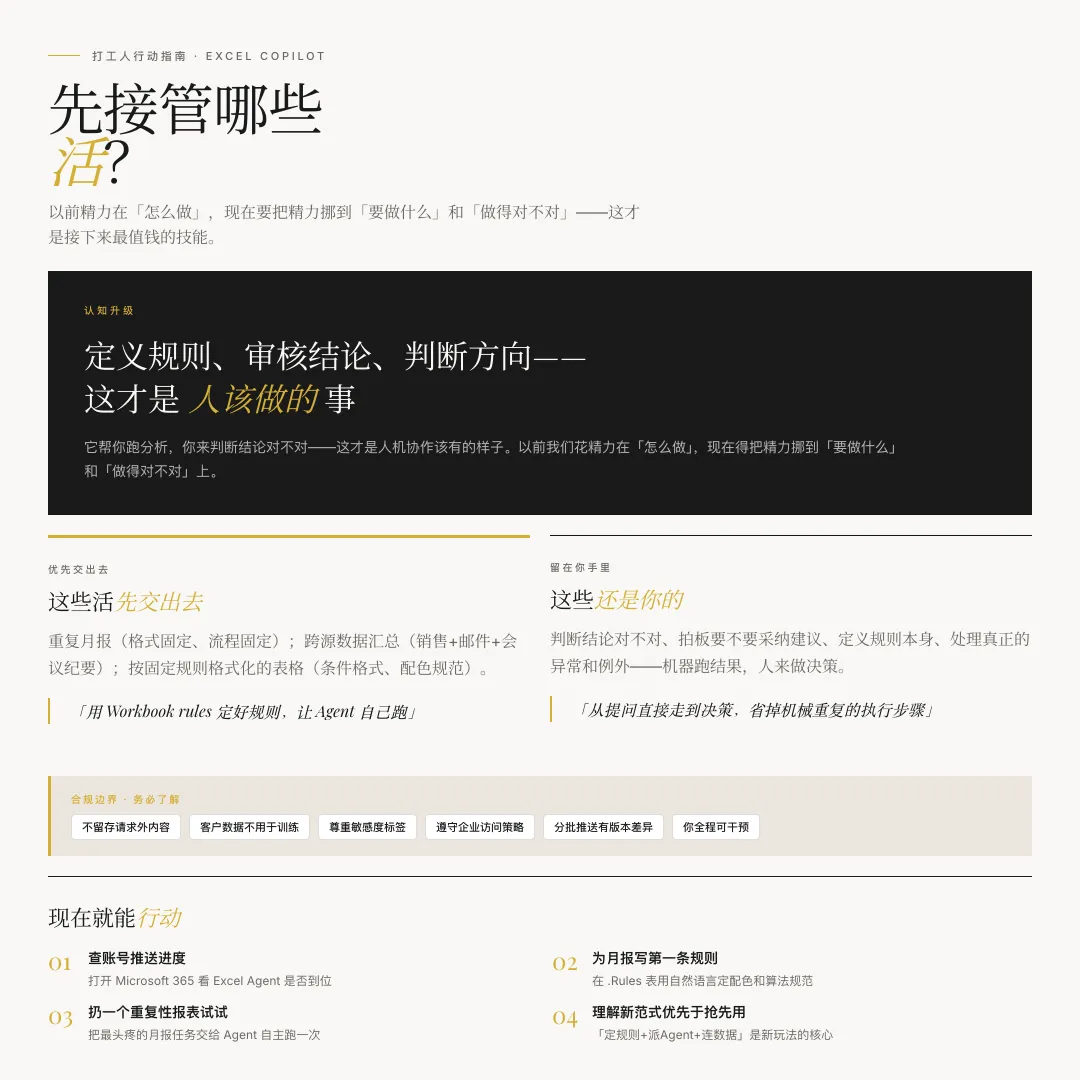
理性收尾的话:这套能力在分批推送,有版本和模型差异,今天不是所有人都能用上全部功能。但范式已经变了,方向是确定的。先理解「定规则 + 派 Agent + 连数据」这套新玩法,比抢先用上更重要。
写在最后
Excel 从「会写公式」到「办公自动化层」,这条路走了两年,现在三根支柱都立起来了。
Workbook rules 让规范沉淀下来不用每次重教;Excel Agent 让整套分析自主跑完;企业搜索让数据边界从「当前表格」扩展到整个企业信息网络。
这不是某个功能点的小更新,是 Excel 的角色升级——从你的工具,变成你的执行搭档。
行动起来,比什么都重要。先去看看你的 Microsoft 365 账号里 Excel Agent 推送到位了没,如果到位了,扔一个你最头疼的重复性报表任务给它试试。
觉得这篇有用,点个「在看」,让更多还在手工改表的人看到。
「🌟 加入大雷早上好 AI 星球」
我在知识星球持续分享 AI 实战经验、工具测评、变现案例和一线踩坑记录。白天搬砖晚上整活,所有干货都在星球里。
👉 长按下方二维码加入星球: