 夜雨聆风
夜雨聆风🚀全能文本编辑神器EmEditor实操安装指南|大文件处理工具保姆级上手教程

✨本篇图文所有内容均为本人亲自实操整理,仅做优质工具的学习经验分享,素材均来自公开网络渠道,仅用于大众学习参考,无任何违规用途,完全符合平台审核规范哦~纯粹出于个人使用爱好,和大家分享一款实用性拉满的电脑工具,不存在借着工具资源引导大家停留浏览的情况,放心跟着文章操作就好!
📦工具基础档案📋
🎈工具名称:EmEditor v25.4.4 📏占用空间:64.65MB 💻适配设备系统:Win7、Win10、Win11全系Windows电脑
🌟工具亮点全方位解析💡
🖥️EmEditor v25.4.4是专门适配Windows系统打造的专业高性能文本编辑工具,⚡核心优势体现在超大体量文件极速加载、各类文字编码全面兼容、功能模块支持自定义拓展三大方向,👨💻不管是编程从业者、数据整理人员还是后台运维工作者都十分适配,工具启动速度轻快,同时搭载专业完整的编辑功能。 🔧该软件由Emurasoft团队开发打造,底层采用64位架构深度优化,💾哪怕是GB级别的巨型文档也能瞬间打开,运行时不会过度占用电脑内存,🌐Unicode、GBK等市面上主流文字编码全部完美适配。 📝内置超多实用功能,包含正则表达式编辑、多光标同步修改、快捷代码片段、CSV与TSV格式数据整理、自动化运行宏命令等特色模块。 🛠️本次v25.4.4版本属于稳定优化更新包,🔍修复了状态栏误触失灵、HTML标签显示色彩错乱、批量多文件替换内容时程序闪退等各类故障,📊同步调整筛选功能和大纲侧边栏的联动逻辑,完美适配当下最新的Windows系统环境。
🛠️一步不落完整安装操作流程🔧
1️⃣🗂️先把EmEditor v25.4.4完整安装包下载保存至电脑本地文件夹,右键点击压缩包,选择【解压到 EmEditor v25.4.4 \】这个选项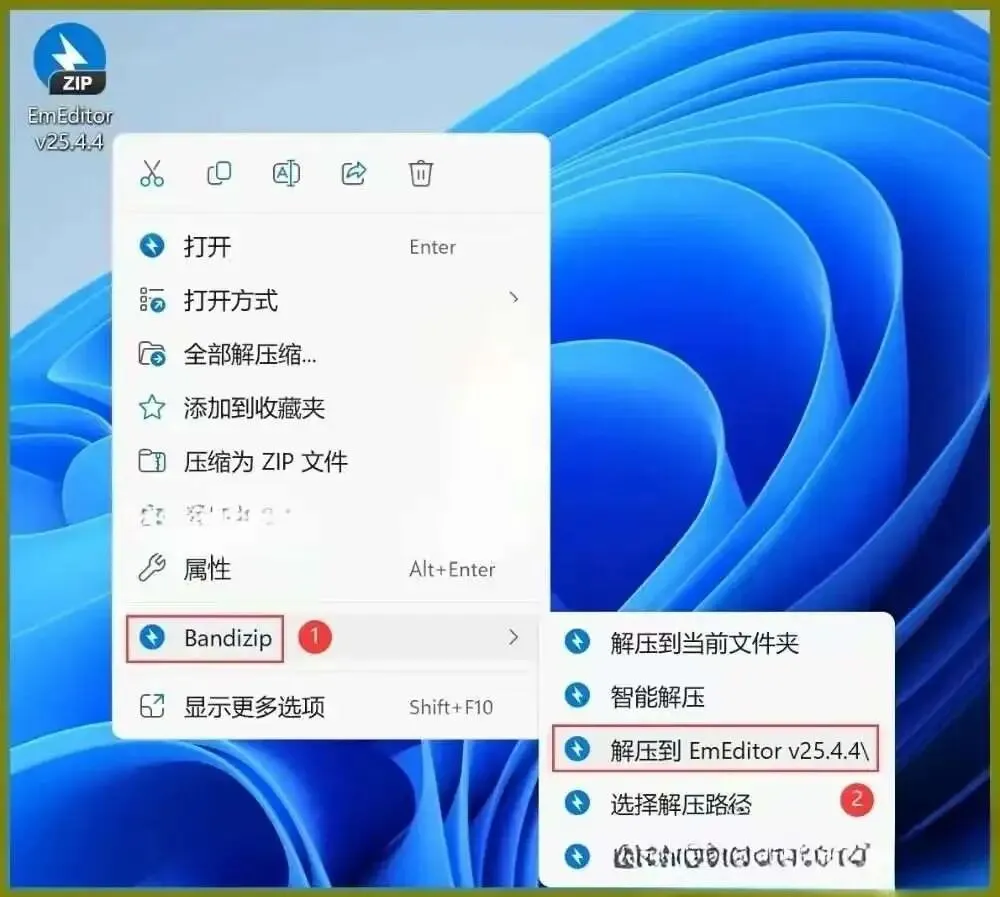
2️⃣📂找到解压完成后生成的全新文件夹,右键单击文件夹选择直接打开进入内部文件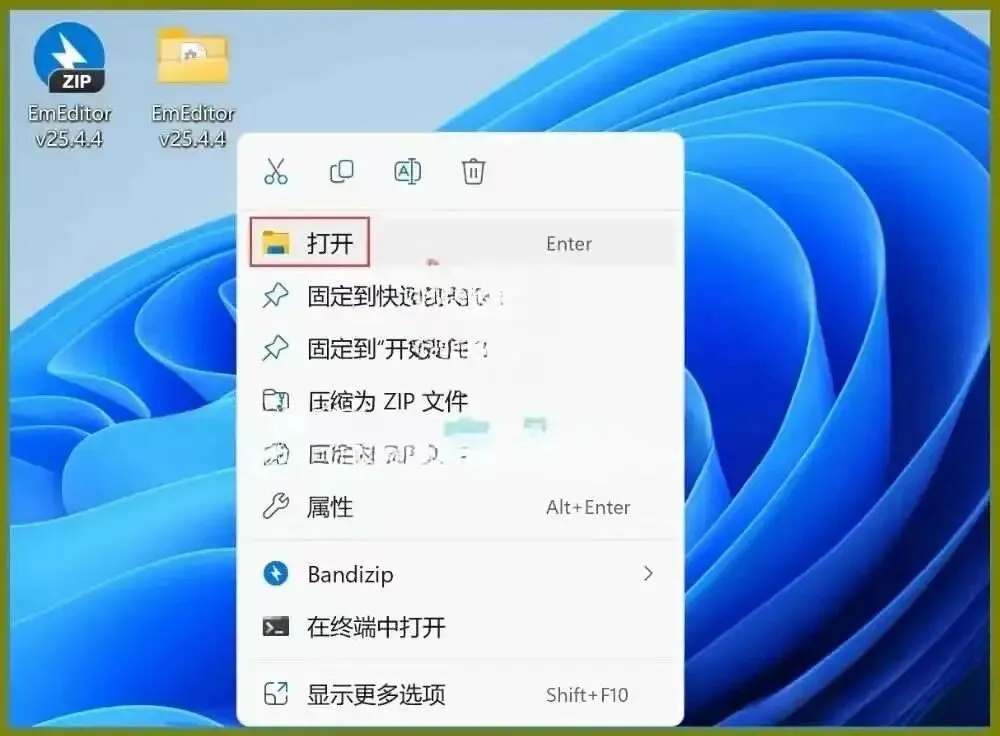
3️⃣🔎在文件夹里面找到标注【EmEditor】的程序启动文件,右键点击文件,依次点开【显示更多选项】、【发送到】、【桌面快捷方式】,完成桌面快捷启动图标的创建工作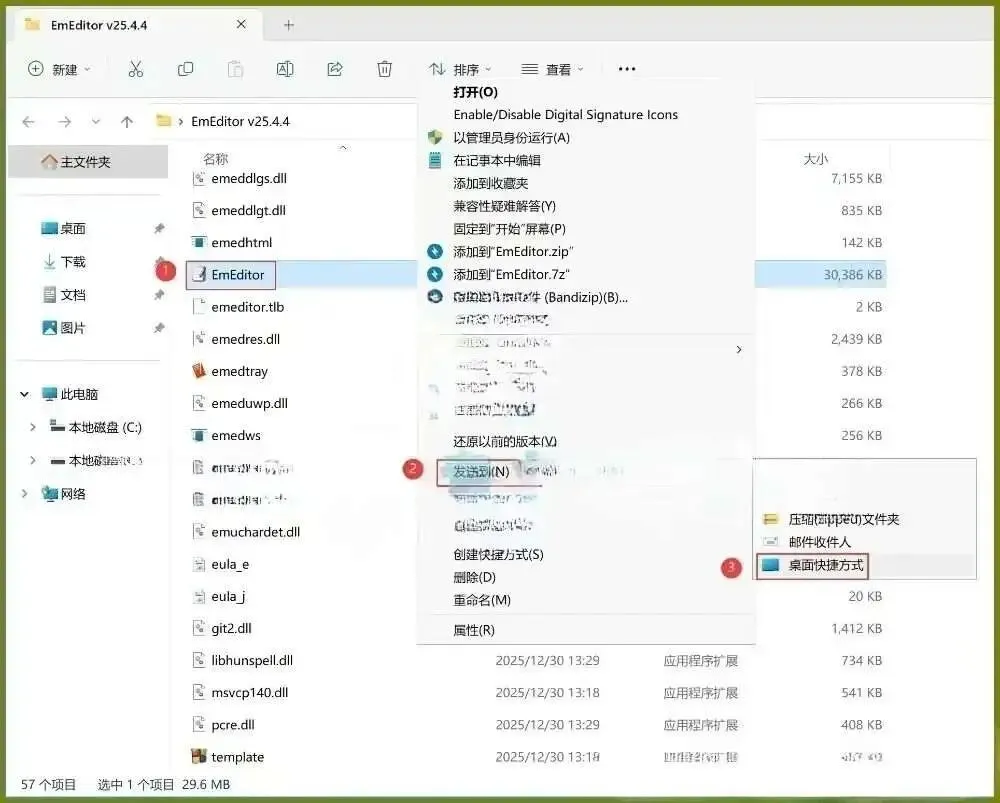
4️⃣🖱️切回电脑桌面页面,右键单击刚生成的EmEditor桌面图标,点击弹出菜单里的【打开】启动软件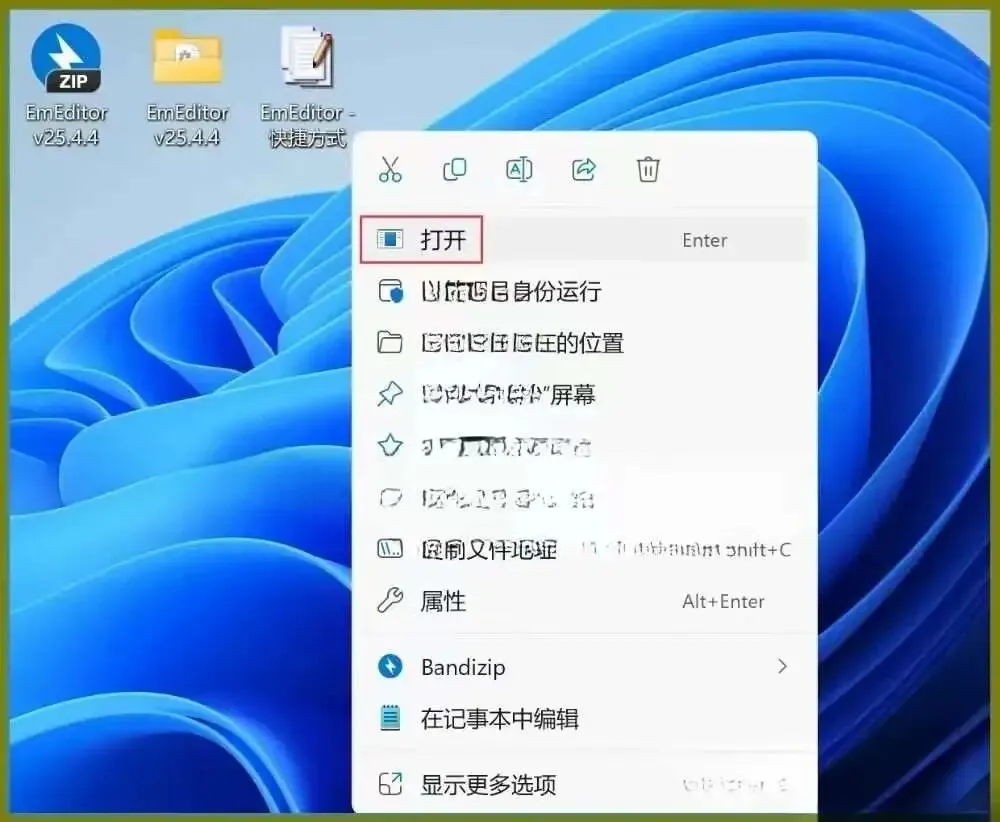
5️⃣✅等待程序加载完毕,软件主界面就会正常展示在屏幕上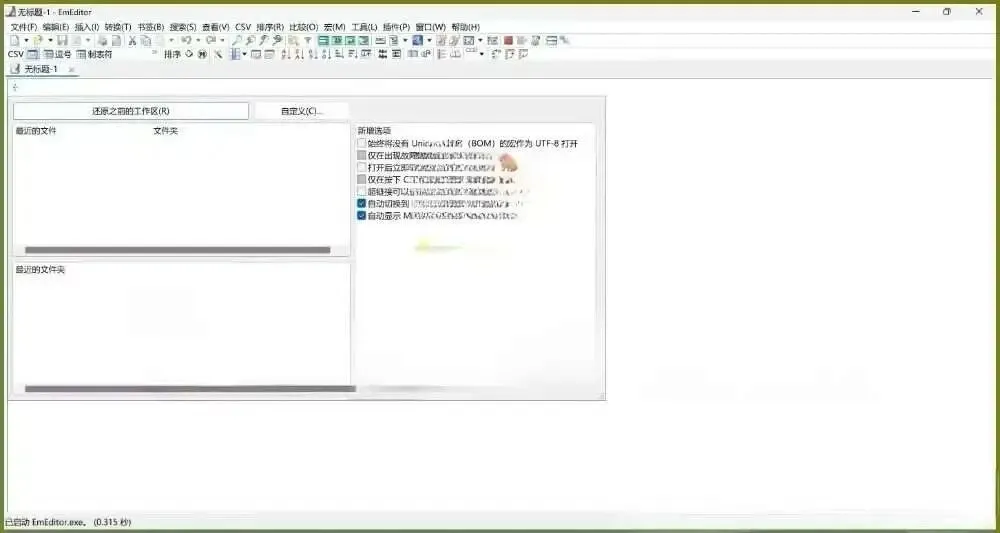
6️⃣📖以上六步就是完整的EmEditor v25.4.4安装全部操作流程,觉得本篇实操教程对你有帮助的小伙伴,可以移步文末区域留下你的感受,也可以和身边同样需要文本工具的朋友分享这篇内容
📜相关使用须知说明📝
💌给大家说明几点使用相关的注意内容: 1️⃣📰本人运营的公众号只做网络优质资源内容整理汇总,所有分享素材都来源于网络上各位创作者公开分享的内容,内容归属对应原始产出方以及开发企业。 2️⃣📂所有工具、素材资料都是网友自发分享、网络公开流通的内容,仅适合个人私下学习观摩使用,不能投入各类商业经营场景使用,建议大家获取资源后24小时内清理本地存储文件,如果想要长期完整体验工具全部功能,建议选择官方正规渠道。 3️⃣🛡️日常十分重视各类内容创作相关权益,若使用过程中产生相关权益纠纷,全部由资源获取、转发浏览的使用者自行承担相关责任,本篇内容整理者与公众号不会承担对应责任。 4️⃣✉️如果你认为本篇分享的工具、配套素材内容影响到你的相关合法权益,欢迎编辑好对应说明文字发送客服邮箱1943977177@qq.com沟通处理,收到你的邮件后会在三个工作日内给出对应处理方案。
💐刷到这里的小伙伴如果觉得这款工具值得一试,不妨拉到文章底部和其他同好交流你的使用心得,多留下你的使用感受,让更多人看见这份实用工具分享~
🌷文末暖心寄语
马上就要迎来多彩夏日,祝愿屏幕前的每一位朋友日常工作顺顺利利,各类项目、数据处理工作轻松高效,不用再为大体积文本卡顿发愁;平日多多留意休息,规律作息养好身体,三餐按时吃,保持轻松愉悦的好心情,闲暇之余多发掘好用的电脑工具提升办公效率,万事皆顺心如意!