 夜雨聆风
夜雨聆风我相信不少Obsidian党们,还没有听说过他。
目前Obsidian同步常见方案有几类
但是都有各自的痛点:
Obsidian Sync:省心,但需要持续订阅。 坚果云、WebDAV、网盘同步:便宜,但容易遇到冲突、附件和配置同步问题。 Git 同步:适合技术用户,普通用户门槛偏高。 自建同步服务:一次配置,长期使用成本低。
Obsidian官方的同步功能费昂贵这没话说
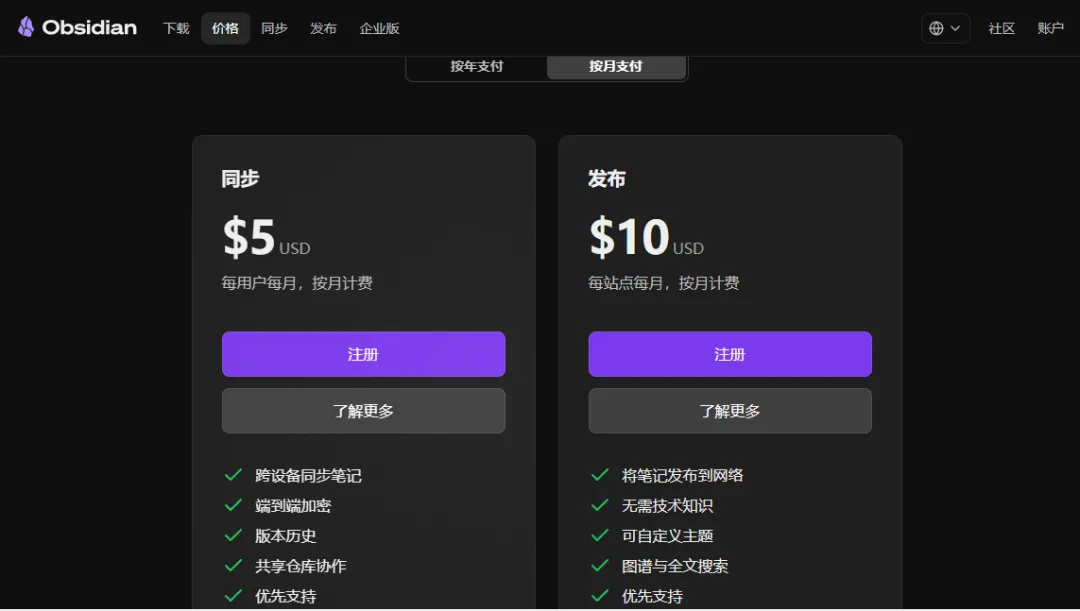
remotely save插件+OneDrive的方案虽然好用,但是也需要订阅服务,也要花不少钱
icloud同步的配置方案最简单,但是也是需要每个月收费
坚果云可以配合remotely save插件或者自己的Obsidian插件使用
但是免费方案空间少的可怜emmm

恰好!
我今天刷b站看到Obsidian同步教程视频的底部评论区有这么一个新颖方案
Fast Note Sync Plugin
我翻了翻Obsidian插件市场,发现还真有!
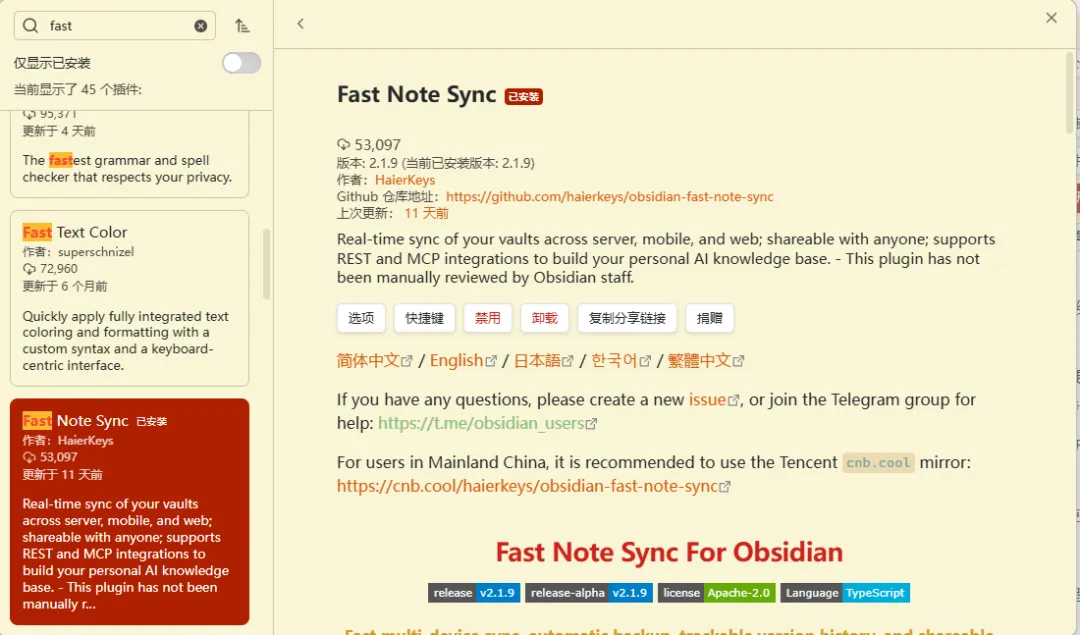
这是一个给Obsidian 做私有同步的服务端项目。服务端用Go + WebSocket,Web管理界面用React;需要配合Obsidian第三方插件Fast Note Sync PLugin使用。
项目地址:
https://github.com/haierkeys/fast-note-sync-service
他的核心功能是:
多端同步 Obsidian笔记,支持Vault 自动创建、笔记 CRUD、秒级在线设备变更分发。 可同步附件,比如图片、PDF等非 Markdown文件,并支持大文件分块上传/下载。 Web管理后台:创建用户生成插件配置、管理Vault和笔记内容。 可以让脚本、自动化工具、AI手读写笔记文档 可以通过MCP把你的笔记库接到 Cursor、Claude Code、Cherry Studio 等 AI客户端,让AI通过服务端读写笔记。 还有历史版本管理、回收站、分享、短链、备份、Git 自动提交、多存储后端等功能
部署方式
目前支持Docker部署和脚本一键部署
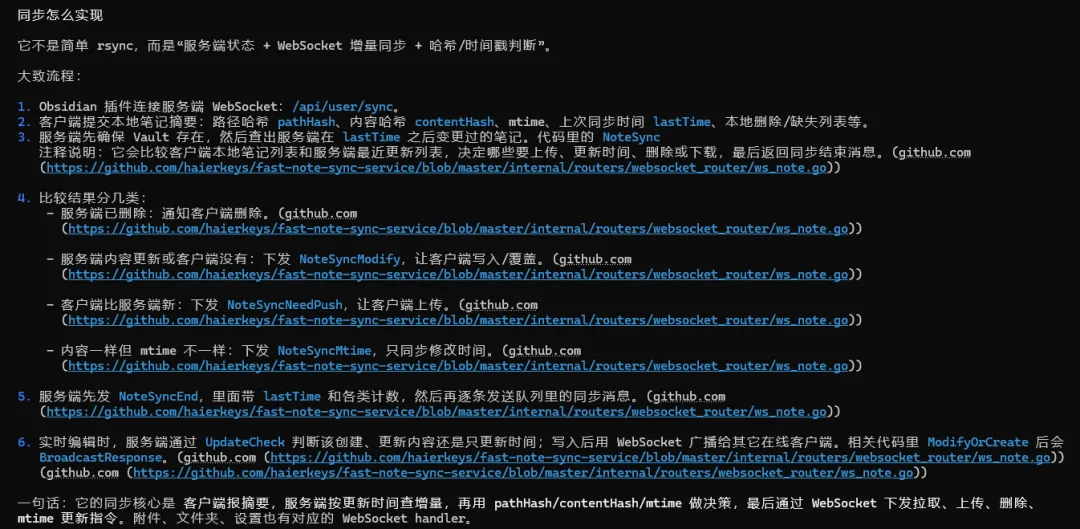
bash <(curl -fsSL https://raw.githubusercontent.com/haierkeys/fast-note-sync-service/master/scripts/quest_install.sh)同步实现方式
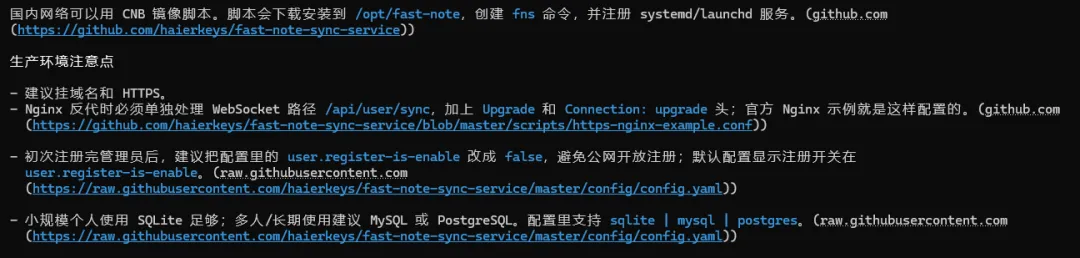
注意事项
具体部署实操
由于我用的是Windows11系统,然后我是个人使用,我第一次接触,我也不会,于是让Codex帮我部署
然后他告诉我:
正常自用:建议要域名 + HTTPS 证书
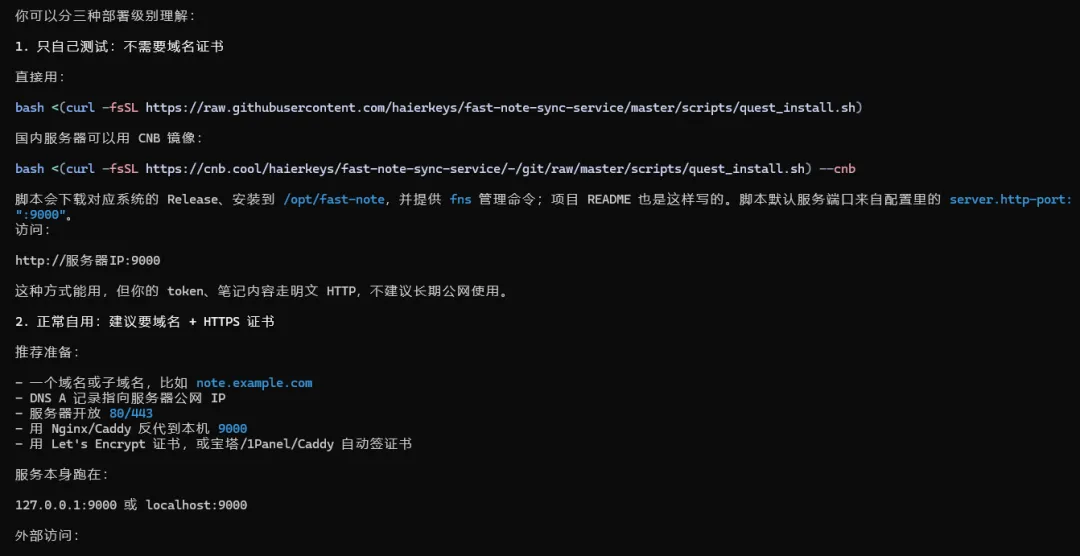
如果不想买/备案域名:可以用 Cloudflare Tunnel/内网穿透
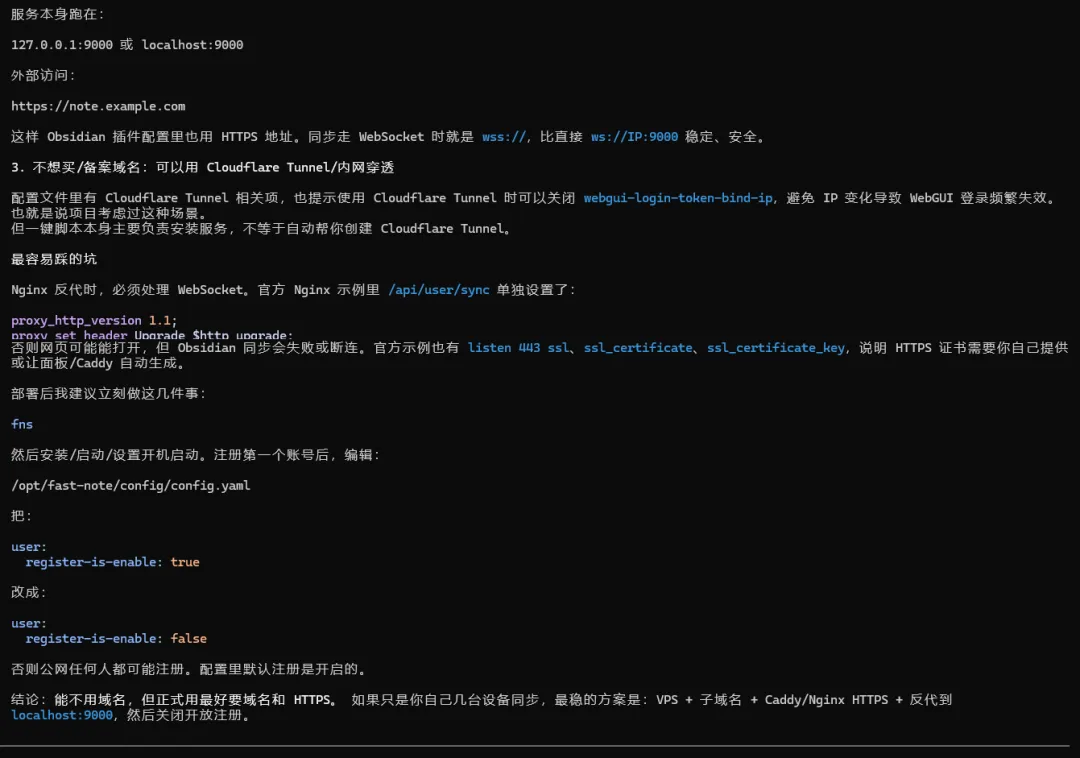
然后我问他还需要注意什么?他说需要及时保存相关配置信息:
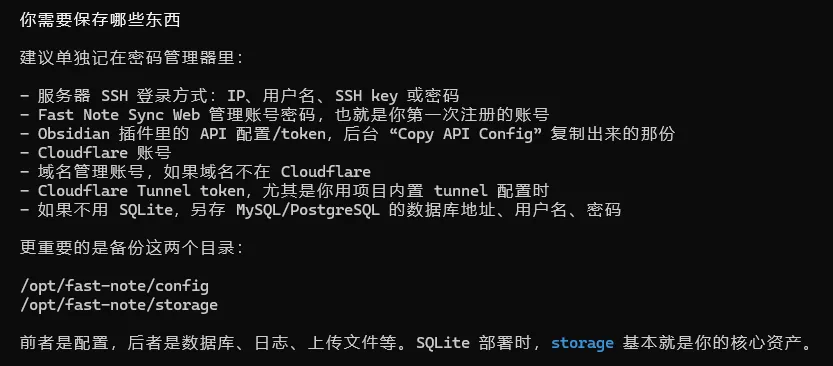
哎,刚好我有cloudflare账号,那就浅浅试试吧
然后剩下的涉及到我的知识盲区,内网穿透,网关这些我不到哇
所以还是让Codex老爹帮我解决
注意这里给他开启所有权限,才可以进行
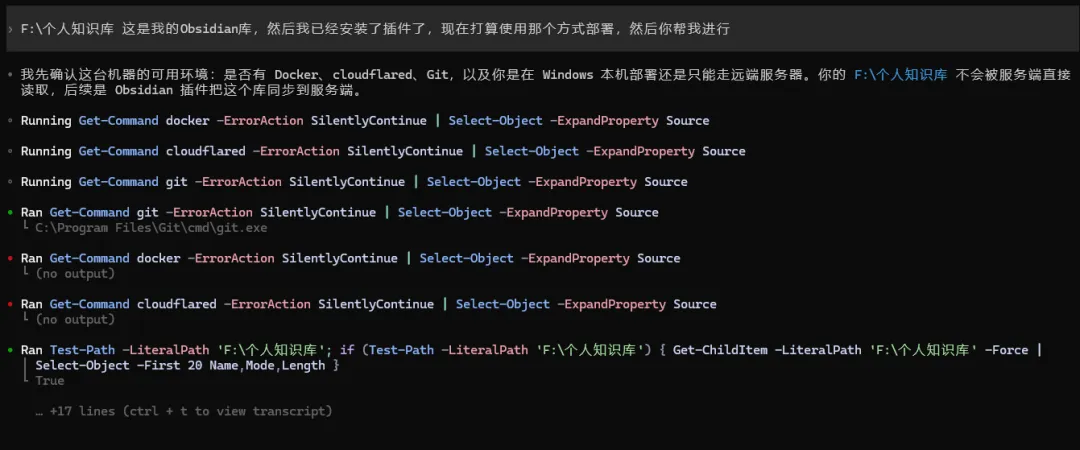
然后大概过了7、8分钟他完成了
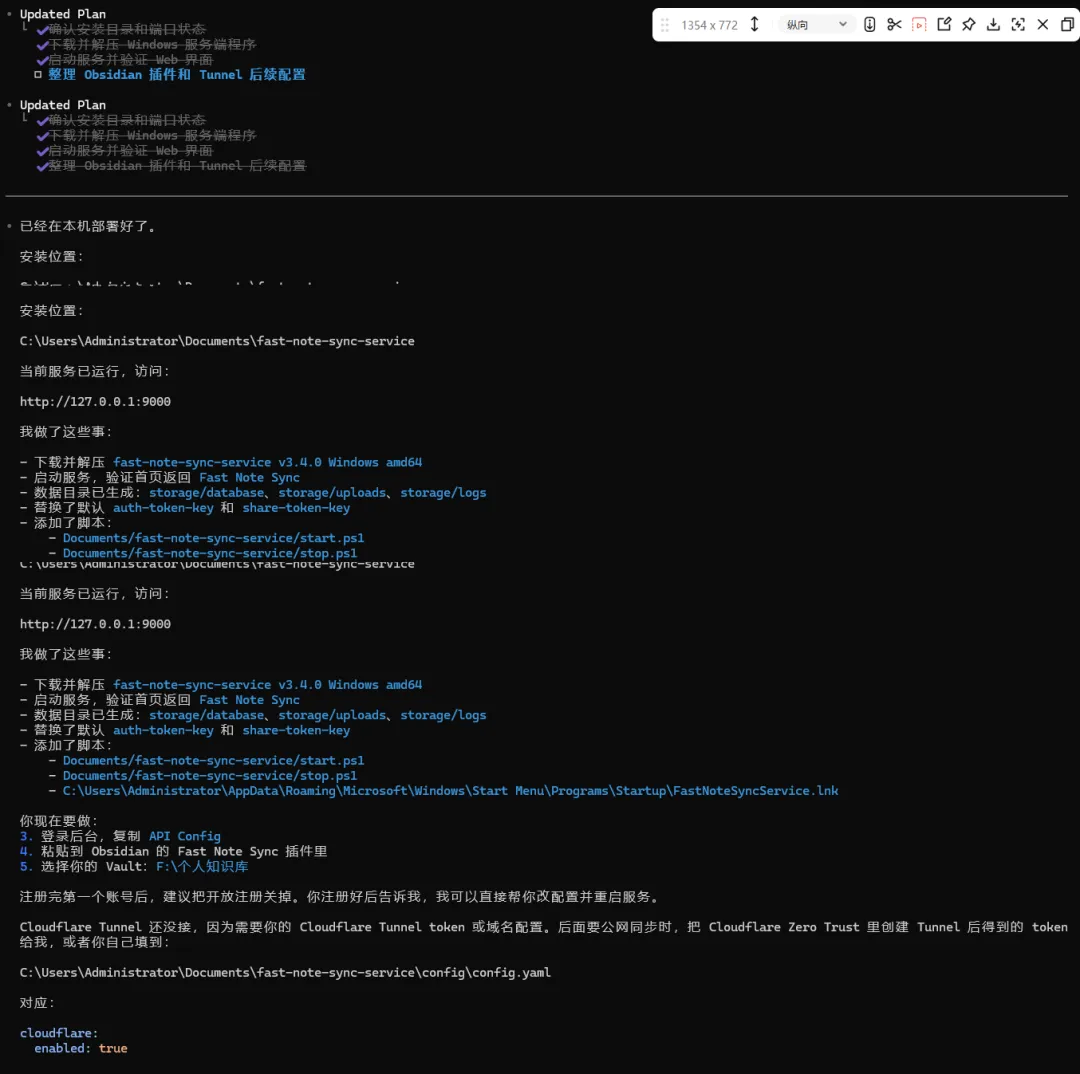
紧接着根据Codex的步骤操作,我在浏览器访问那个地址
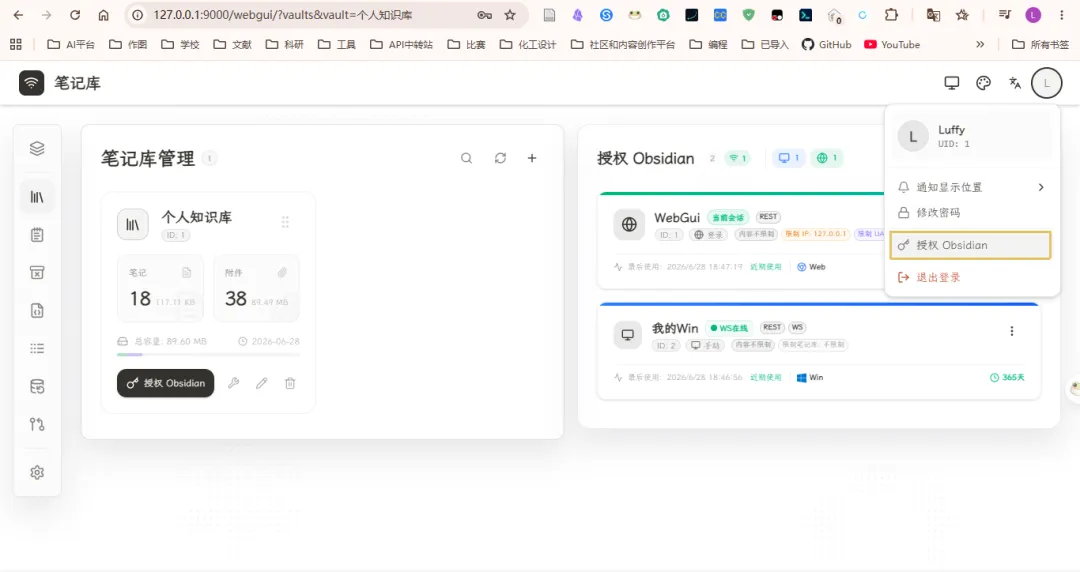
到这一步进行配置
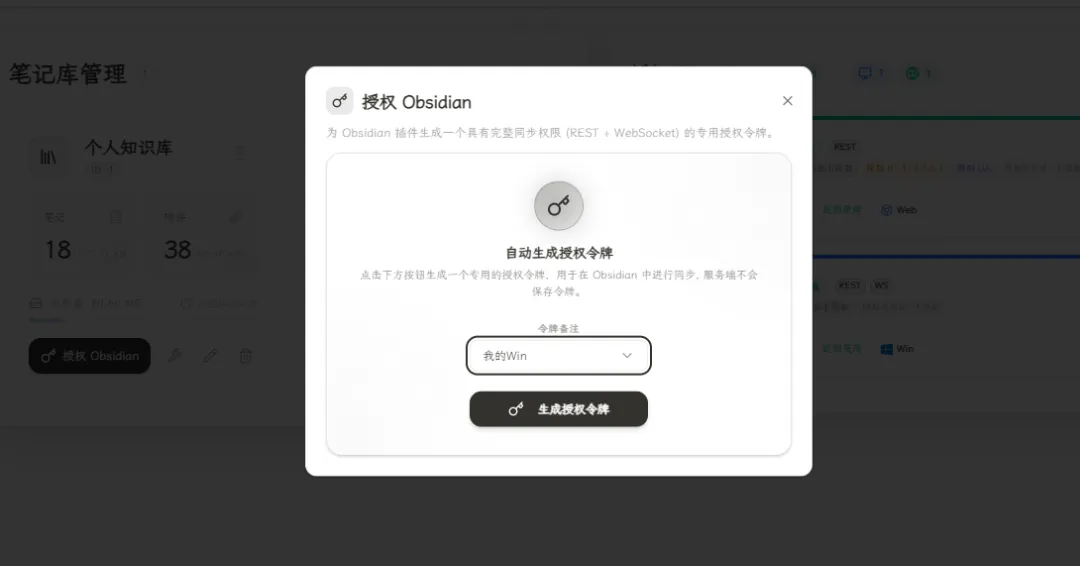
之后就是生成授权命令后点击一键跳转到Obsidian进行配置
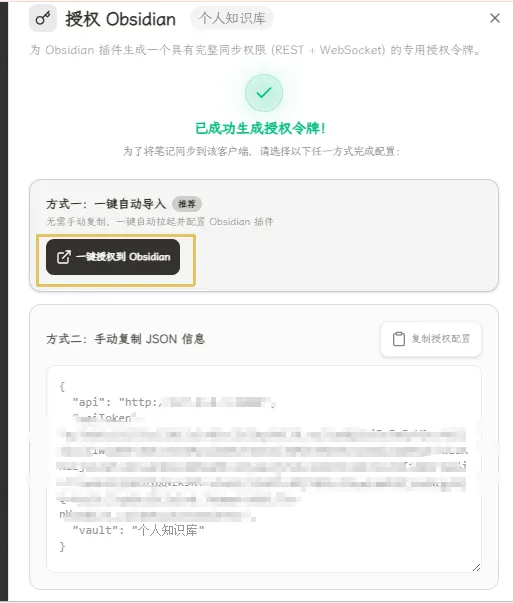
不过最好还是复制保存这些配置信息防止忘记了
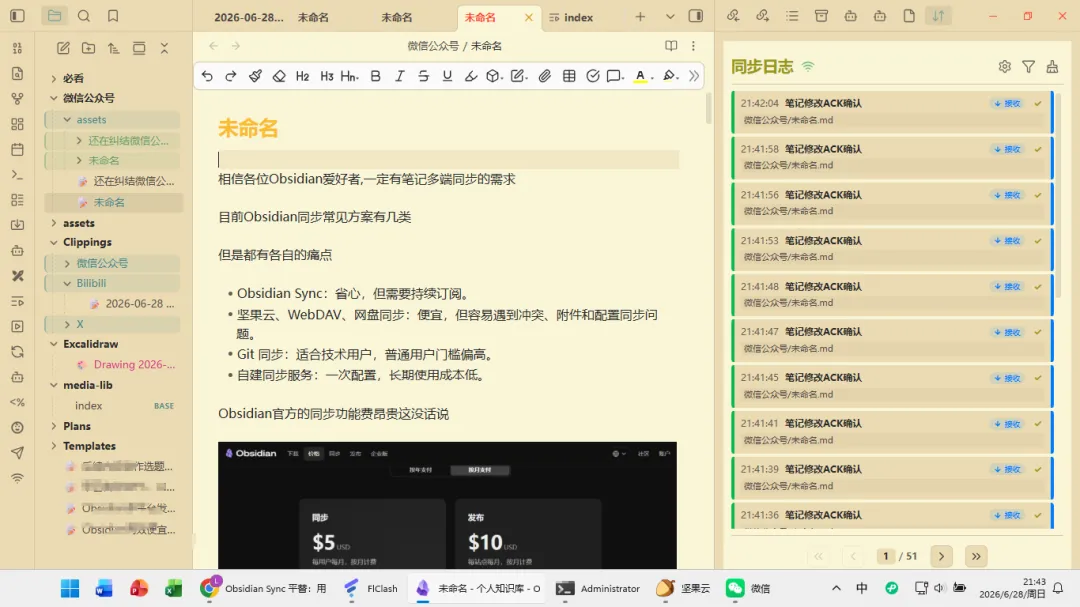
然后这里同步是真的话,2s内同步完我所有的文件,这要是坚果云,不得要花个10来分钟
他的页面审美是真好看,操作也非常的丝滑
然后这个插件更新很活跃,在电报上可以向大佬求助
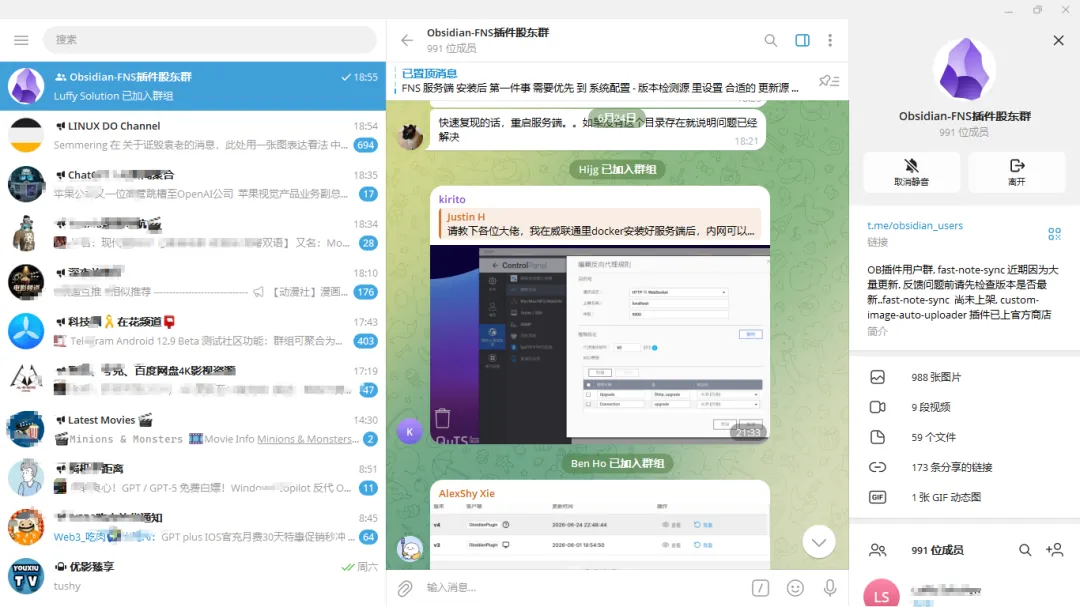
最后这一步弄完之后
剩下的步骤就是到cloudflare里面完成
首先打开:
https://one.dash.cloudflare.com
然后进入:
Networks / Networking → Tunnels
登录Cloudflare dashboard->Networking >Tunnels
然后创建 tunnel。
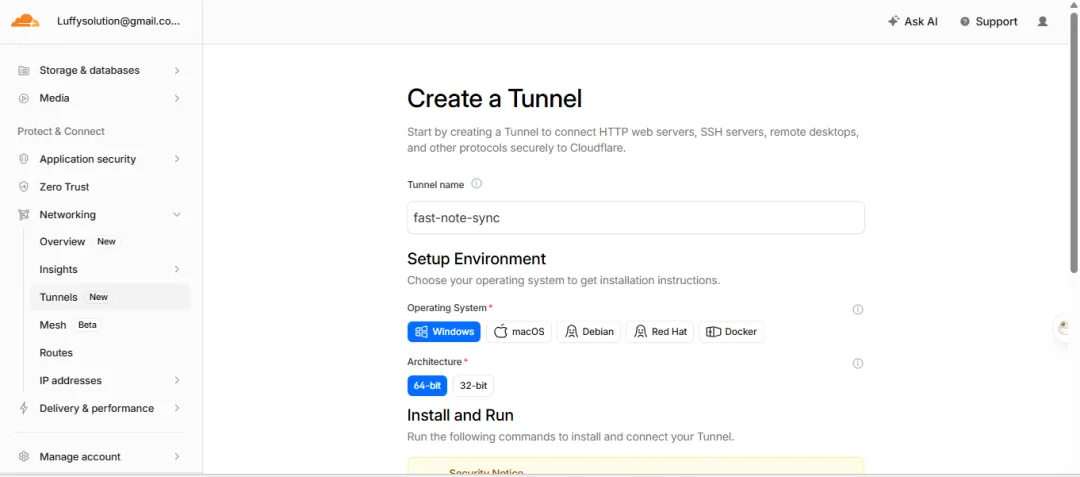
官方文档指南:
https:/developers.cloudflare.com/cloudflare-one/networks/connectors/cloudflare-tunnel/get-started/create-remote-tunnel/
接着点击:Create a tunnel
然后选择:Cloudflared
名字建议填:fast-note-sync
然后到Connector安装页面时,选择Windows
Cloudflare会给你一条类似命令:cloudflared.exe service install eyJhIjoi...
你只需要复制后面那段很长的:eyJhIjoi... 即可,这就是Tunnel token。
remote-managed tunel 只需要token 就能运行,因此这个token要当密码保管。
然后把这个token发给Codex让他帮你进行配置
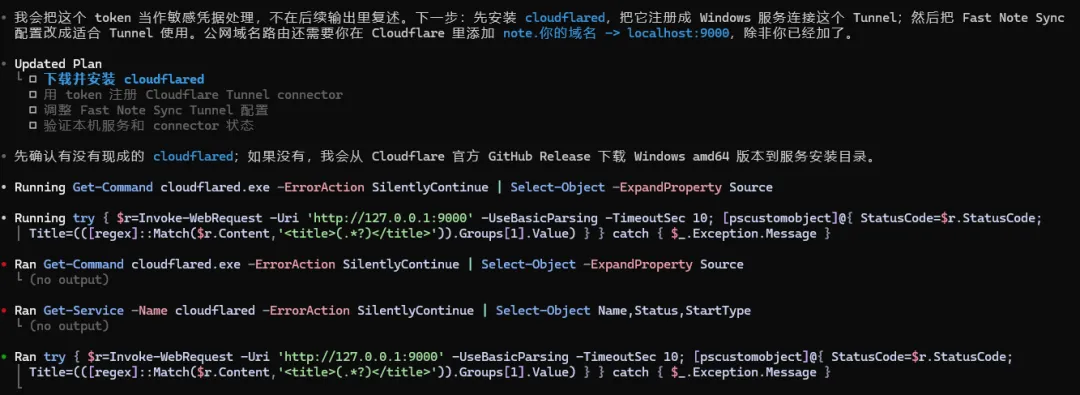
参考文档:
https://developers.cloudflare.com/tunnel/advanced/tunnel-tokens/
最后是添加 Public Hostname:Subdomain:
noteDomain:你的域名. comType: HTTP URL: localhost:9000
最终外部地址会是:
https://note.你的域名.com
拿到这两个东西后发给AI让他帮你进行配置即可:
Tunnel token: eyJhIjoi.. 公网地址:https://note.你的域名.com
它会帮你自动改:
C:\Users\Administrator\Documents\fast-note-sync-service\config\config.yaml
改这些项:server:
ext-api-url:"https://note.你的域名.com"security: webgui-login-token-bind-ip: false cloudflare:enabled: true token:"你的tunneltoken"然后重启并验证公网访问。
顺带一提,需要自备域名
买完域名后,需要把DNS服务器改成Cloudflare给你的 nameserver。
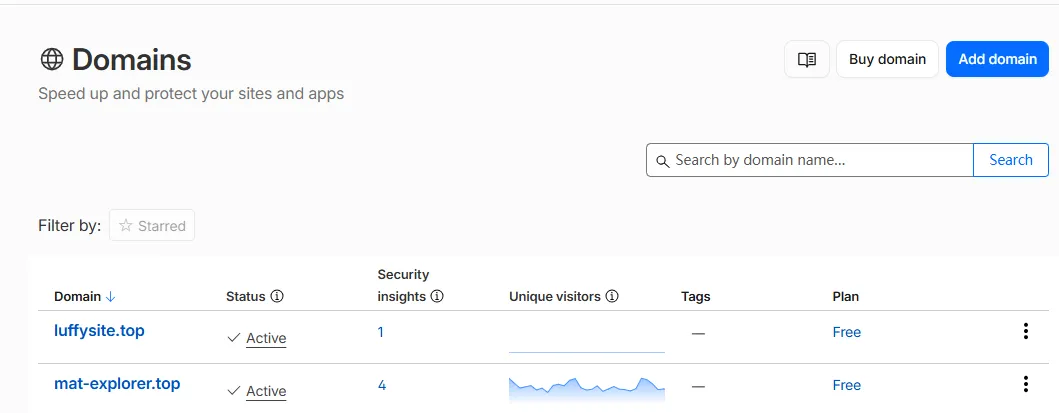
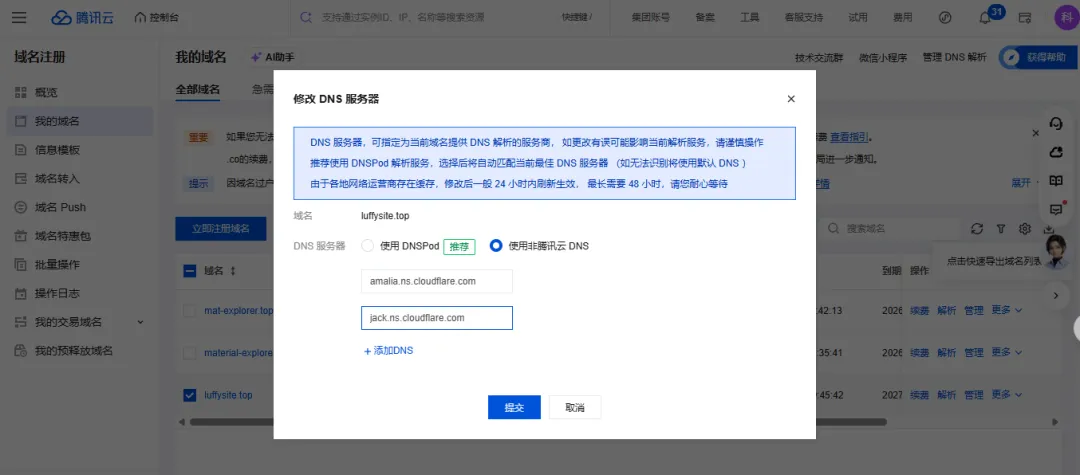
另外,Cloudflare Zero Trust Free需要绑卡的,你可以跟Codex说一下,他会帮你改配置文件,不走这个路径
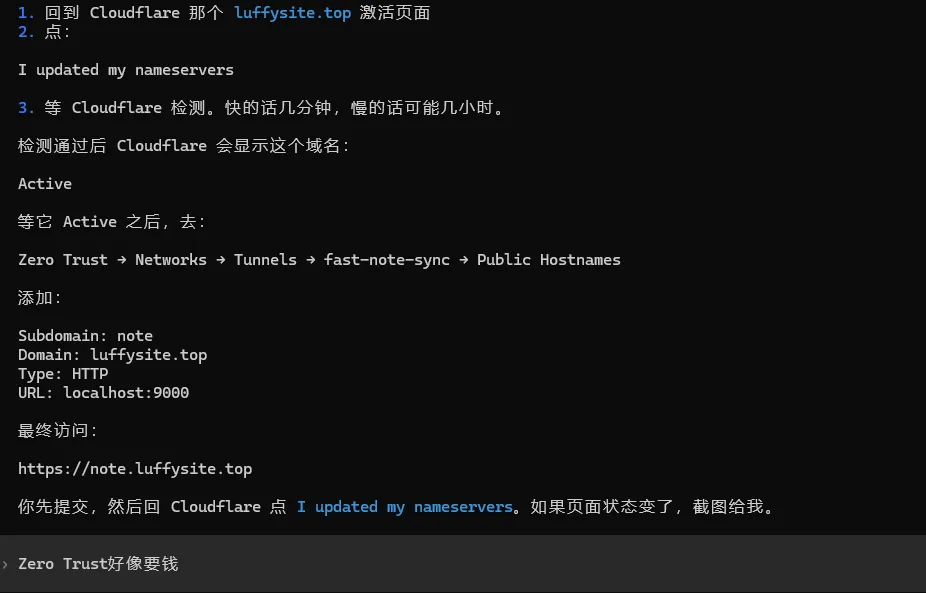
这里我迂回了好久,帮大家踩个坑
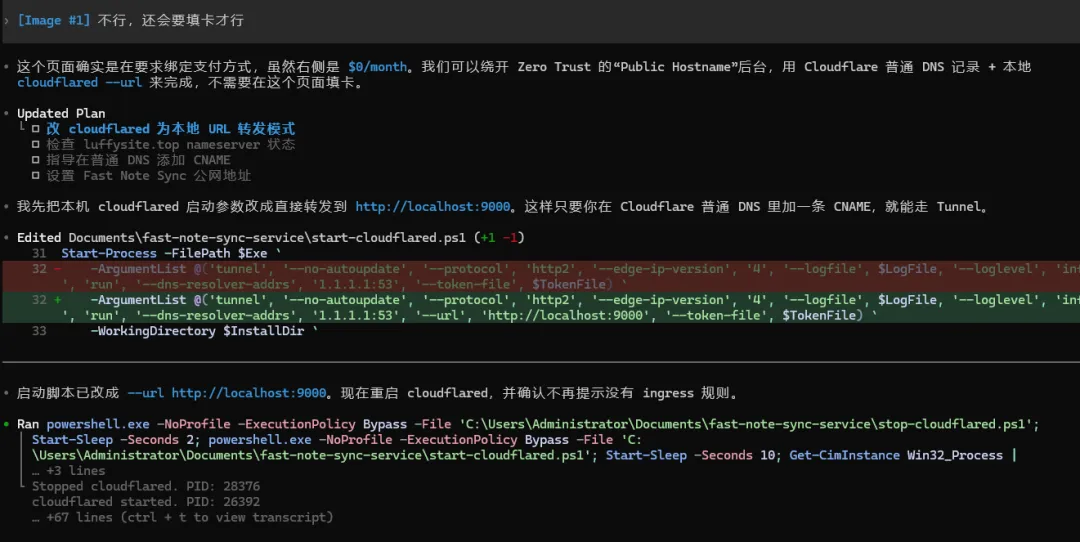
你就告诉Codex下面这段话:
不在 Zero Trust 里配置 Public Hostname。 在本机 cloudflared启动时加--url http://localhost:9000。在 Cloudflare 普通 DNS Records 里手动添加 CNAME 到 TunnelUUID.cfargotunnel.com。
这一步完成之后剩下的就是注册,然后登录,再回来让Codex关闭注册系统
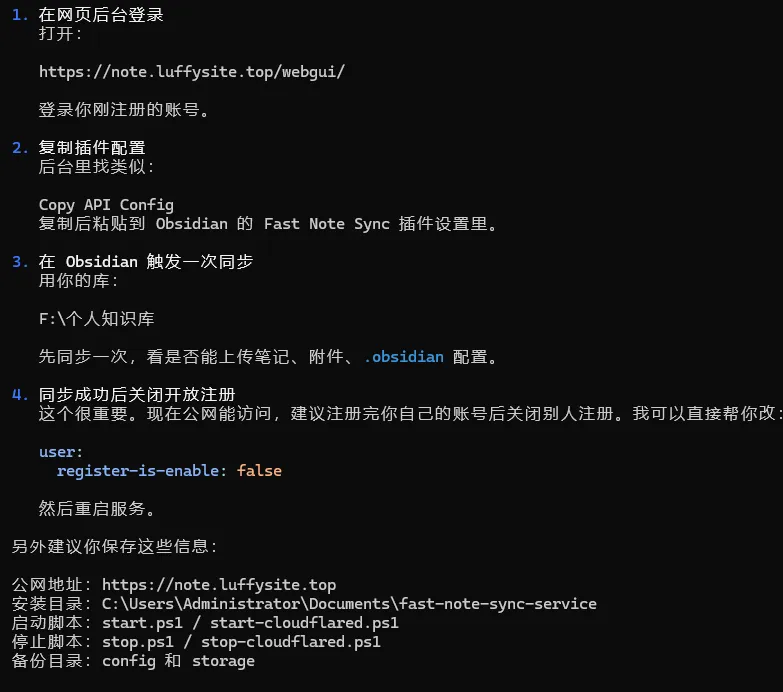
搞定之后就大功告成了哈哈哈!
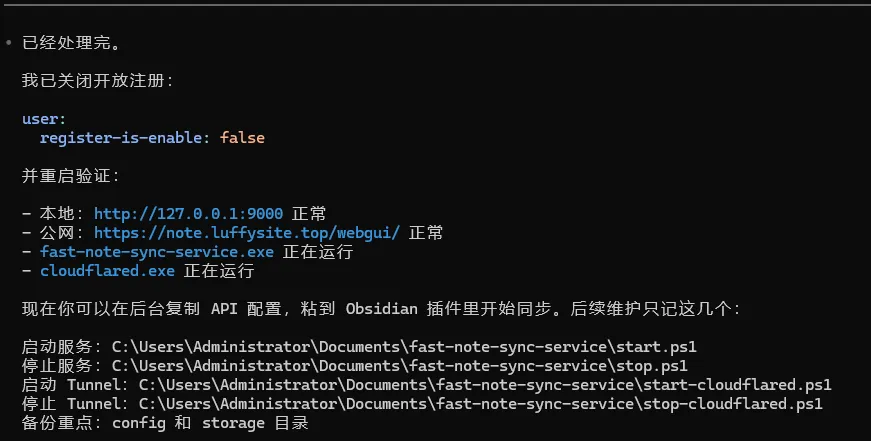
爽哉爽哉!
不过这里我购买了腾讯云比较便宜的域名来使用
一年14元,续费33每年,不过至少比坚果云和one drive iCloud等平台便宜很多了
而且同步效果简直夯爆了!
不过我听说还有更便宜的方案,好像是直接cloudfire购买域名还更方便,续费也便宜
不过碍于我没有国际visa或者招商visa黑金卡等等支付渠道
暂时不管那么多了,能用就行
桌面端效果如下:
手机端效果如下:
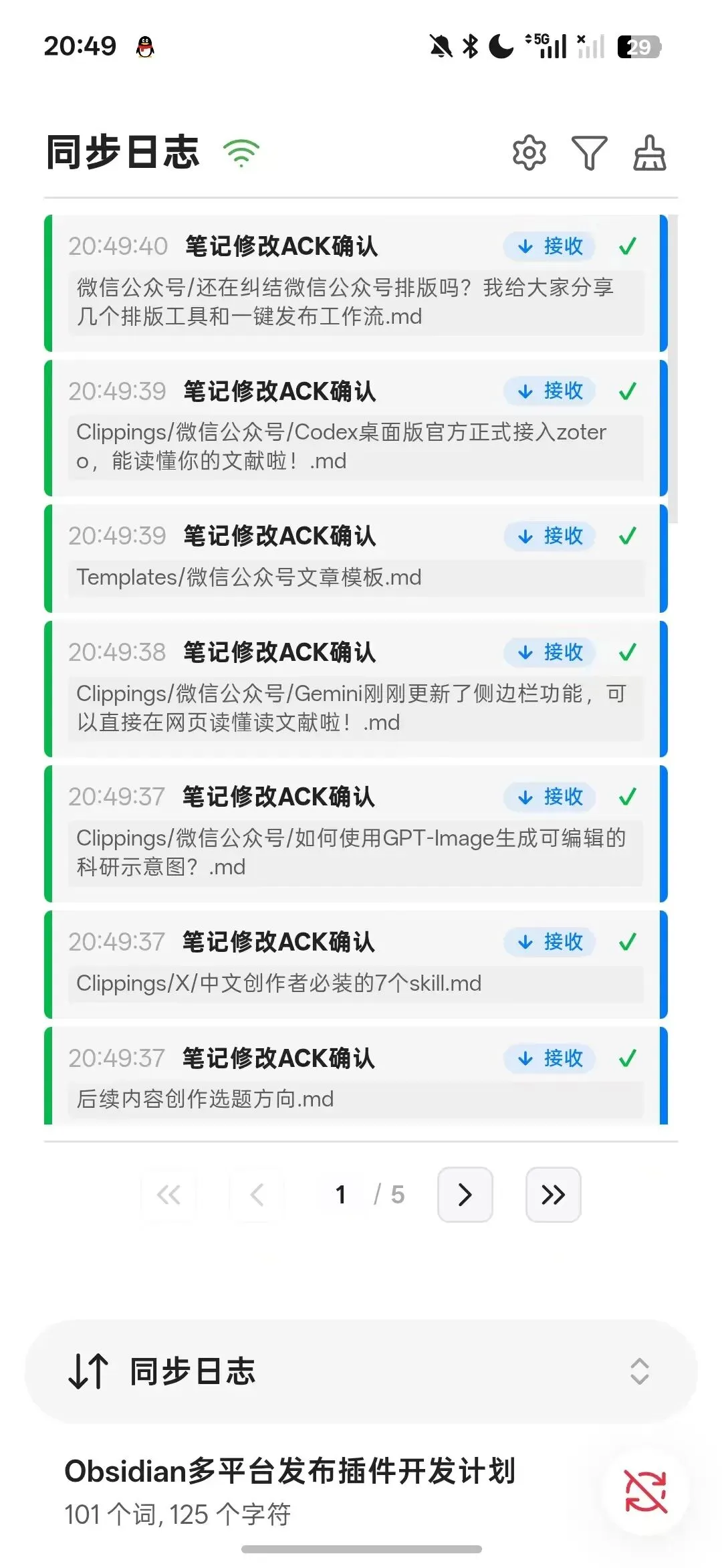
同步只用了1s左右hhh
而且啊,笔记还能导出分享,又解决了Obsidian官网付费才有的功能
Fast Note Sync Plugin
我真要给你个夯中夯的评分,简直夯爆了,说这是目前最好用的同步方案也不为过
那么,以上就是本期的Obsidian同步方案教程
既然都看到这里了,如果觉得对你有所帮助,不妨随手点个赞、转发支持一下吧,如果想要第一时间收到推送,也可以给我个星标🌟~ 谢谢你看我的文章,我们,下次再见。