夜雨聆风
夜雨聆风
做运营、做财务、做分析的朋友,是不是经常遇到这种头疼事:
同一个公司的各部门月报、同一个项目的不同分组数据,全部分开放在一个Excel的几十个工作表里。
要汇总分析的时候,得一个个复制粘贴,少说得折腾半小时,手酸还容易出错。

其实不用这么麻烦!
今天教你用豆包AI,1分钟生成新手也能用的现成VBA代码,轻松搞定多表合并!
第一步:打开豆包官网
网址:www.doubao.com

第二步:上传脱敏数据
不用把整个文件上传,把你的Excel另存一份,删掉敏感信息,每个工作表留个10行以内带表头的数据就行。
AI只要识别清楚你的表格结构,就能写出匹配的代码,上传全部文件反而浪费时间。

⚠️ 重要提醒:如果表格有薪资、手机号、身份证这类隐私信息,一定要提前删掉或打码再上传,做好数据脱敏!
第三步:输入需求,描述要尽可能清晰
直接把下面这段话复制粘贴进去就行:
我上传了一个表格,现在需要合并这个表格里的多个工作表,请帮我生成一段可以直接运行的 VBA 代码,帮我备注清楚每一步操作,我是新手。

第四步:在Excel里使用VBA代码
拿到代码之后,跟着操作走,哪怕你从来没碰过VBA也不会错:
回到Excel,按【Alt+F11】打开 VBA 编辑器,插入一个新模块,粘贴代码,按【F5】运行。
稍等片刻,多个工作表就合并好了。
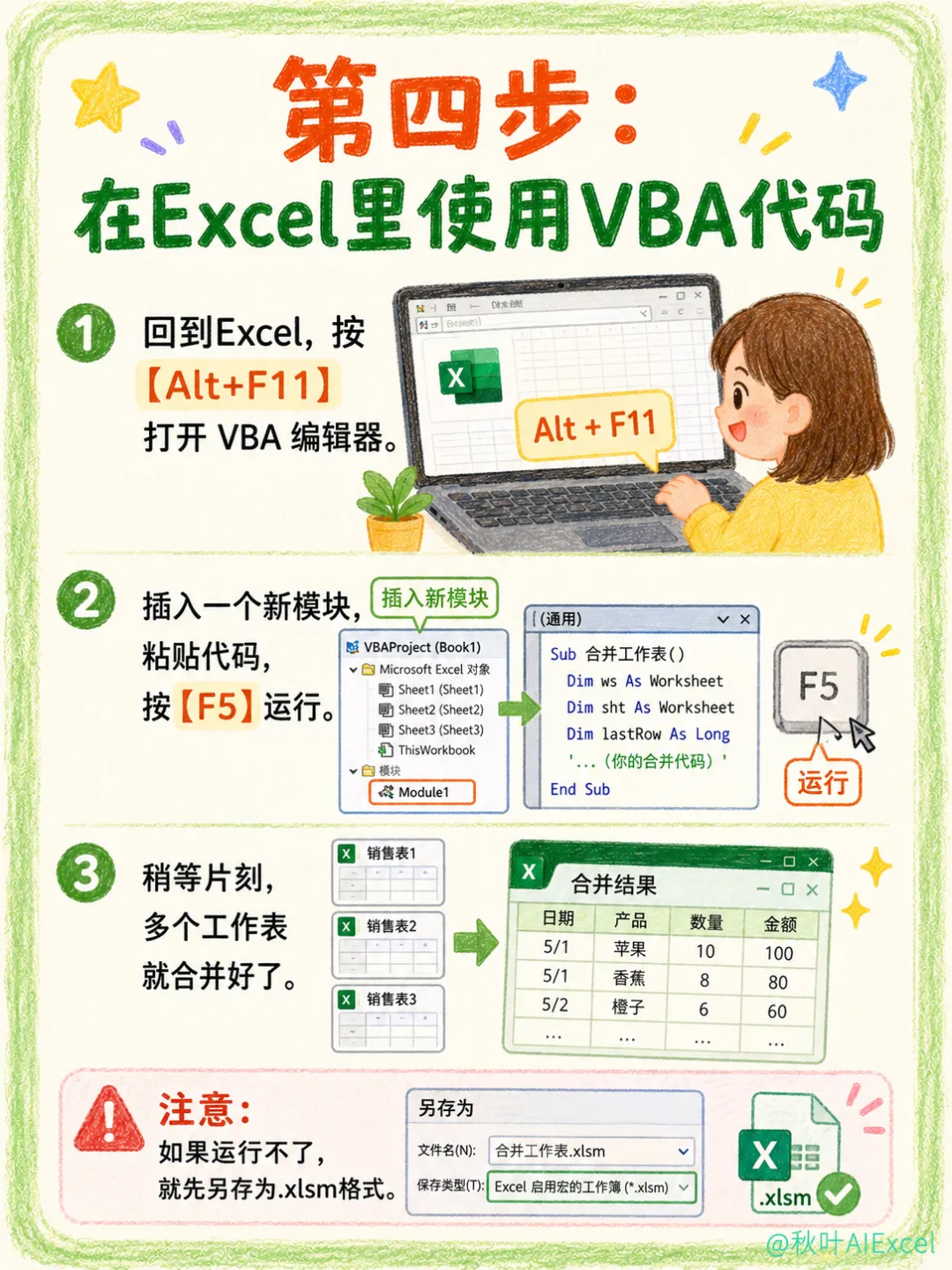
⚠️ 常见问题解决:如果运行的时候提示错误,先点【文件】→【另存为】,把文件格式改成*.xlsm(启用宏的工作簿),保存之后再重新运行就可以了。
第五步:添加指令按钮
如果你经常要合并工作表,可以加个点击按钮,以后每次用直接点就行,不用重复上面的操作:
在成功运行代码的表格中,【插入】选项卡中插入一个形状,按鼠标右键选择【指定宏】。
选中刚才编写的代码并点击【确定】。

这样,下次直接点击这个形状就能执行代码,十分好用。
其实现在AI早就能帮我们搞定这些重复的办公活了,不用学复杂的编程,不用记繁琐的函数,只要会说需求,就能完成~
但很多人发现:
❌ 同样的 AI 工具,别人能生成完美内容,自己却总得不到想要的结果;
❌ 花费大量时间调整参数,效率反而更低;
❌ 始终停留在基础应用,无法解锁 AI 的真正潜力……
别急,加入《秋叶 AI 提效 3 天实战营》,秋叶金牌讲师带你快速掌握更多 AI 玩法。
不仅教你「怎么用」,更会教你「为什么这么用」。
课程原价 99 元
现在仅需 0 元!
名额有限,立即扫码报名!
👇👇👇
🎁随课免费领取:
DeepSeek零基础入门手册
100条豆包工作提效提示词
100条即梦P图提示词