 夜雨聆风
夜雨聆风Excel做数据图表,3个技巧让你的答辩PPT瞬间高级
答辩时导师最烦什么?——密密麻麻的数据表,看不清、看不懂、不想看。
但如果你能把枯燥的数据变成一张干净、有冲击力的图表,导师对你的印象分直接拉满。
今天教你3个让图表"瞬间高级"的技巧。
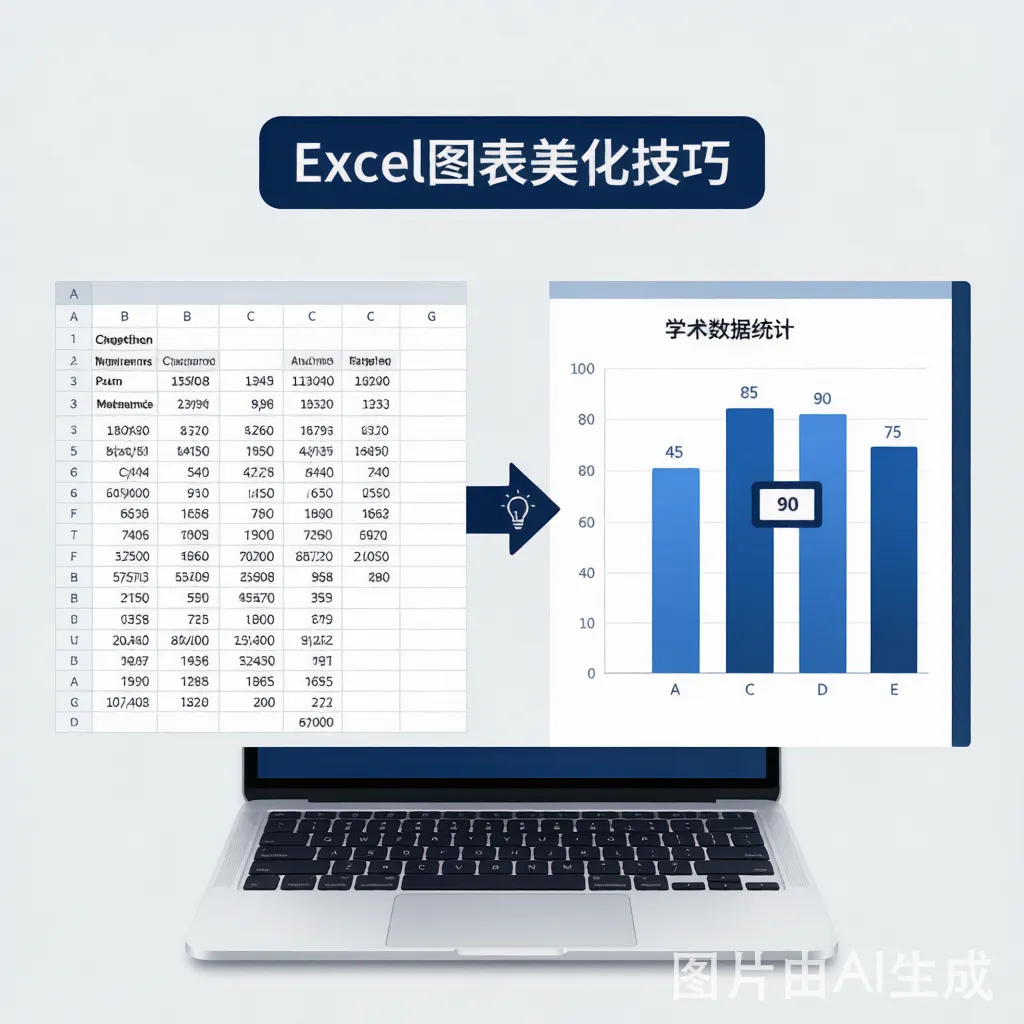
技巧一:丢掉默认配色,用学术色系
Excel默认的图表配色——花里胡哨、饱和度爆炸,投在屏幕上像KTV跑马灯。
正确做法: 选中图表 →「图表设计」→「更改颜色」→ 选单色系或低饱和度配色。
学术圈最安全的方案:深蓝+浅蓝+灰色。干净、专业、不刺眼。
技巧二:删掉一切"图表噪音"
Excel默认图表自带网格线、图例边框、坐标轴多余刻度——全是视觉噪音。
减法原则:
- 删掉网格线(或调成浅灰虚线)
- 坐标轴只保留底线,其余三边全删
- 图例拖到图表上方或右侧空白处
- 数据标签直接标注在柱子上,不用在一旁猜数字
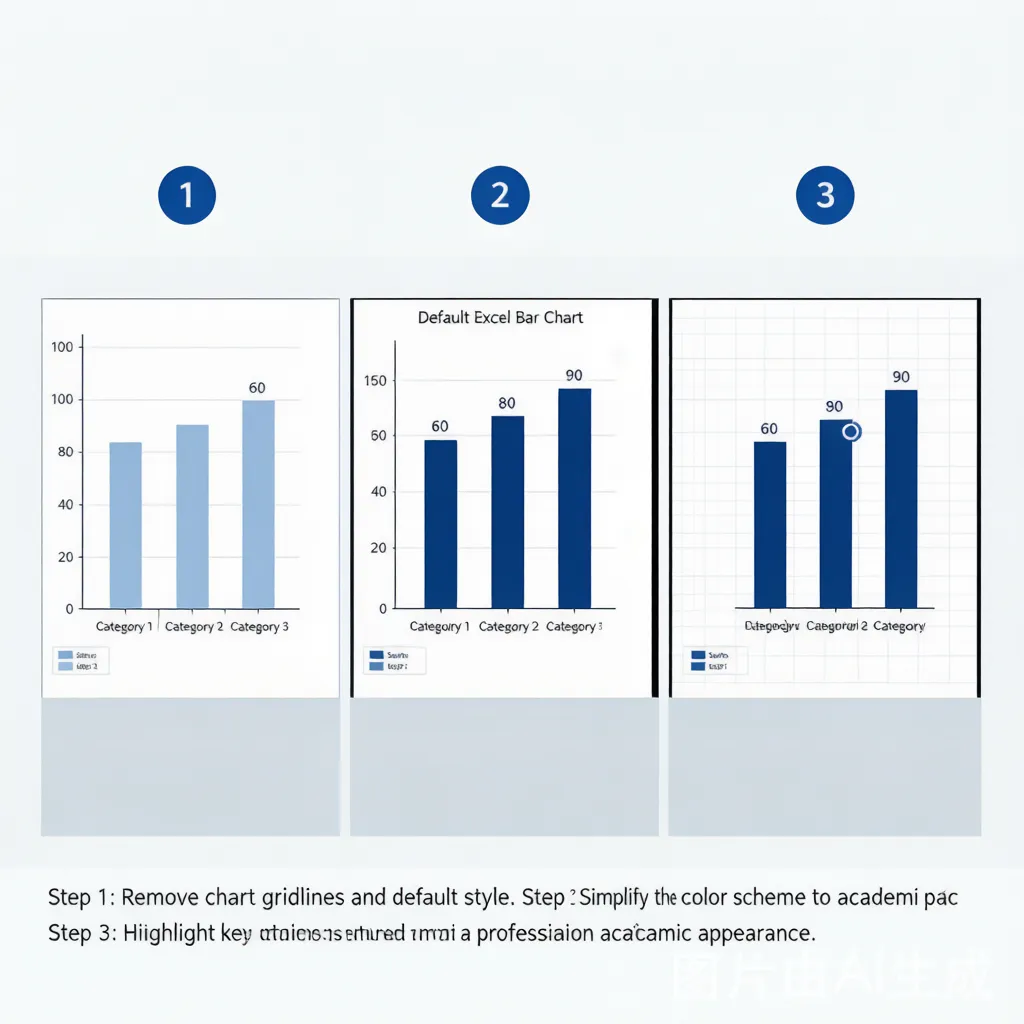
图表的"高级感"不是加东西加出来的,是删东西删出来的。
技巧三:关键数据"标红放大"
导师不需要看每一根柱子的数值,他只需要知道——
"你的核心发现是什么?"
做法很简单:1-2个最关键的数据点,用对比色突出(建议用红色或橙色),字号放大2-3级,再加一条简短的文字标注。
比如"准确率提升15.3%"直接写在对应的柱子上方,导师扫一眼就看到了你的核心结论。这就叫"替你省时间=给你加印象分"。
附加彩蛋:复制到PPT的正确方式
不要截图!截图会糊、不能编辑、比例会变形。
正确操作: 在Excel里复制图表 → 打开PPT →「开始」→「粘贴」→「选择性粘贴」→「粘贴链接」。这样Excel数据更新后,PPT里的图会自动同步,告别反复截图-替换的体力活。
一张好图表 = 一个好印象。答辩现场时间紧迫,你的图表就是你的"无声助手"——替你把关键结论说清楚,让导师不用开口问。
你做的图表被导师夸过还是吐槽过?评论区晒出来,帮大家避雷。