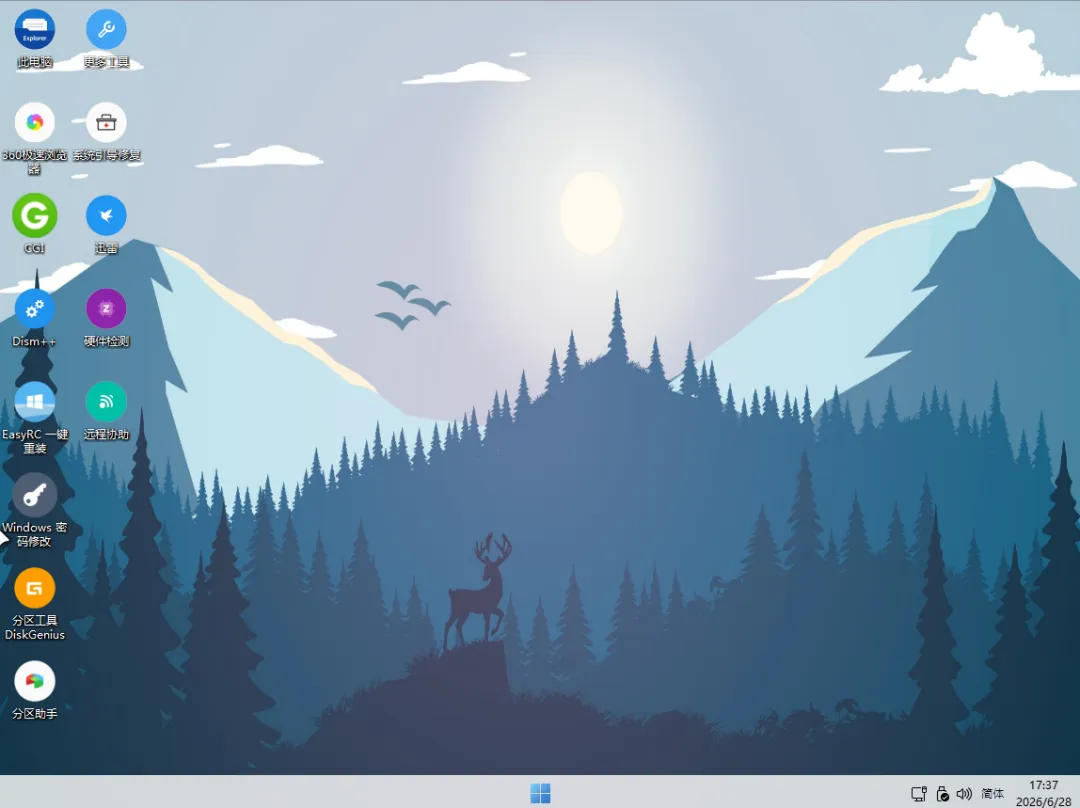
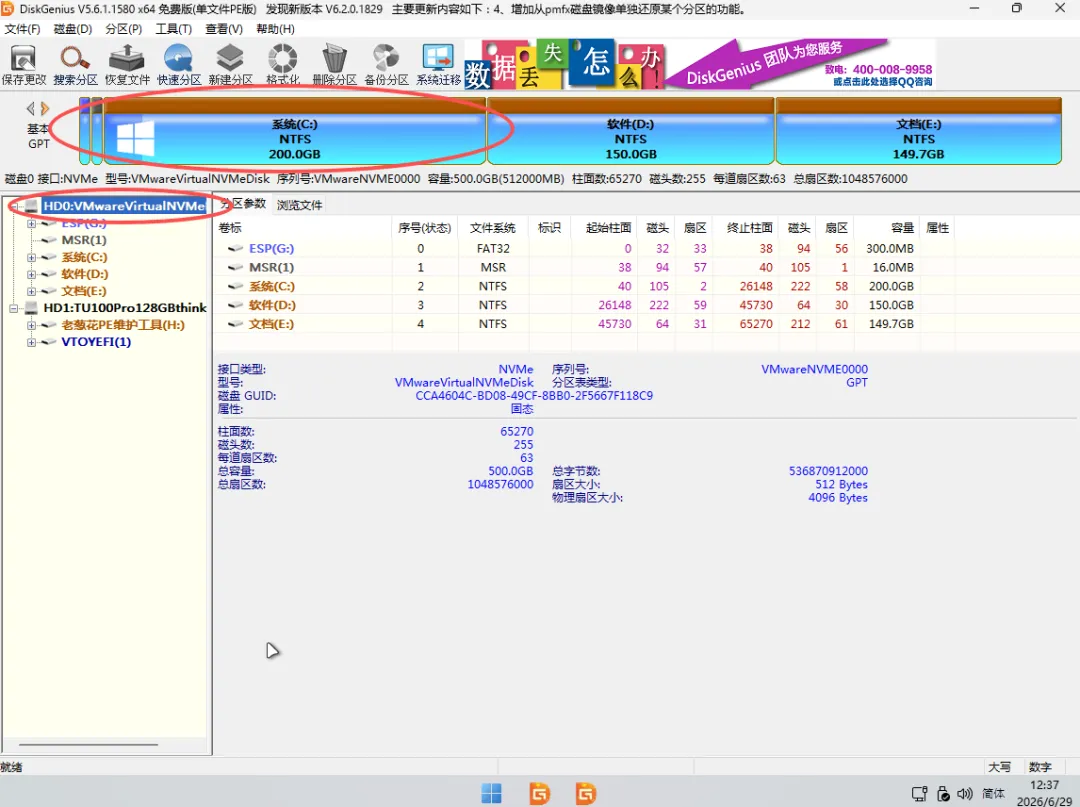
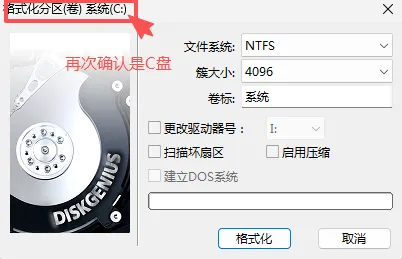
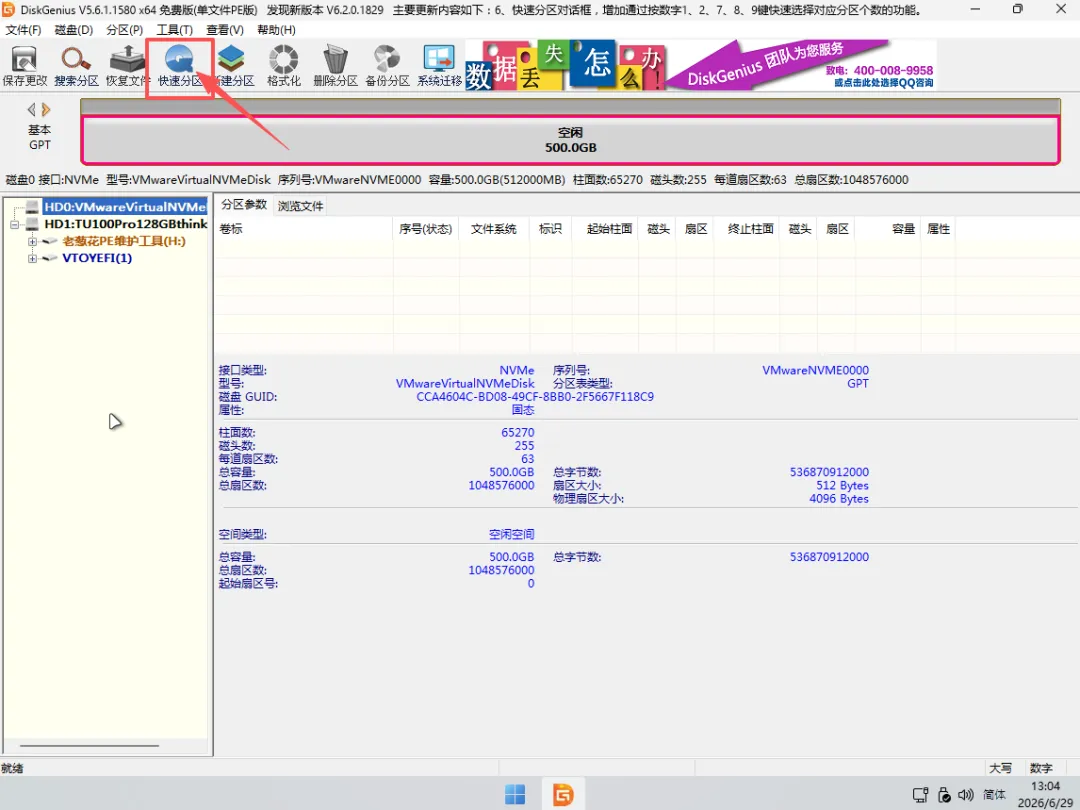
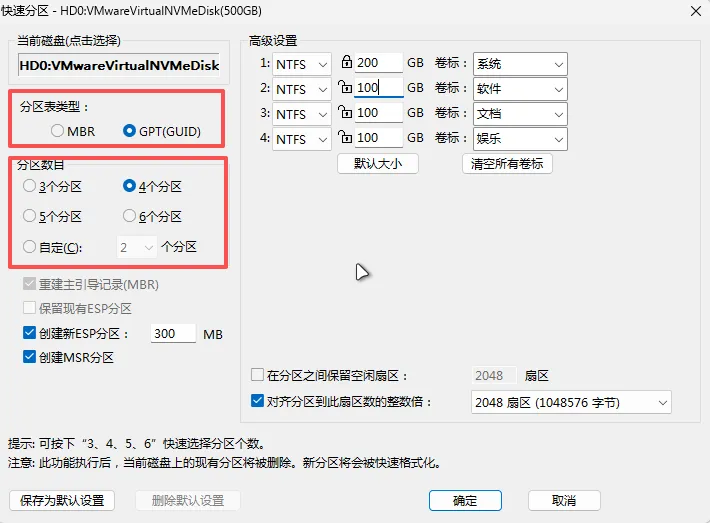
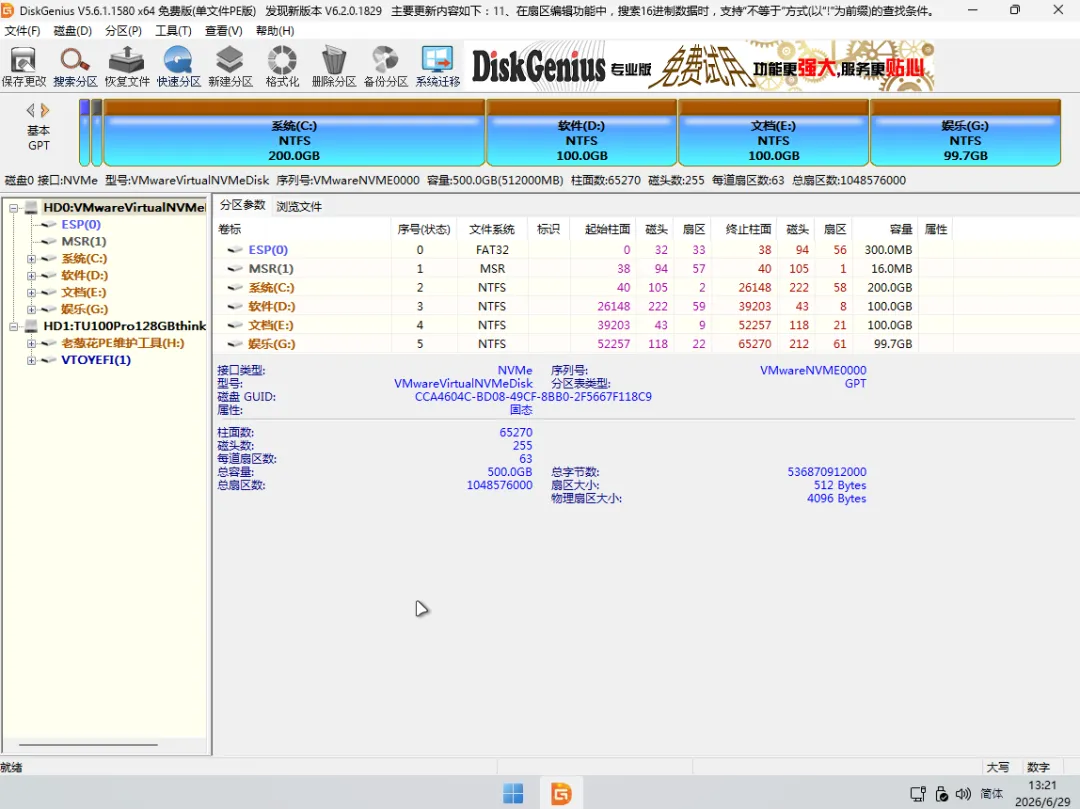
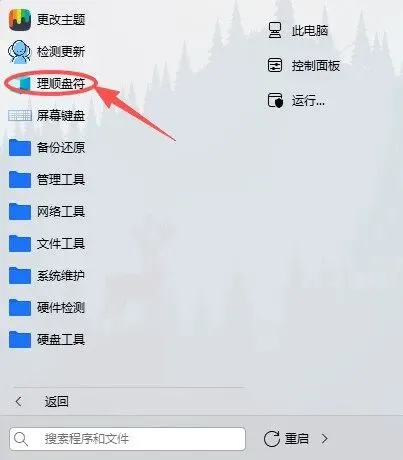
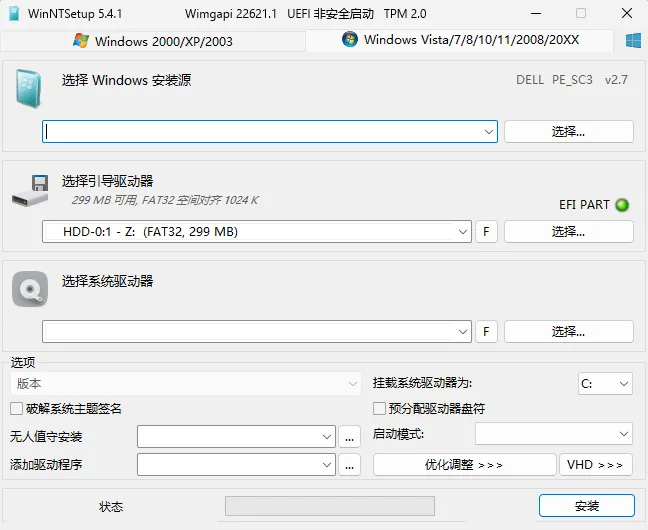
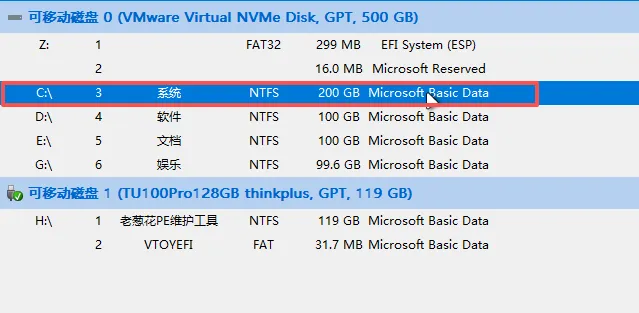
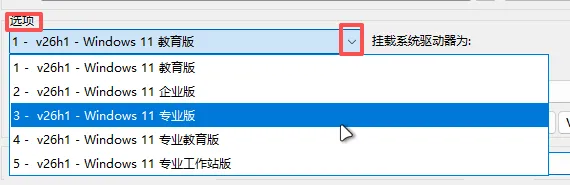
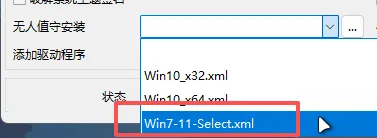
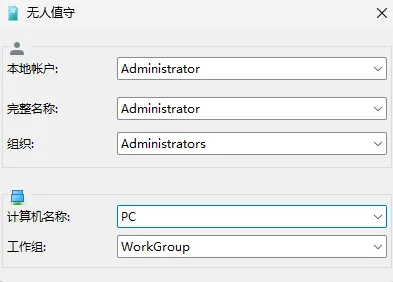
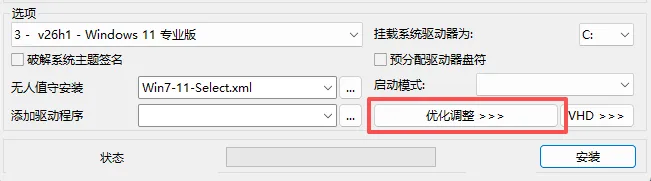
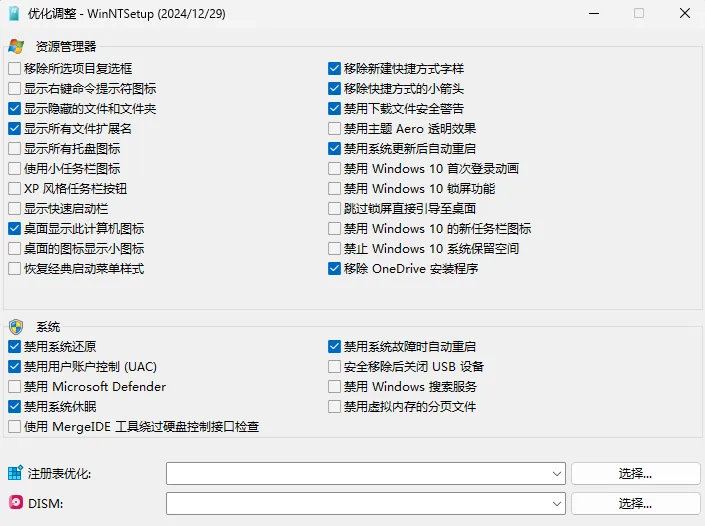
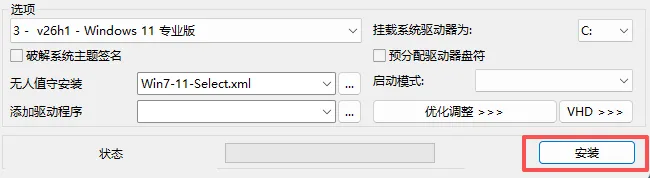
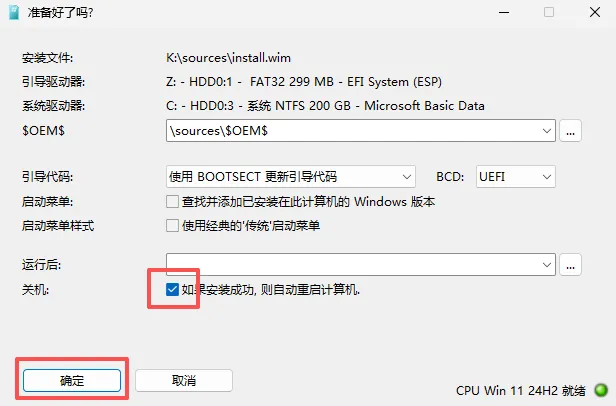
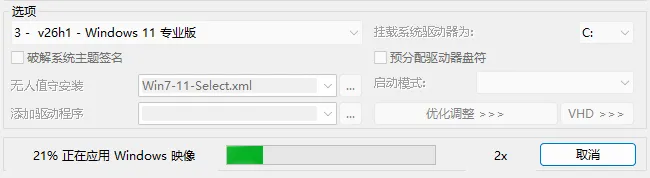
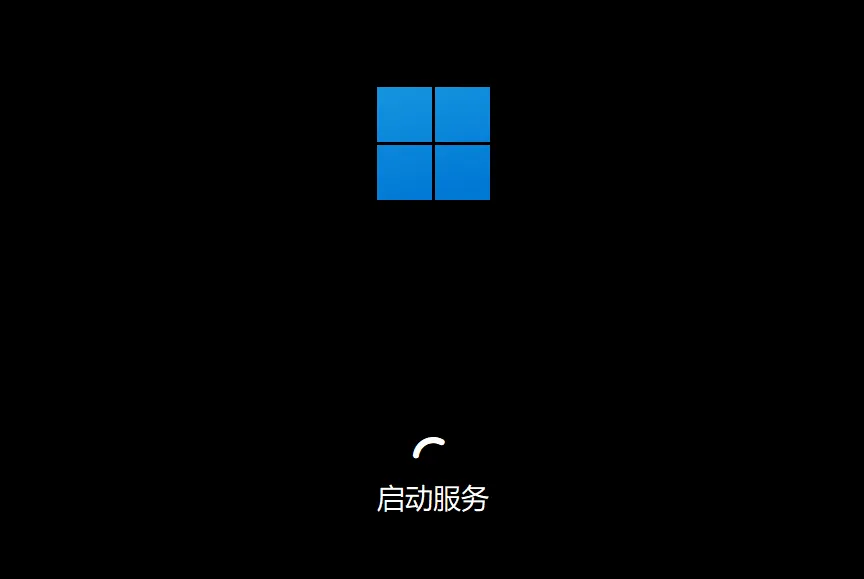
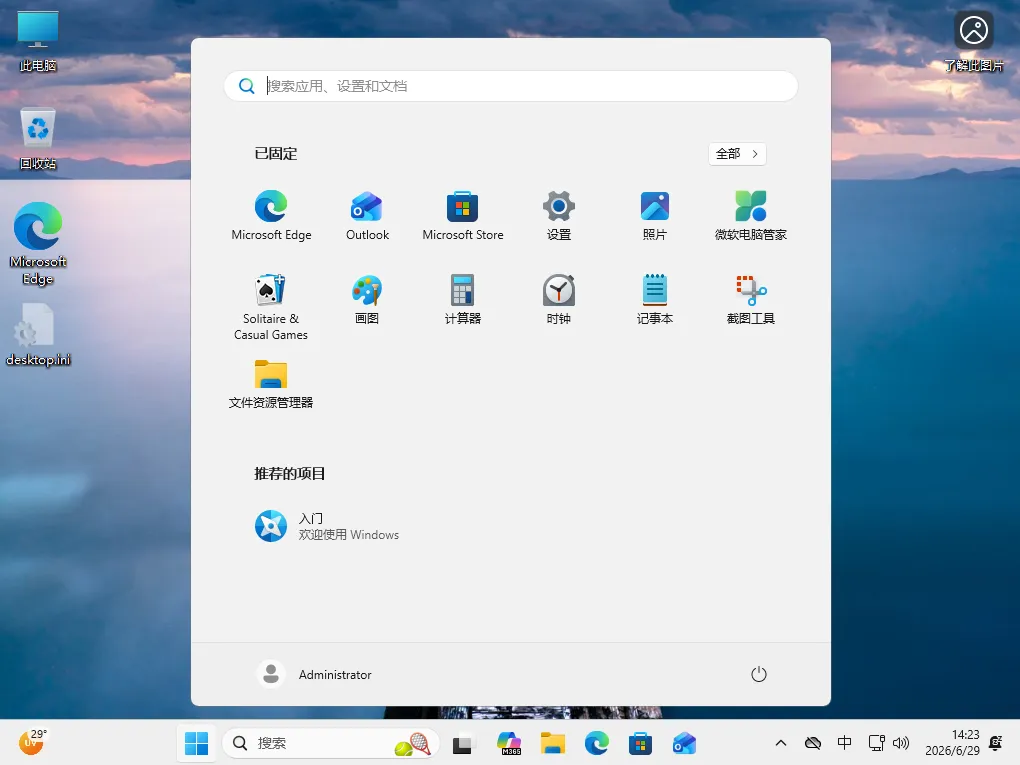
做完了分区、格式化等前置步骤,现在开始安装系统,点击桌面下方任务栏开始菜单 → 备份还原 → WinNTSetup选择 Windows 安装源:点击右侧“选择”,在弹出的对话框中选择你的U盘 → 镜像文件 → win11镜像文件(我们第二期讲过的,在U盘里新建了“镜像文件”文件夹,并且把下载的镜像放了进去,如果你想装win10,就下载win10镜像放到这个文件夹,打开的时候就能看到了)→ 右下角“打开” → 程序自动填入相关文件。选择引导驱动器:默认即可选择系统驱动器:点击下拉菜单小箭头,在菜单中选择C:\,对比一下名称和容量,一定要选对,千万不要选到自己U盘上去。选择系统版本:点击选项对话框右侧下拉箭头 → Windows 11 专业版无人值守安装:点击对话框右侧下拉箭头 → Win7-11-Select.xml弹出对话框依次填入:
本地账户:Administrator
完整名称:Administrator
组织:Administrators(注意这里后面多了个s)
计算机名称:随便,填个你喜欢的英文
工作组:WorkGroup
填完之后直接点右上角的 x 关闭优化调整:这一步有一些自定义的设置,节省了进入系统之后的设置时间,还可以关闭一些不必要的功能,看自己的喜好,如果你不知道该选什么,那直接按照我的来,在相应的地方打勾就可以。同样选择完之后直接点右上角的 x 关闭。确定无误后,点击右下角“安装”:弹出的页面里,设置安装成功自动重启计算机。然后点“确定”:开始应用镜像,这个时间取决于你的U盘读取速度:系统重启后,拔出U盘此时出现这个界面,开始部署系统:接下来就是等待,过程中不要断电,如果是笔记本,一定要插好电源。断电会导致文件写入出错,但问题也不大,重新进PE再从头操作一遍就行了。直到进入系统:至此,系统安装成功,但我们还需要进行一些优化、驱动安装等等,这个我们下期再讲。如果你在装系统的过程中遇到了什么问题,都可以在评论区聊聊这个系列的最后我会再讲一下本地不用U盘重装系统的方法,但并不万能,先卖个关子,关注我别错过。我把往期的教程和所需要的软件都做了汇总,聊天框菜单里就能找到:
 夜雨聆风
夜雨聆风