 夜雨聆风
夜雨聆风
关注并「星标★」设计软件库,免费领取设计大礼包
今日精选
资源名称丨PS/AI字体管理助手插件
支持系统丨WIN/MAC
资源获取方式见文末~

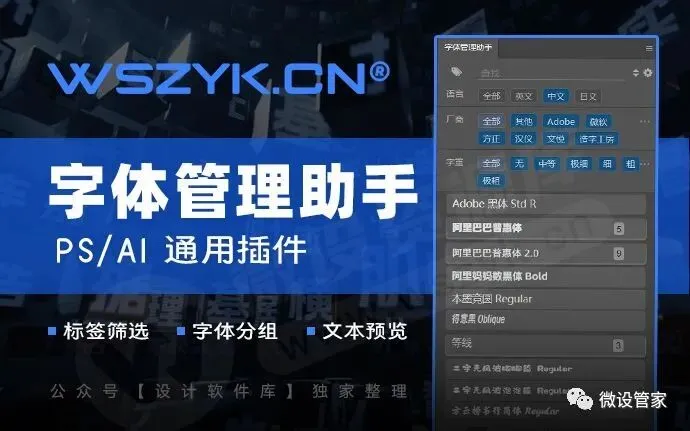

插件功能介绍

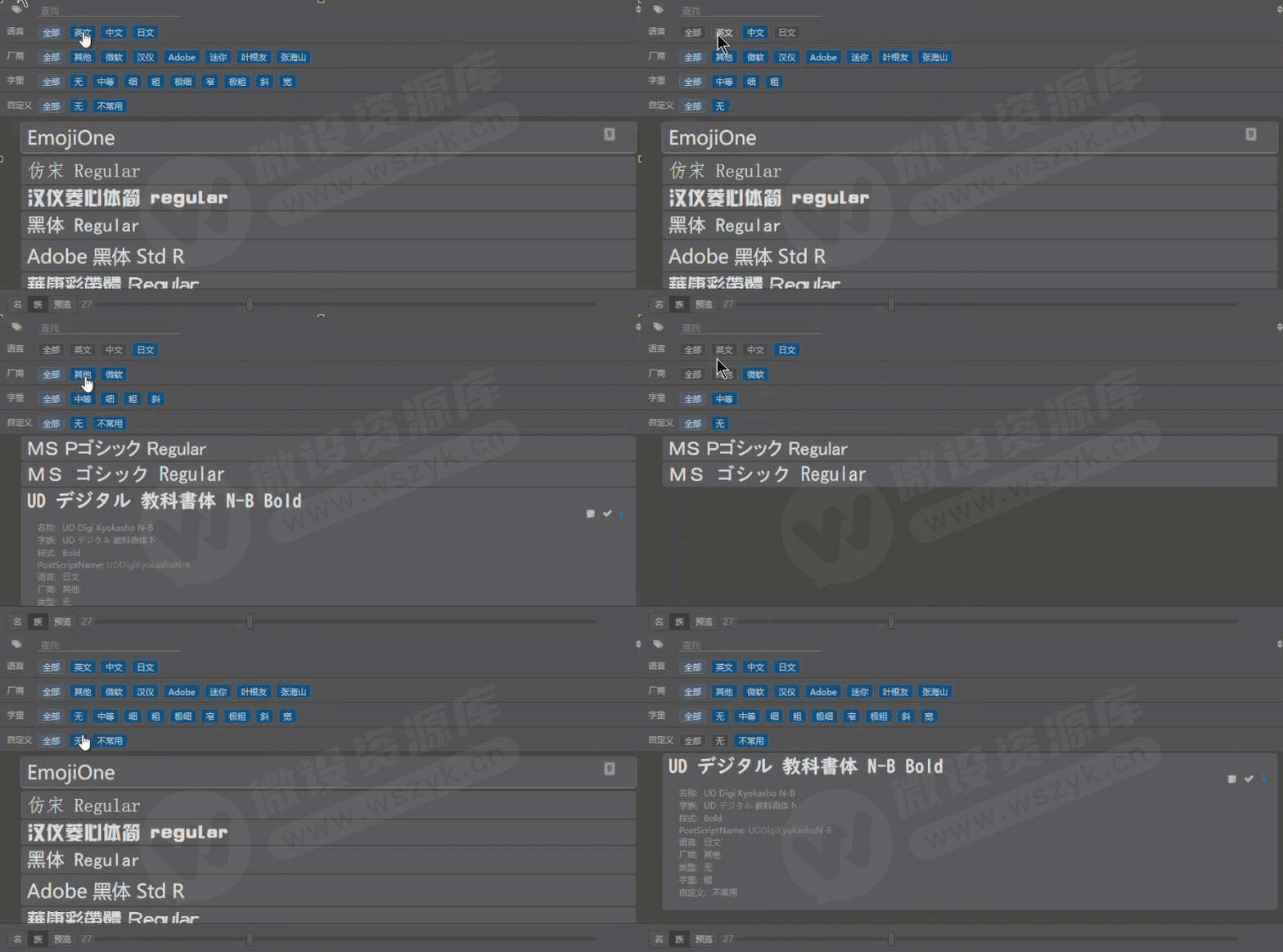
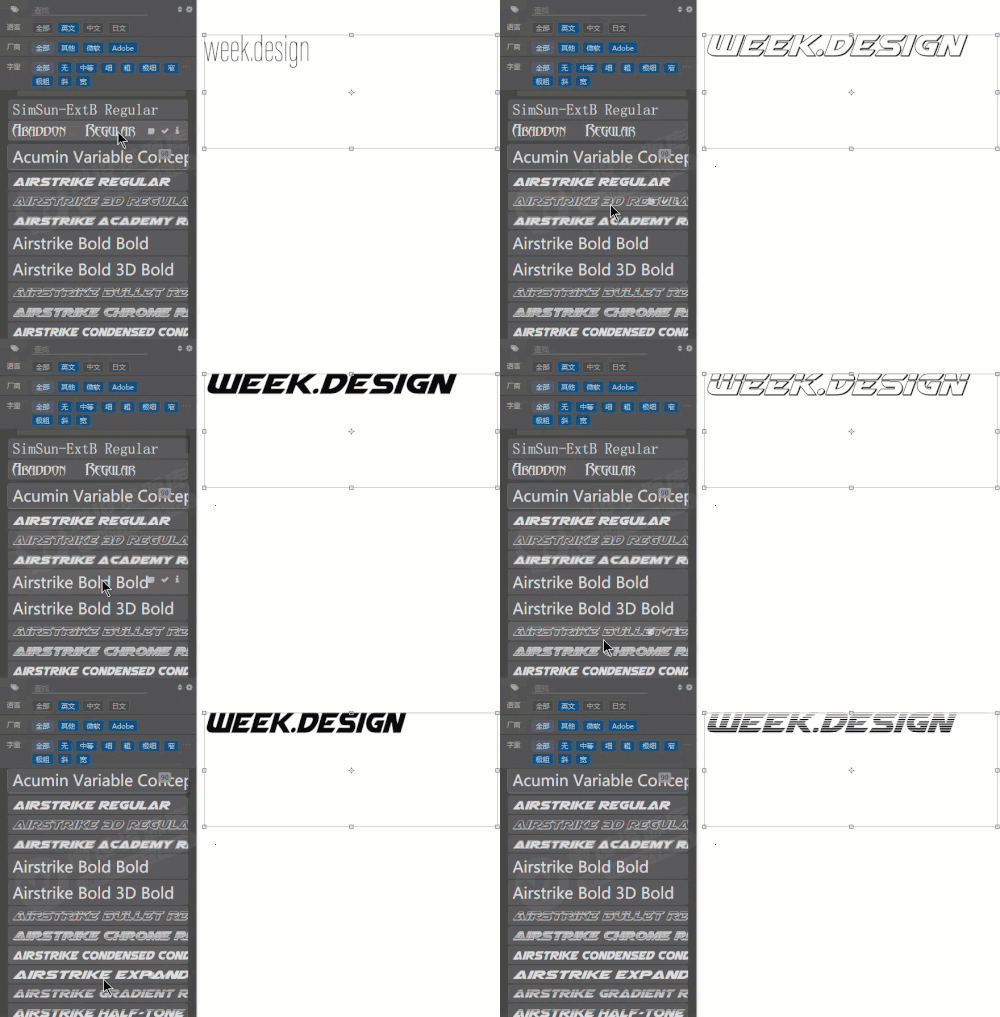
安装插件后,插件即可扫描出字体的相关信息,然后可以按照语言、厂商、字重等标签初步分类检索相关字体:
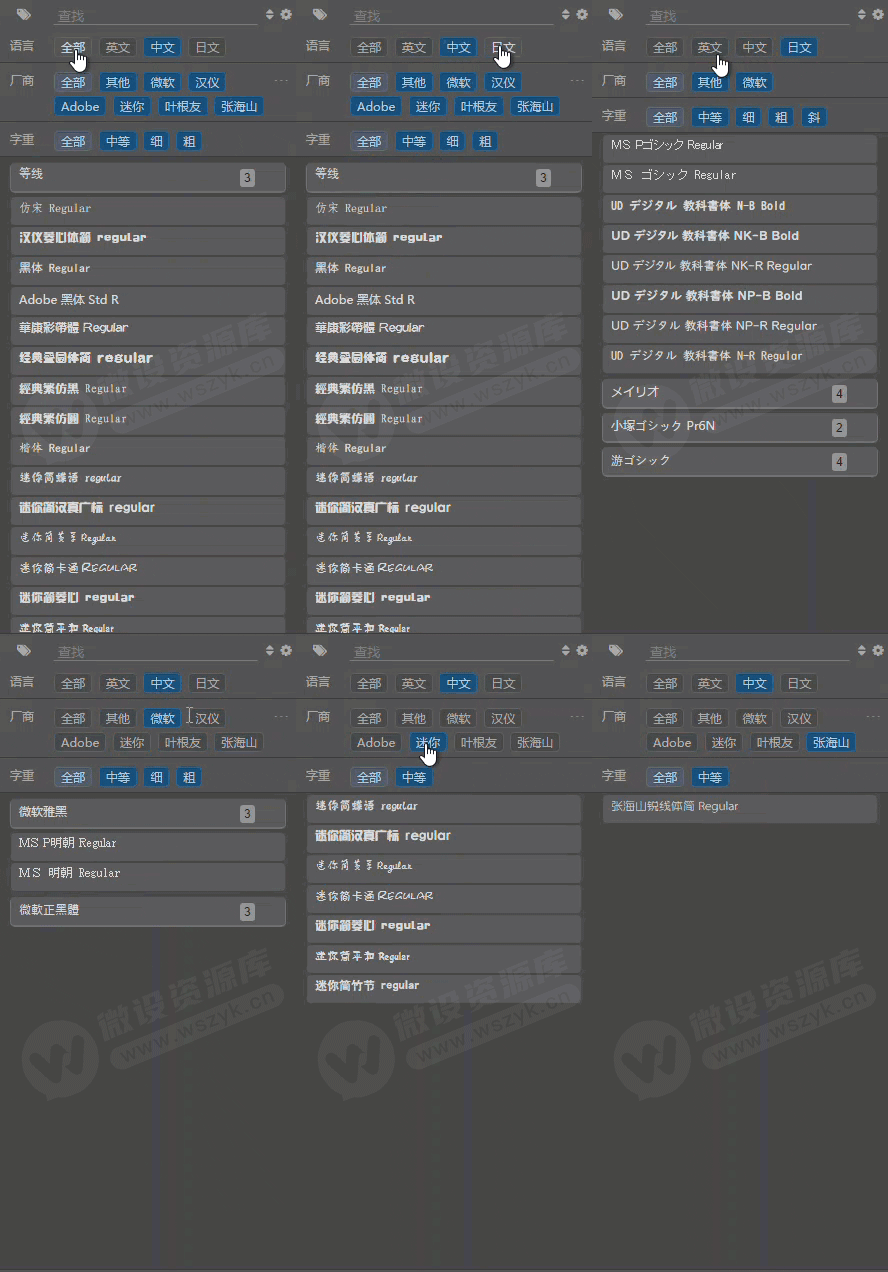
第一次使用时,插件会自动扫描当前计算机中已经使用安装的字体,如果没有扫描或者需要重新扫描,可以在设置页面点击 “重新扫描”。要注意的是“重新扫描”会丢失当前字体列表,如果是要扫描新安装的字体,需要点击“扫描新增字体”。
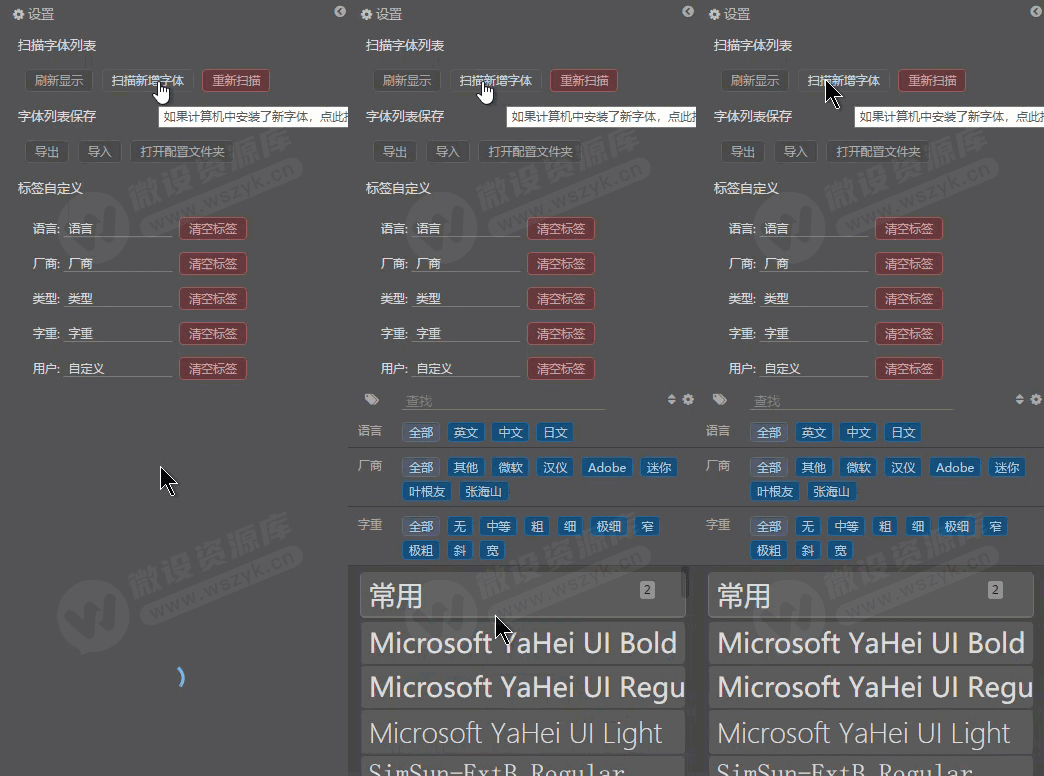
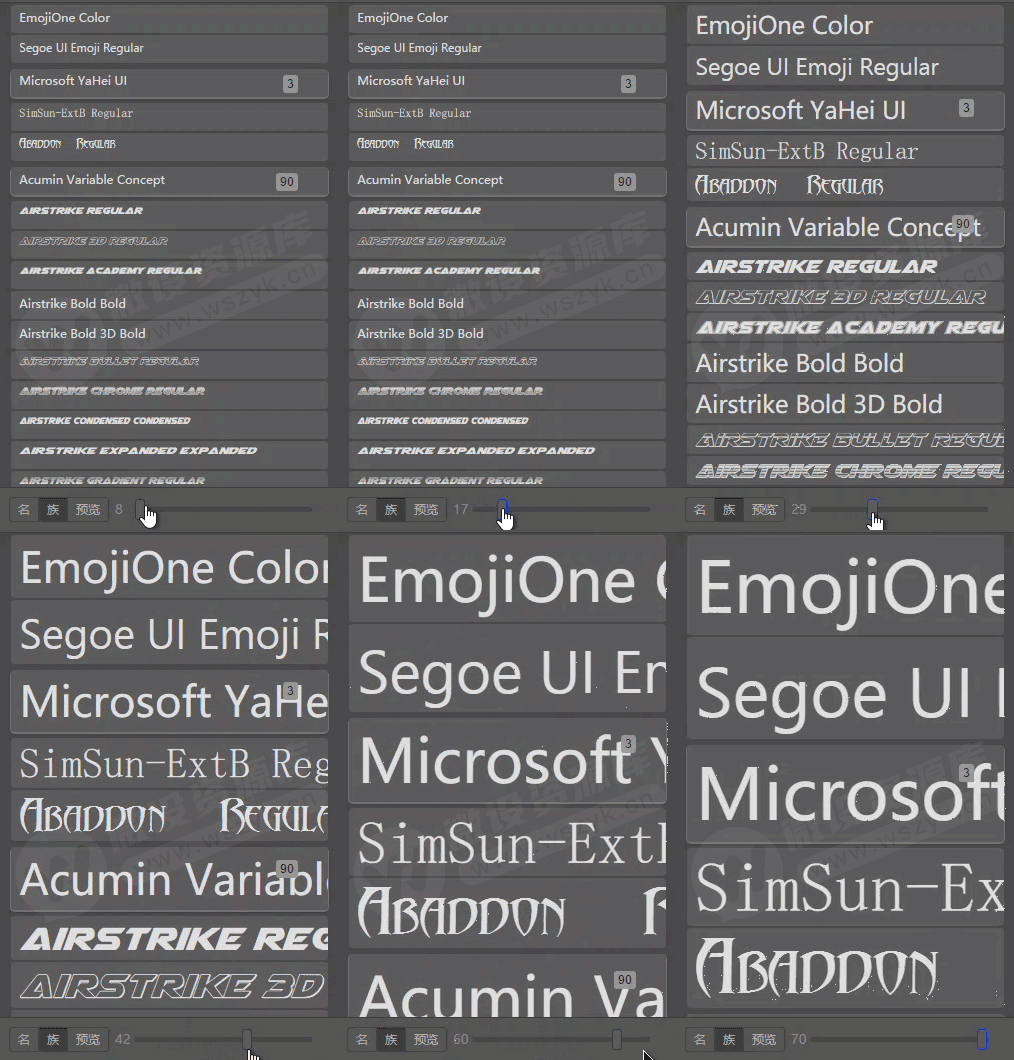
预览的字体大小也可以调节,方便初步预览筛选:
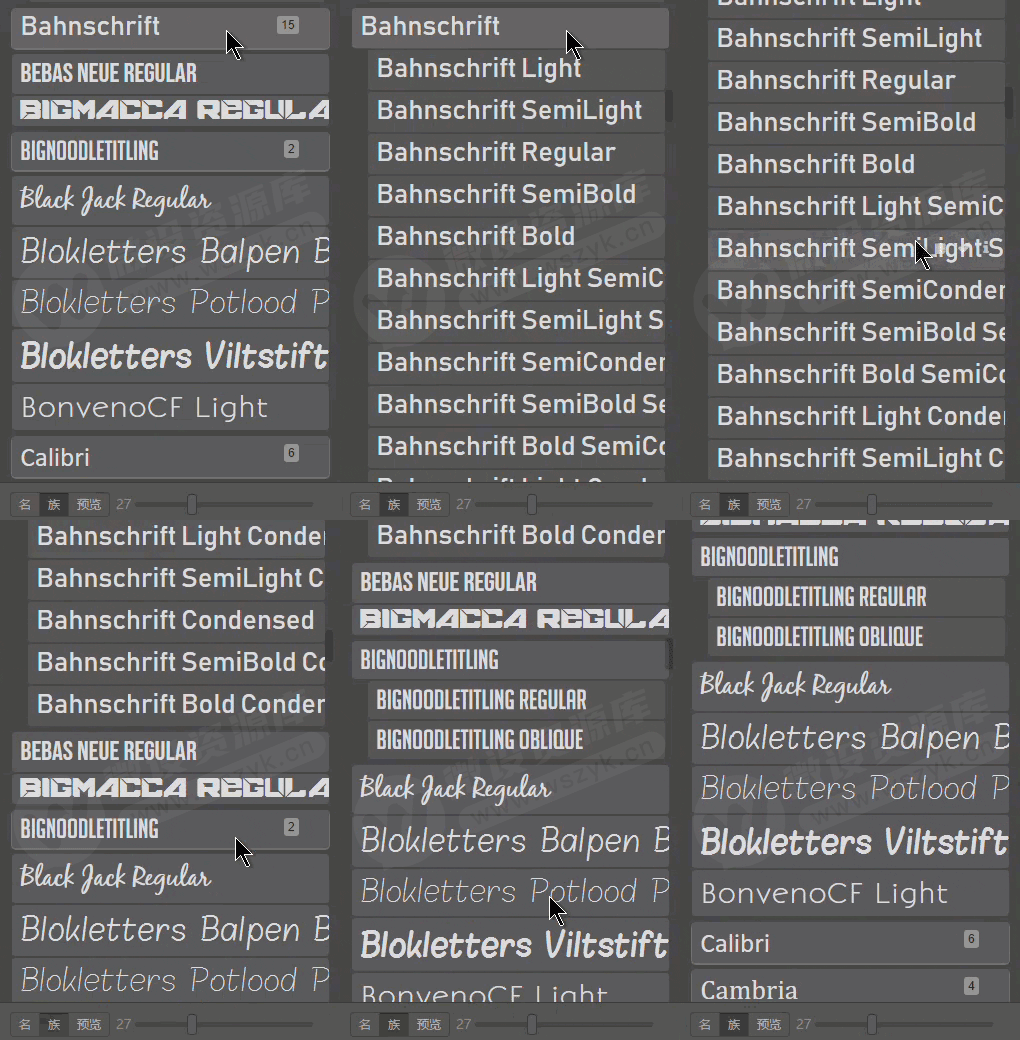
可自动合并同族字体,大大减少了字体列表的长度,一次显示更多字体:
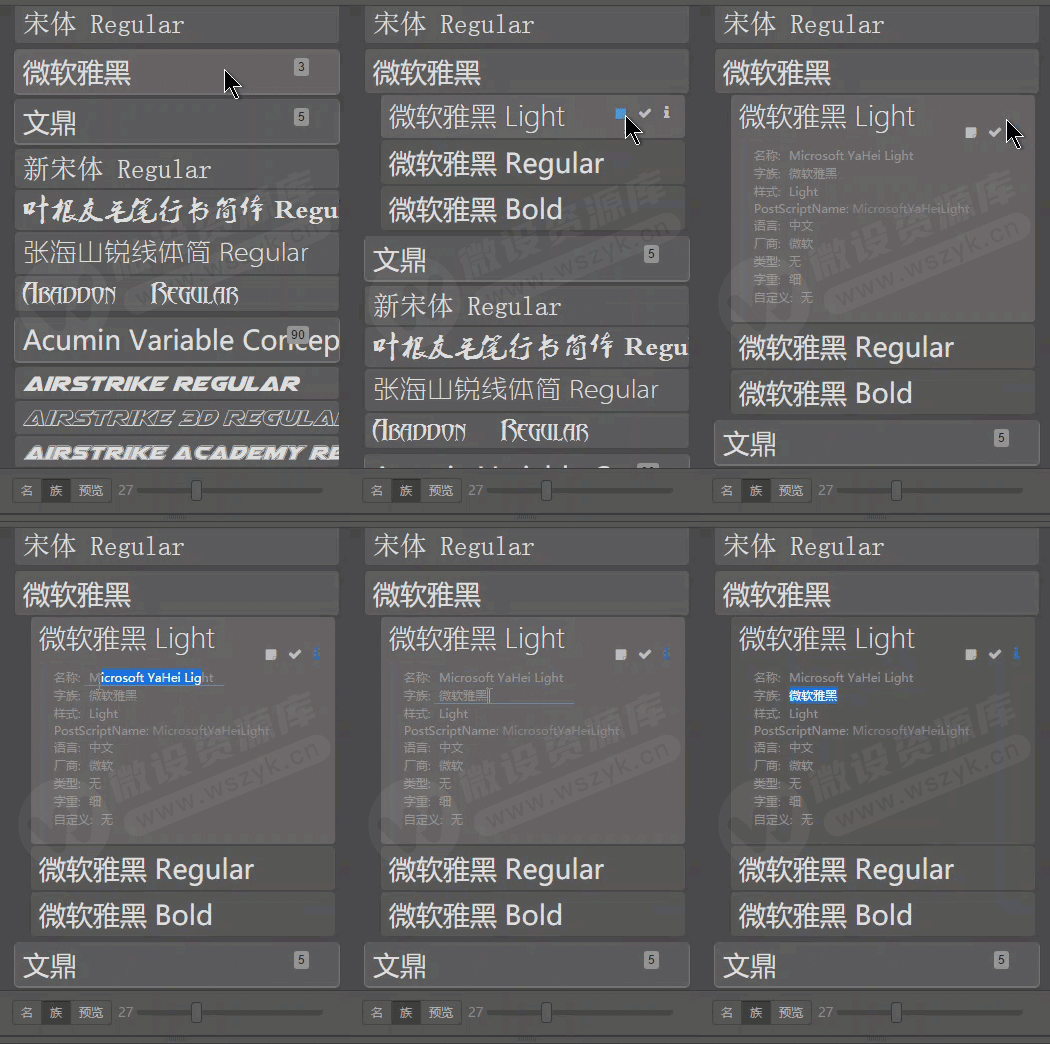
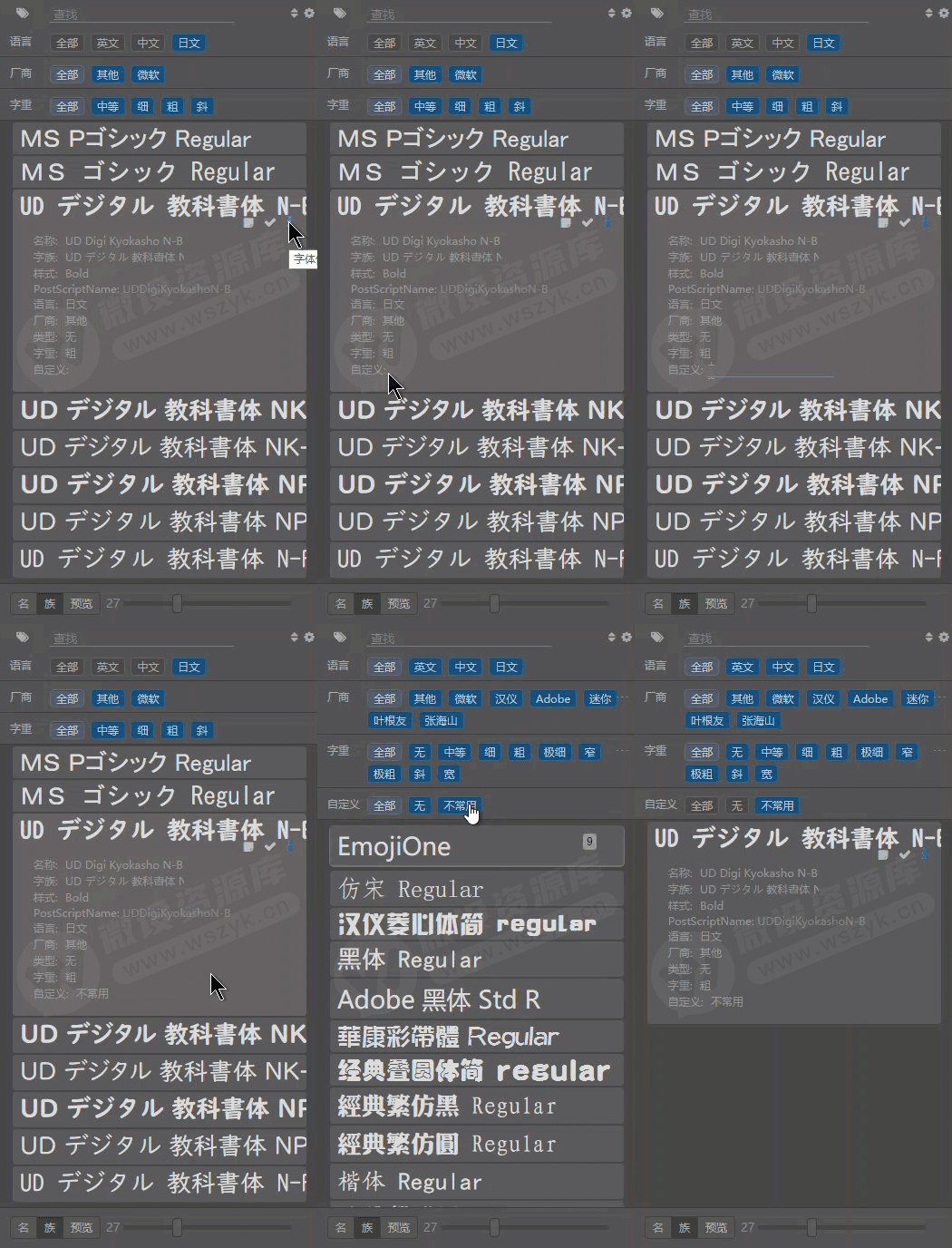
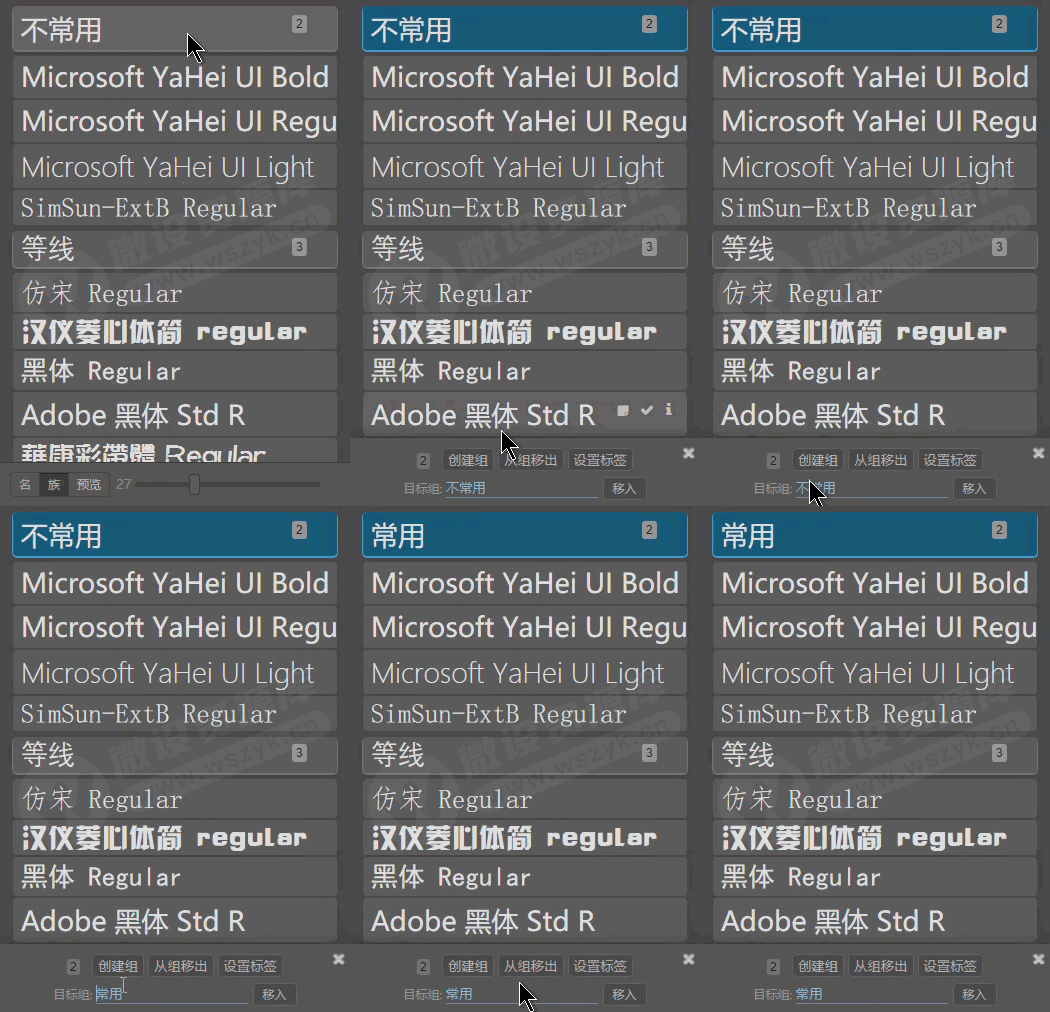
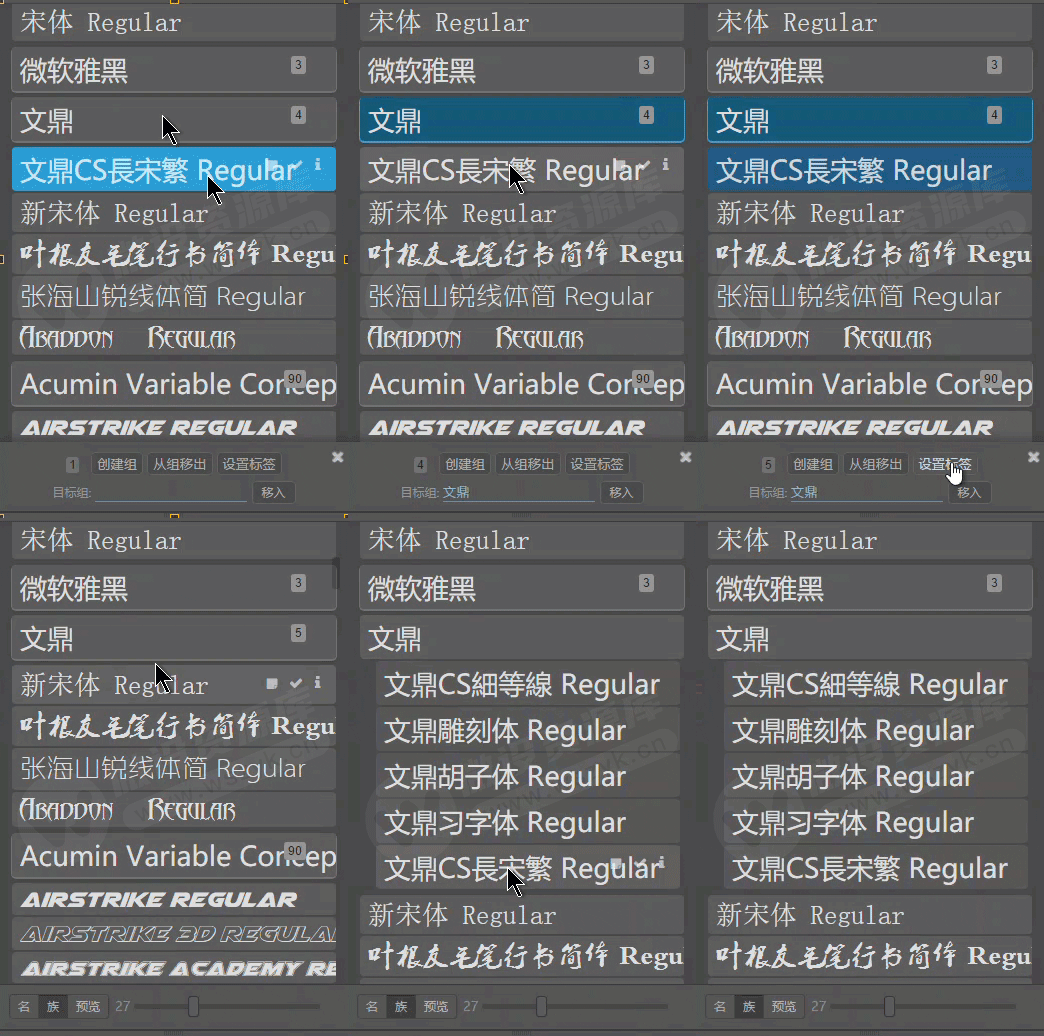
自定义标签演示:
1.自定义字体组名称
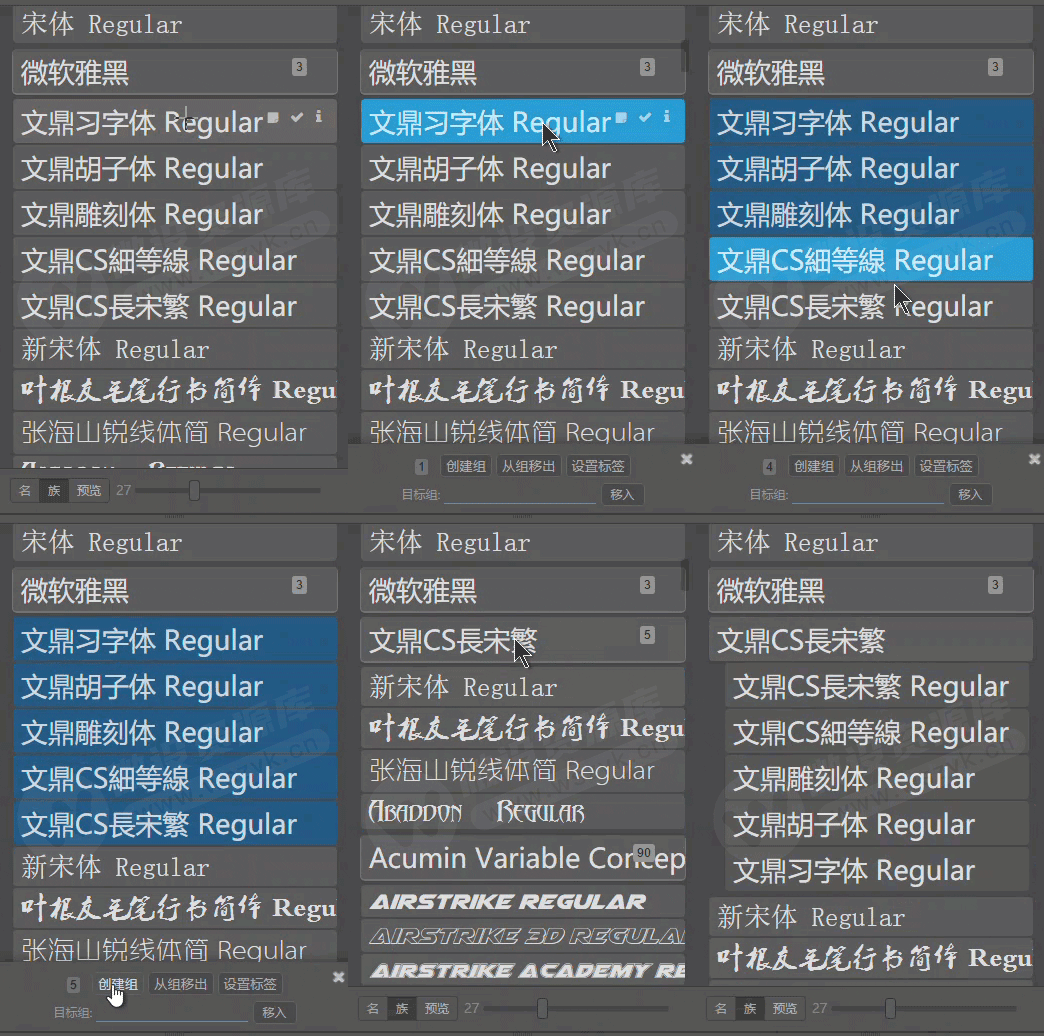
2.创建与解散组
右键选中多个字体,点击底部底部编辑区的“创建组”可以创建新组了。也可以选中多个字体组,再点击“创建组”,会把这些组合并:
选中组中的字体再点击“从组移出”就可以把选中的字体移动到组外。当选中整个组点击“从组移出”,或者移出后组中没有字体了,就会解散该组:
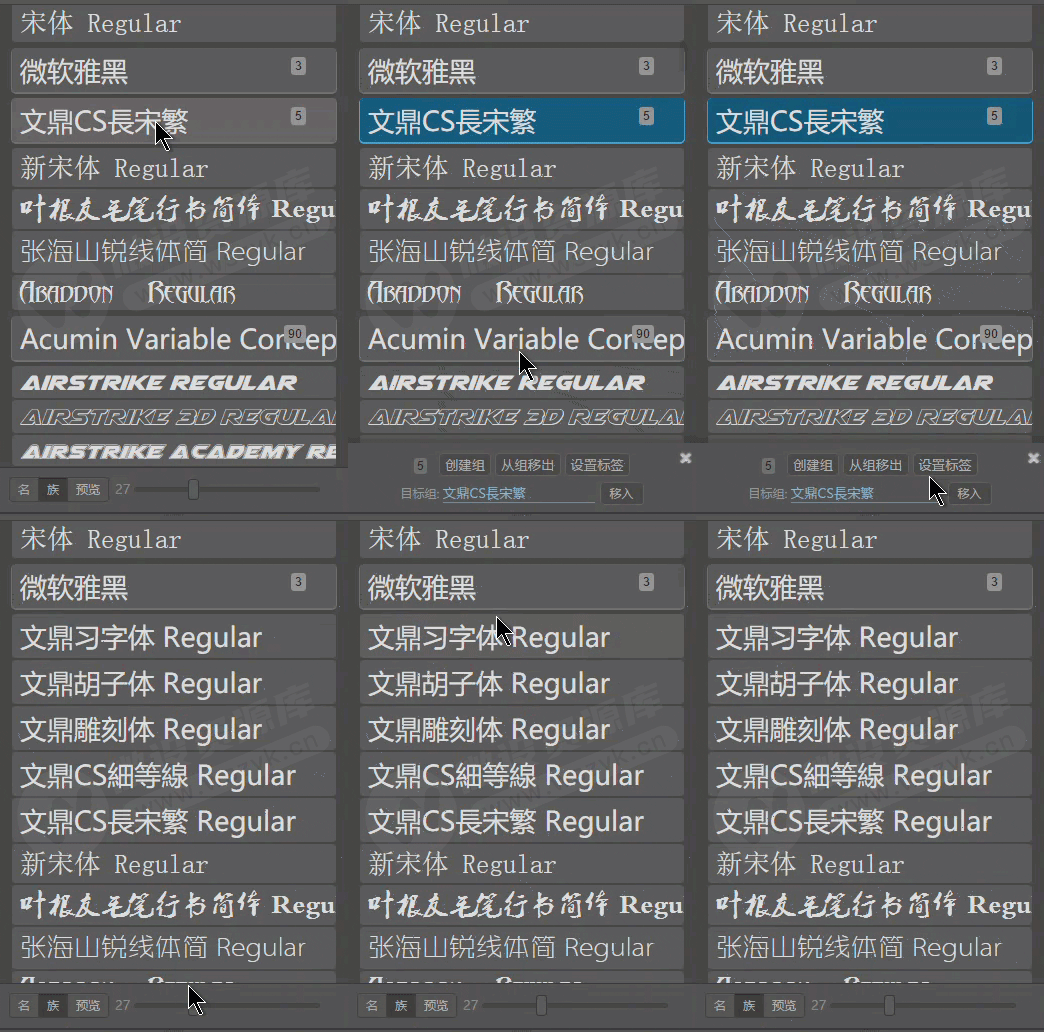
3.把字体移入某组
当选中字体后再选中一个字体组,这个字体组就会成为目标组,可以在后底部编辑区中的“目标组”中看到,这时点击“移入”按钮就能把选中的字体移入该组了
限时免费获取方式
长按识别下方二维码关注公众号
回复: 领取资源
即可得到获取方式

更多资源请关注获取
SHEJIRUANJIANKU

往期推荐
免费可商用!800首无版权的背景音乐音效合集【1932期】
99999款PS笔刷来了,简直就是绘画神器!【491期】
可灵AI再见!新版FramePack V6 一键整合包来啦!全新AI模型,视频生成更丝滑【1797期】
再见Eagle!最新素材管理神器内置PS插件,配合Adobe简直如虎添翼【1855期】
吐血整理!2000+即梦AI提示词合集,建议收藏【1835期】

 戳“阅读原文”领取公众号所有素材