 夜雨聆风
夜雨聆风1、安装主机介绍及规划
本文档以在3台Centos7.5物理服务器上安装、部署CDH6.2.0集群为例,描述CDH集群的安装部署。
主机名 | ip |
cdh1 | 192.168.52.18 |
cdh2 | 192.168.52.19 |
cdh3 | 192.168.52.20 |
注意:主机的root账号密码相同,主机系统相同。
安装规划:
主机名 | ip | hadoop应用服务 |
cdh1 | 192.168.52.18 | cm_server,cm_agent |
cdh2 | 192.168.52.19 | cm_agent |
cdh3 | 192.168.52.20 | Mysql,cm_agent |
2、安装包准备
1、CM安装包地址
https://pan.baidu.com/s/1m6mE0CIxAx_SKrMTV5j0hQ 提取码:1231
2、CDH安装包地址
https://pan.baidu.com/s/1I9JapNamnRI519pUSOZqrA 提取码:6666
3、mysql安装包地址
链接:https://pan.baidu.com/s/1oO_38Wj5Ut1xcy9_EW7dOA
提取码:2bnw
4、mysql-connector
链接:https://pan.baidu.com/s/1kbZ04-Ts6npSpCLCwiqrFA 提取码:c4hk
3、安装初始化准备
# 关闭防火墙
systemctl stop firewalld
systemctl disable firewalld
# 关闭selinux
sed -i 's/enforcing/disabled/' /etc/selinux/config#永久
setenforce 0# 临时
# 关闭THP
echo never > /sys/kernel/mm/transparent_hugepage/enabled
echo never > /sys/kernel/mm/transparent_hugepage/defrag
echo 'echo never > /sys/kernel/mm/transparent_hugepage/defrag'>> /etc/rc.local
echo 'echo never > /sys/kernel/mm/transparent_hugepage/enabled'>> /etc/rc.local
# 时间同步
yum install ntpdate -y
ntpdate time.windows.com
echo "*/5 * * * * /usr/sbin/ntpdate ntp.api.bz >/dev/null 2 >&1" >> /var/spool/cron/root
# 分别在各节点设置主机名称
hostnamectl set-hostname cdh1#如在192.168.52.18配置
hostnamectl set-hostname cdh2
hostnamectl set-hostname cdh3
# 在所有节点
cat >> /etc/hosts << EOF
192.168.52.18cdh1
192.168.52.19cdh2
192.168.52.20cdh3
EOF
# 在所有节点,配置免密登陆
ssh-keygen -t rsa
ssh-copy-id root@192.168.52.18#拷贝本地密钥到其他服务器
yum install expect -yauto_ssh_copy_id() {expect -c "set timeout -1;spawn ssh-copy-id $1;expect {*(yes/no)* {send -- yes\r;exp_continue;}*assword:* {send -- $2\r;exp_continue;}eof {exit 0;}}";}ssh_copy_id_to_all() {for SERVER in $SERVERSdoauto_ssh_copy_id $SERVER $PASSWORDdone}ssh_copy_id_to_allsh auto_ssh-key.sh
#安装jdk
tar -xzf jdk-8u201-linux-x64.tar.gz -C /usr/local/
启用环境变量:
# vi /etc/profile
exportJAVA_HOME=/usr/local/jdk1.8.0_201
exportPATH=$PATH:$JAVA_HOME/bin:$JAVA_HOME/sbin
然后source使其生效
source /etc/profile
java -version
mkdir -p /usr/java
ln -s /usr/local/jdk1.8.0_201/usr/java/default
#修改vm.swappiness值
echo 'vm.swappiness=0' >> /etc/sysctl.conf
sysctl -p
#修改limits值
cat >> /etc/security/limits.conf << EOF
* soft nofile 65535
* hard nofile 65535
* soft nproc 192027
* hard nproc 192027
EOF
4、安装http(CDH1)
yum -y install httpd
systemctl start httpd
systemctl status httpd
systemctl enable httpd
#所有节点安装依赖包
yum -y install bind-utils chkconfig cyrus-sasl-gssapi cyrus-sasl-plain fuse fuse-libs gcc libxslt mod_ssl MySQL-python openssl openssl-devel perl portmap
yum -y install postgresql-server psmisc python-devel python-psycopg2 python-setuptools sed sqlite swig zlib
5、安装MYSQL(CDH3)
5.1、安装mysql
tar -xvf mysql-5.7.19-1.el7.x86_64.rpm-bundle.tar
yum remove mysql-libs -y
rpm -ivh mysql-community-common-5.7.19-1.el7.x86_64.rpm --nodeps --force
rpm -ivh mysql-community-libs-5.7.19-1.el7.x86_64.rpm --nodeps --force
rpm -ivh mysql-community-libs-compat-5.7.19-1.el7.x86_64.rpm --nodeps --force
rpm -ivh mysql-community-devel-5.7.19-1.el7.x86_64.rpm --nodeps --force
rpm -ivh mysql-community-client-5.7.19-1.el7.x86_64.rpm --nodeps --force
rpm -ivh mysql-community-server-5.7.19-1.el7.x86_64.rpm --nodeps --force
#启动mysql
systemctl start mysqld
systemctl status mysqld
systemctl enable mysqld
#查看密码
cat /var/log/mysqld.log | grep password
mysql -u root -p'<za:&dead1&A'
mysql> SET PASSWORD = PASSWORD('1qaz@WSX');
mysql> show databases;
mysql> GRANT ALL PRIVILEGES ON *.* TO 'root'@'%' IDENTIFIED BY '1qaz@WSX' WITH GRANT OPTION;
mysql> FLUSH PRIVILEGES;
mysql> exit
测试登陆mysql: mysql -u root -p'1qaz@WSX'
配置master节点的Mysql,查看mysql进程是否正常存在
ps -ef |grep mysql#启动服务
netstat -ntpl | grep :3306#侦听端口
5.2、创建数据库
create database cmf default character set = 'utf8';
create database amon default character set = 'utf8';
create database hue default character set = 'utf8';
create database oozie default character set = 'utf8';
create database lyz default character set = 'utf8';
create database hive default character set = 'utf8';
5.3、mysql-connector-java上传整理
#在所有节点安装
mkdir /usr/share/java
cd /usr/share/java
mv mysql-connector-java-5.1.39.jar mysql-connector-java.jar
6、CM组件和节点安装
cdh2 cdh3集群只上传agent和daemons rpm包,cdh1三个包全部上传
6.1、全部节点都安装daemons和agent
yum localinstall -y cloudera-manager-daemons-6.2.0-968826.el7.x86_64.rpm
yum localinstall -y cloudera-manager-agent-6.2.0-968826.el7.x86_64.rpm
6.2、cdh1节点安装server
yum localinstall -y cloudera-manager-server-6.2.0-968826.el7.x86_64.rpm
6.3、安装CDH6.2.0
下载之后在CDH1节点上传:
mv CDH-6.2.0-1.cdh6.2.0.p0.967373-el7.parcel* /opt/cloudera/parcel-repo/
mv PHOENIX-5.0.0-cdh6.2.0.p0.1308267-el7.parcel* /opt/cloudera/parcel-repo/
mv manifest.json /opt/cloudera/parcel-repo/
mv PHOENIX-1.0.jar /opt/cloudera/csd/
修改server配置文件:
vi /etc/cloudera-scm-server/db.properties
com.cloudera.cmf.db.host=cdh3
com.cloudera.cmf.db.name=cmf
com.cloudera.cmf.db.user=root
com.cloudera.cmf.db.password=1qaz@WSX
com.cloudera.cmf.db.setupType=EXTERNAL
修改agent配置文件:
# 全部节点修改agent
vi /etc/cloudera-scm-agent/config.ini
server_host=cdh1
6.4、启动CM,开始安装CDH集群
在cdh1上启动server,和agent
systemctl start cloudera-scm-server
systemctl status cloudera-scm-server systemctl start cloudera-scm-agent
systemctl status cloudera-scm-agent
6.5、启动所有CM Agent
在其他节点上启动agent:
systemctl start cloudera-scm-agent
systemctl status cloudera-scm-agent
netstat -ntpl |grep 7180
6.6、CM安装成功
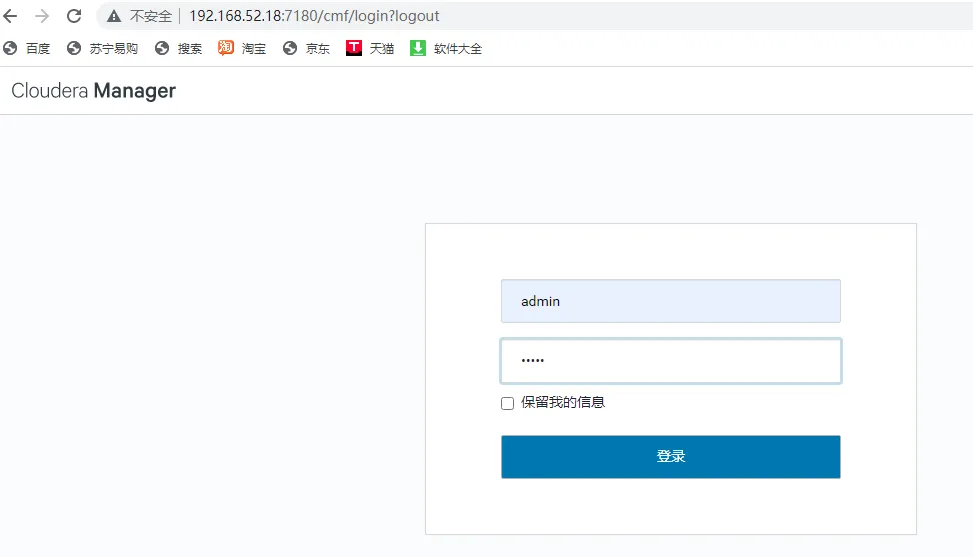
Google Chrome浏览器启动Cloudera Manager 6控制台(默认端口号是7180),启动成功就会看到登陆页面,输入admin/admin进入cm控制页面。
http://192.168.52.18:7180/cmf/login
7、操作WEB 界面
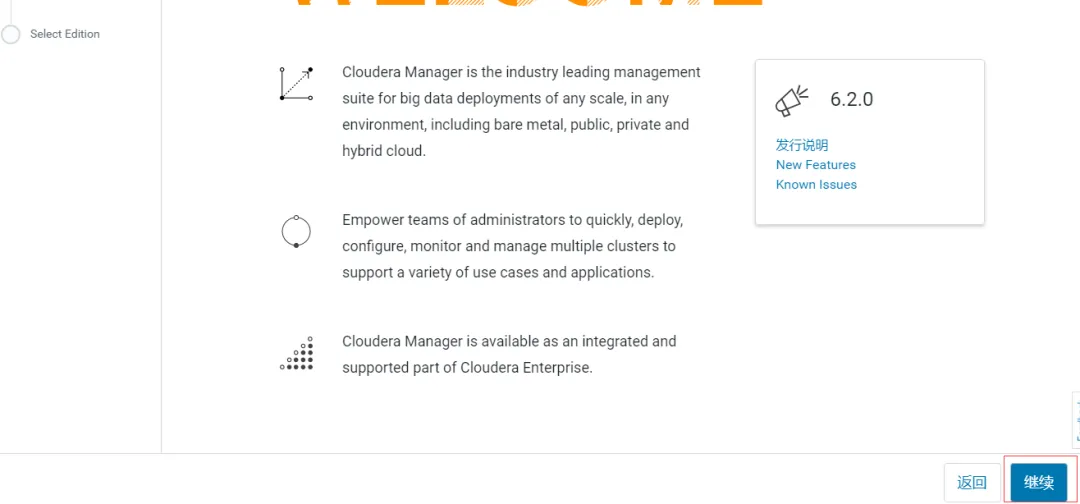
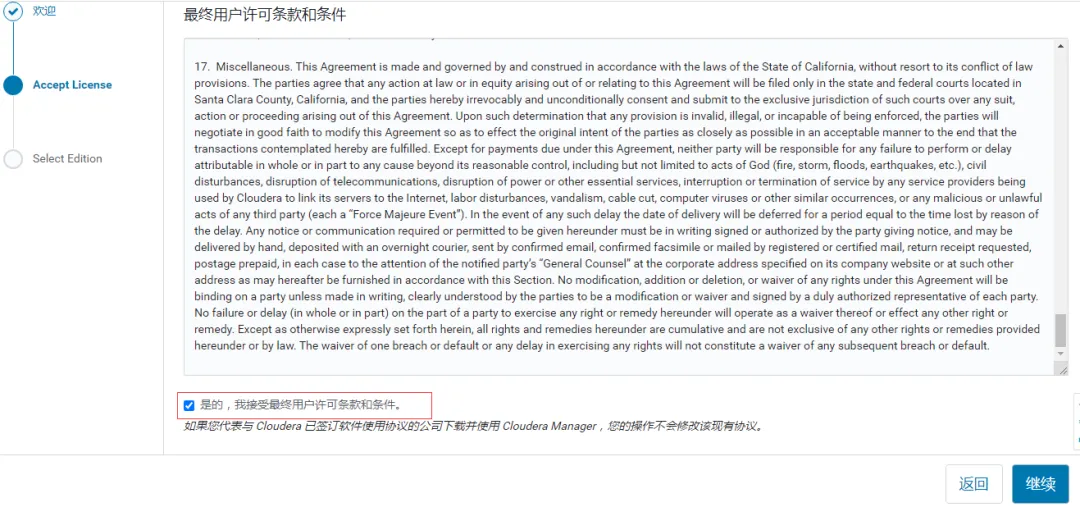
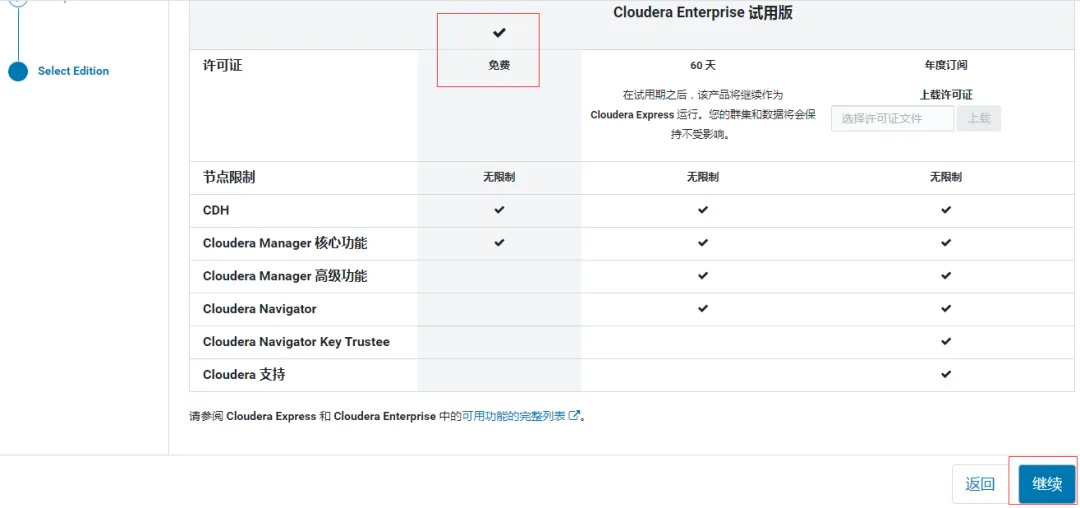
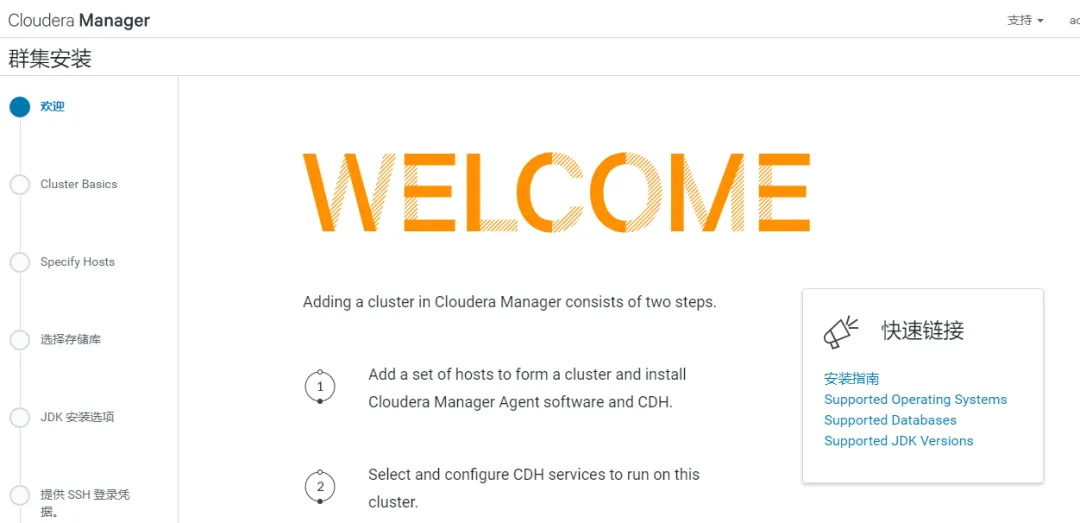
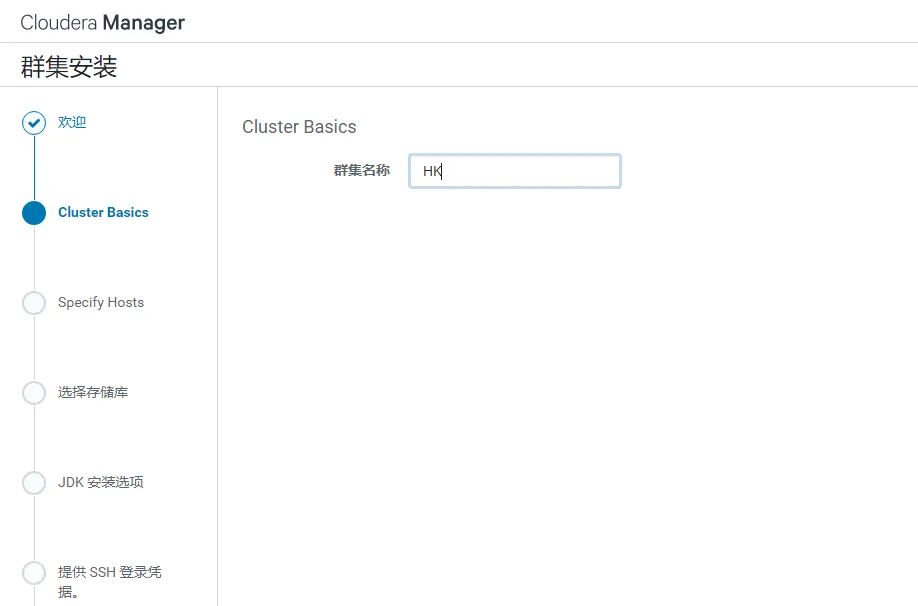
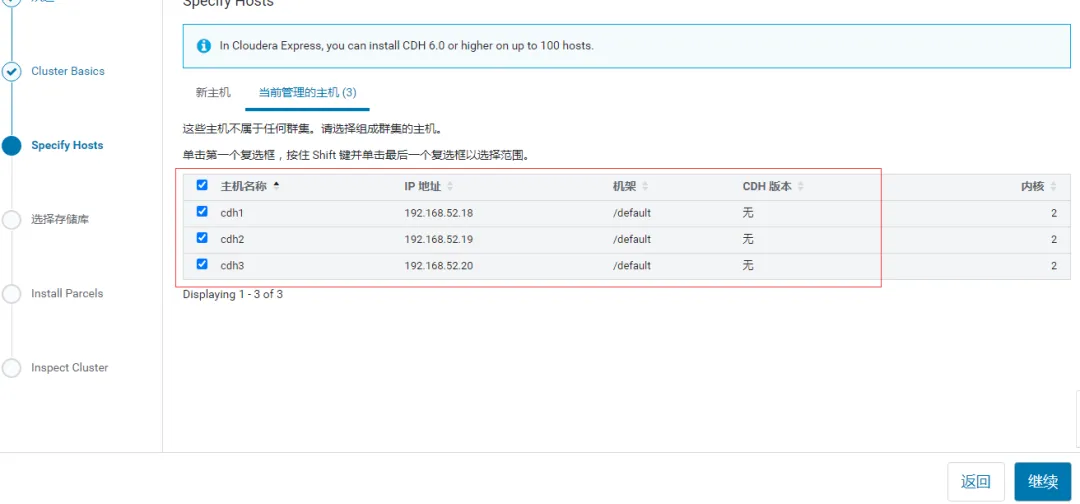
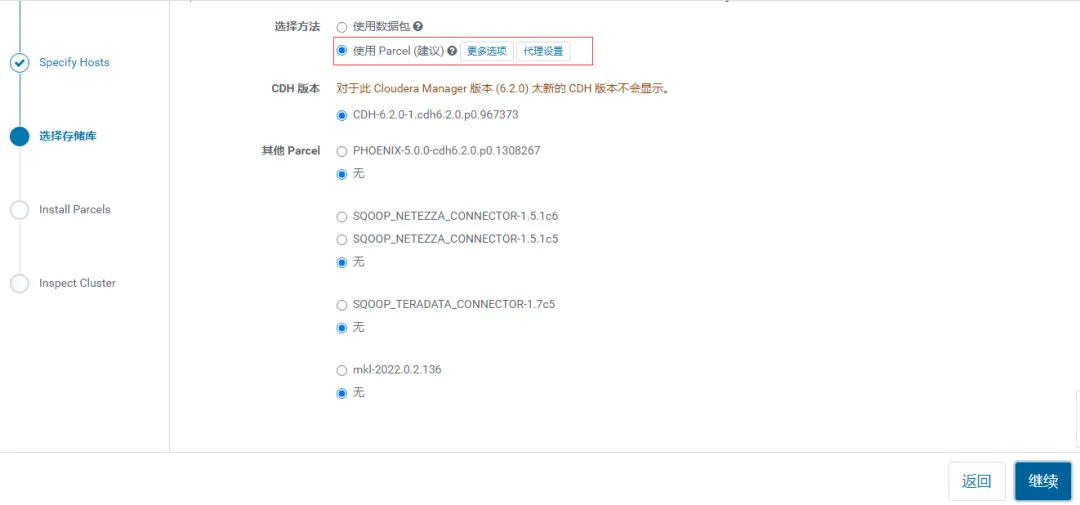
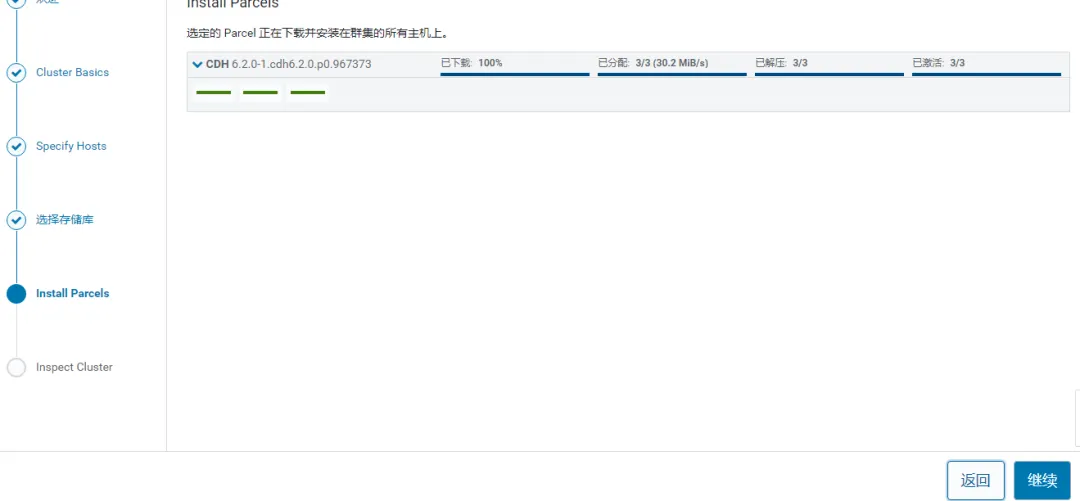
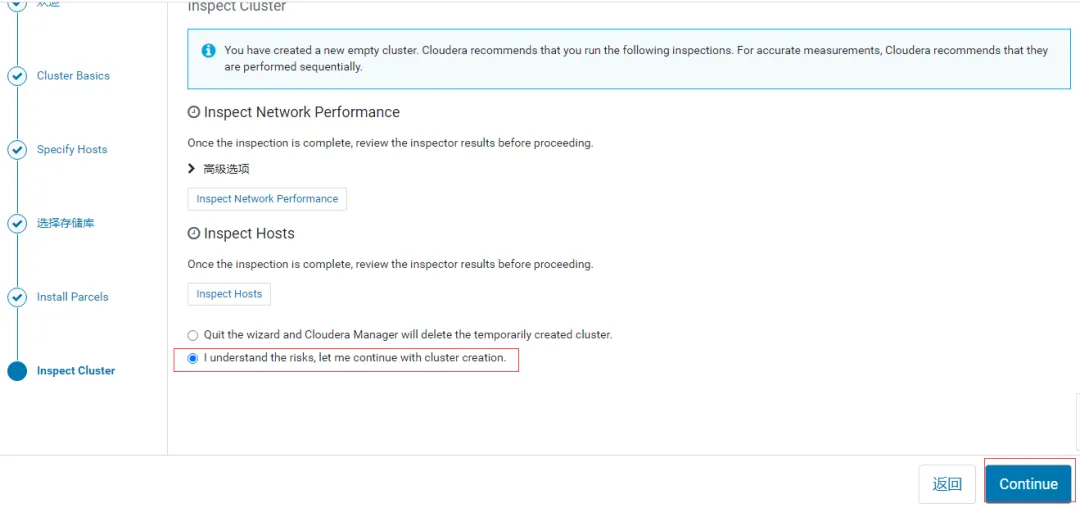
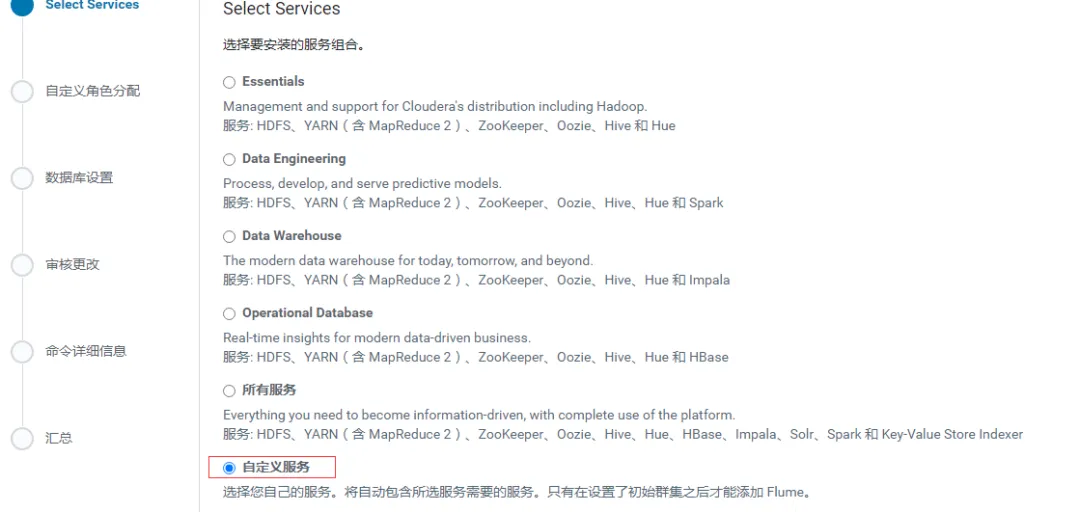
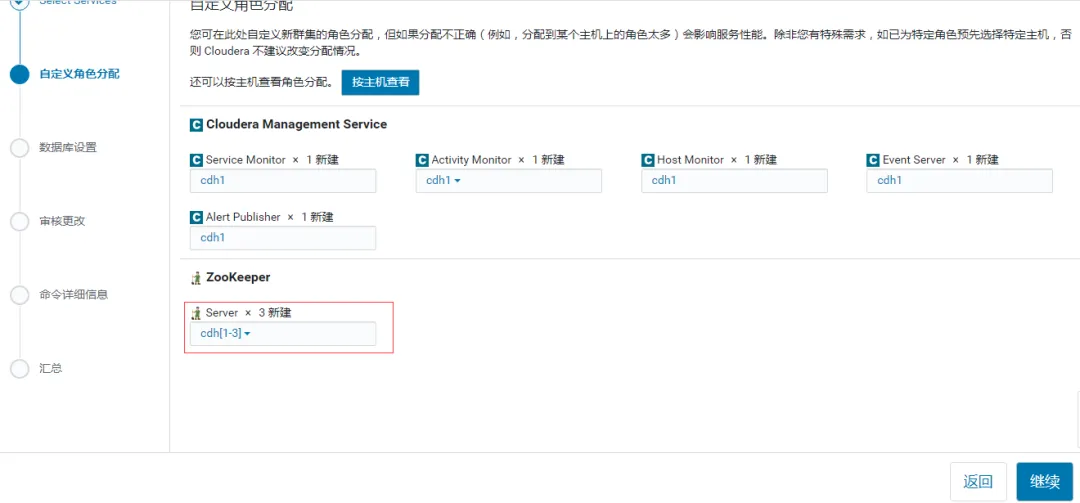
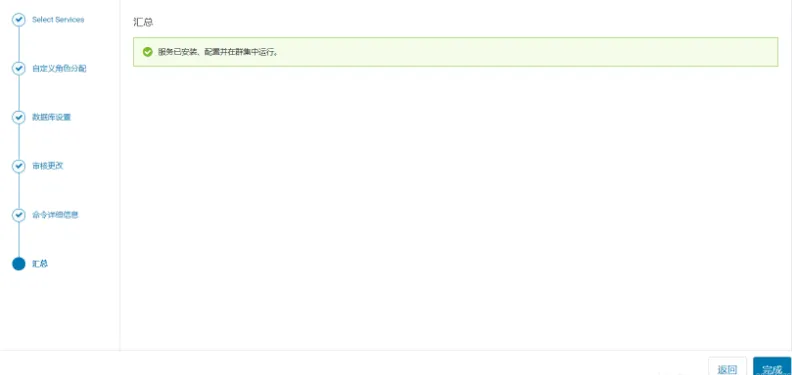
选择自定义服务,先安装个zookeeper
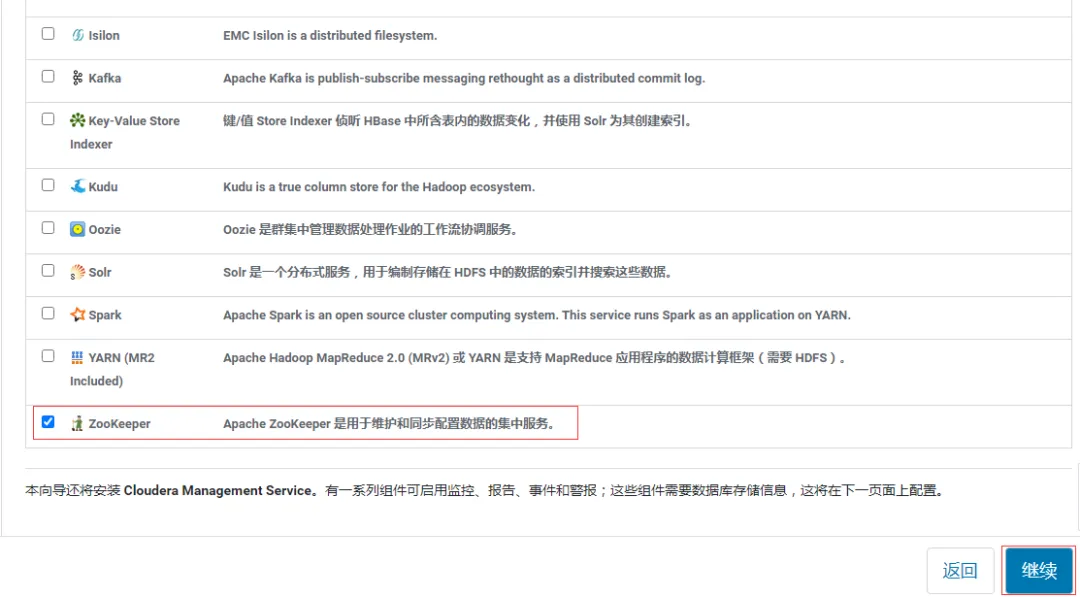
Activity Monitor我选择的是cdh1节点,zookeeper我选择的是1-3节点
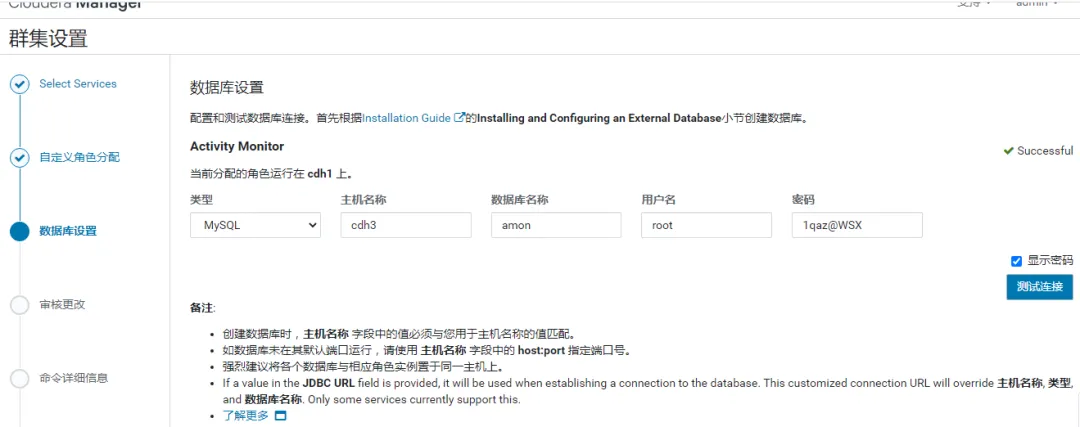
数据库是在cdh3上部署,然后主机名称为cdh3,数据库选择amon,用户名为root密码1qaz@WSX然后点击测试连接
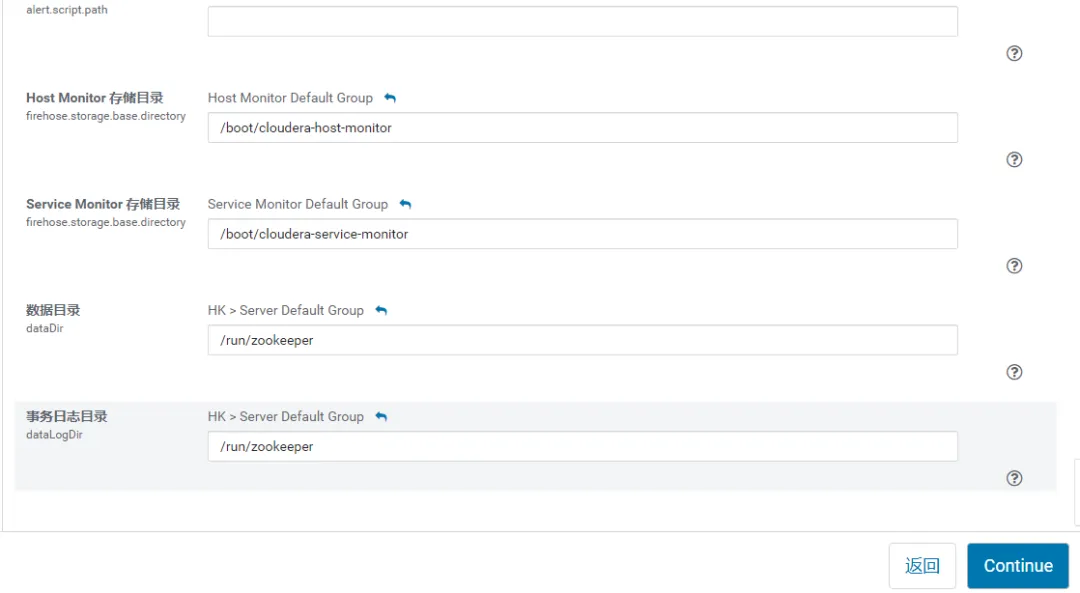
点击继续
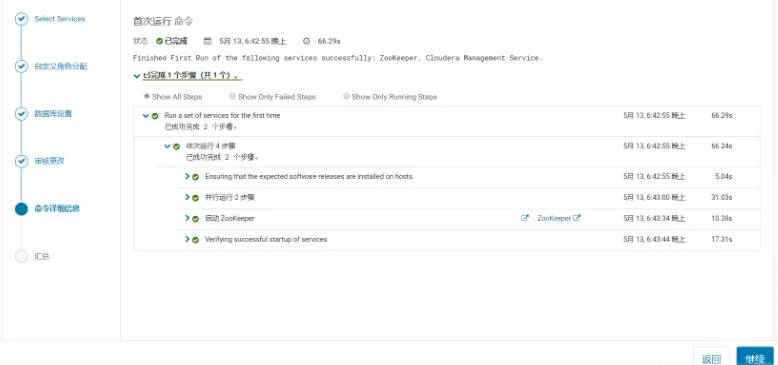
点击继续
8、报错解决
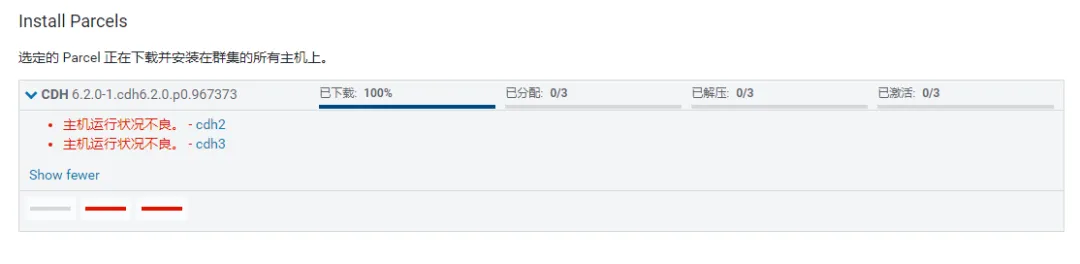
rm -f /var/lib/cloudera-scm-agent/cm_guid
systemctl restart cloudera-scm-agent