 夜雨聆风
夜雨聆风
很多人现在都有一个习惯:看到 AI 工具就收藏。
收藏一个“自动做 PPT 的”,收藏一个“自动写代码的”,收藏一个“自动整理资料的”,再收藏一个“号称能替你干一切活的”。
但真到工作里,还是自己打开 Word,自己翻聊天记录,自己改表格,自己熬夜写汇报。
问题不在于你不知道 AI 工具多厉害,而在于你一直没有把它放进自己的工作流里。
所以这篇不是再给你塞一个工具名,也不是让你研究一堆听起来很高级的概念。
这篇只讲一件事:如果你想真正开始用 AI 帮你干活,可以先从 WorkBuddy 这种产品开始。
你不用先懂什么是 Agent,也不用会写代码。你先把它装上,知道每个按钮大概是干什么的,再让它帮你完成一个小任务。
AI 工具真正有用,不是因为你收藏了它,而是因为它开始替你少做一点重复劳动。
01 先把 WorkBuddy 当成一个 AI 办公助手
WorkBuddy 这类工具,可以先用最朴素的话理解:
它不是只能陪你聊天的机器人,而是一个可以接任务的 AI 办公助手。
你可以让它读文件、拆步骤、整理资料、生成文档、做 PPT 初稿、处理表格,甚至帮你做一个小网页。
它背后当然有模型、技能、连接器、工作空间这些概念,但新手一开始不用被这些词吓住。
你只要先记住一个判断:普通聊天工具回答问题,WorkBuddy 这种 Agent 更像是在替你推进一件事。
比如你不是问它“怎么写周报”,而是把材料给它,让它帮你整理周报初稿。
不是问它“PPT 应该怎么做”,而是把资料给它,让它先出一版结构。
这就是区别。
下面按零基础的顺序走一遍。
02 第一步:下载安装到登录
先从官网开始。
官网入口:workbuddy.cn
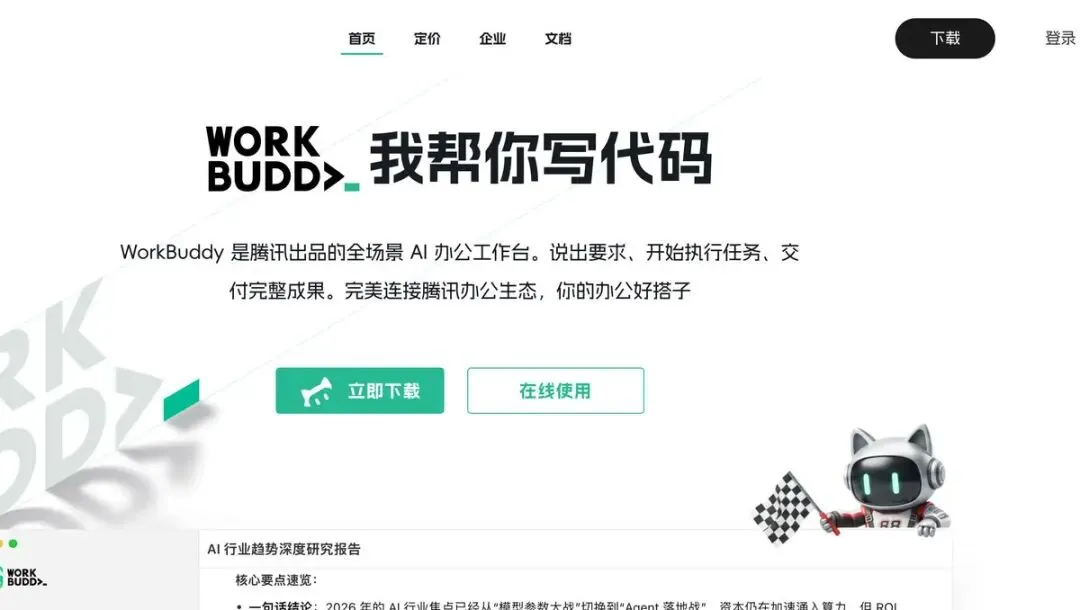
这张图主要看两件事:
第一,WorkBuddy 有 Mac 和 Windows 版本,按自己的系统下载就行。
第二,新手不要在网上乱搜安装包。AI 工具这类软件,尽量从官网进,少碰来路不明的下载链接。
下载完成后,正常双击安装。
这一步没有什么复杂配置。普通用户不用改路径,也不用管开发环境,一路按默认安装即可。
打开客户端后,会进入登录环节。
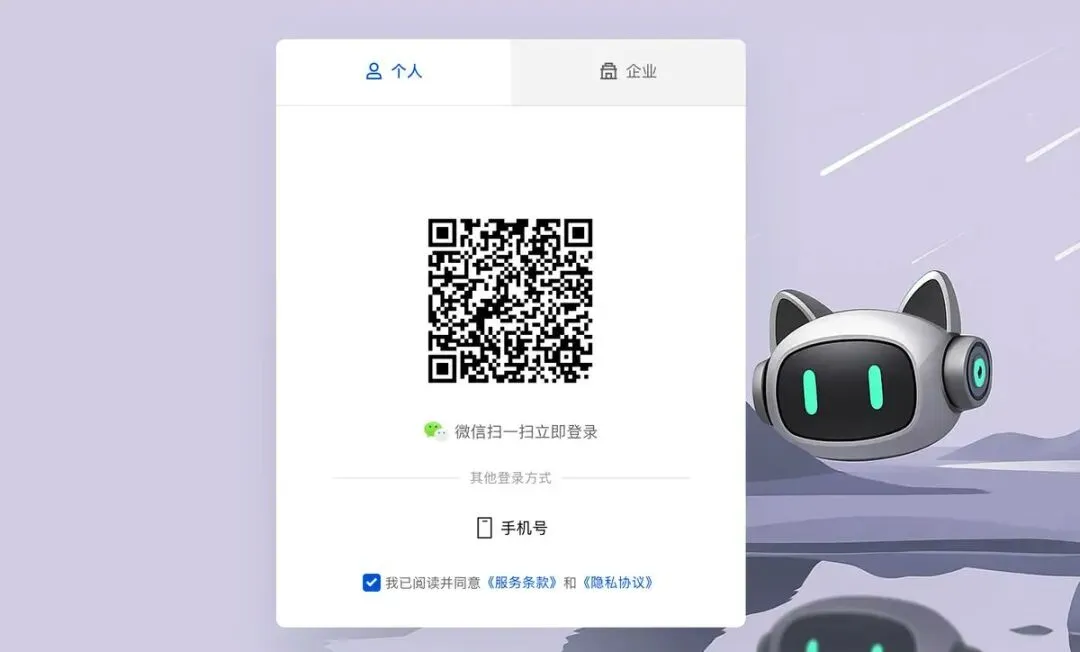
这里对普通人很友好:直接微信扫码。
这点其实很重要。很多 AI 工具第一步就把人劝退:海外账号、邮箱验证、支付方式、API Key、代理环境,一堆东西叠在一起,普通人还没开始用就已经烦了。
WorkBuddy 用微信扫码登录,至少把第一道门槛降下来了。
扫码、授权、进入主界面。
03 第二步:先看懂主界面
第一次进去,不要急着立刻发任务。
先花两分钟看界面。
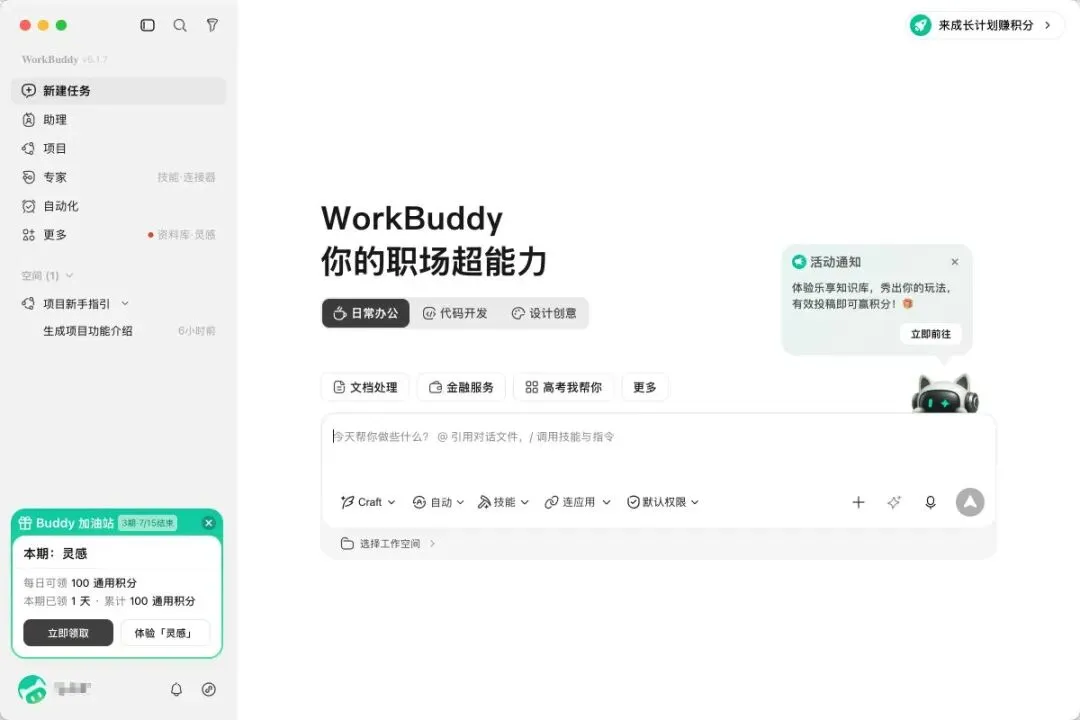
这张图主要看中间的对话区和上方的场景切换。
你可以先把 WorkBuddy 分成三类入口:
• 代码开发 • 日常办公 • 设计创意
如果你完全没接触过 Agent,我建议第一站先别碰代码开发。
先点 日常办公。
因为普通人最容易感受到价值的,不是让 AI 写一个复杂系统,而是让它帮你做这些事:
• 整理一堆资料 • 把聊天记录变成会议纪要 • 把表格数据做个分析 • 先写一版汇报 • 先出一份 PPT 大纲
这类任务更容易成功,也更容易让你建立信心。
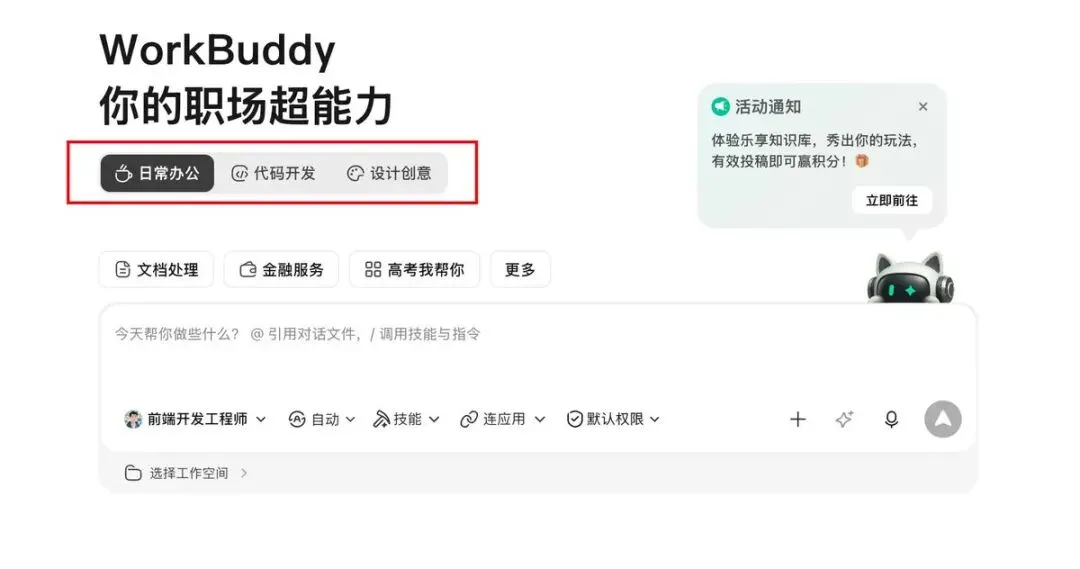
这张图看的是:切换场景后,下方的快捷入口会变。
切到日常办公,就会出现文档处理、数据分析、深度研究、幻灯片等入口。
你下一步可以做的很简单:先选一个你最近真的需要处理的任务,不要为了测试而测试。
比如“把这个文件整理成汇报提纲”,就比“你能做什么”好得多。
04 第三步:先搞懂 Ask / Plan / Craft
这是新手最应该先看懂的地方。
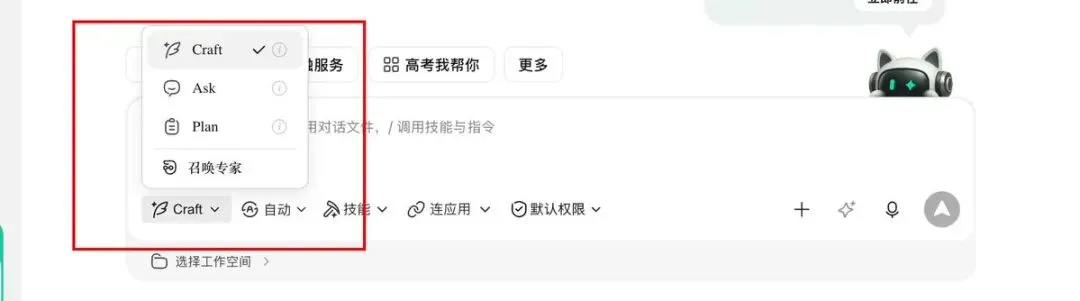
这张图主要看左下角的工作模式。
你可以把它理解成三档:
Ask:只问问题。
你只是想问一句、了解一个概念、让它解释一下,就用 Ask。
Plan:先出计划。
你还不确定怎么做,或者担心 AI 上来乱改东西,就用 Plan。它会先告诉你准备怎么干,等你确认后再继续。
Craft:直接干活。
你已经想清楚目标,也知道它要处理哪些文件,就可以用 Craft,让它直接推进任务。
新手最稳的顺序是:
先 Ask,把问题问清楚;再 Plan,让它出方案;最后 Craft,让它执行。
这里有个提醒:不要一上来就把大任务丢给 Craft。
因为 Craft 一旦开始跑,就不是单纯聊天了。它会读文件、生成产物、调用工具,也会消耗积分。
所以你第一次用,最好先拿一个低风险任务练手。
比如:
帮我把这份会议记录整理成 5 条重点和 3 个待办事项,先给我一个计划,不要直接改文件。
这比一上来就说“帮我把整个项目优化一下”靠谱得多。
05 第四步:模型、权限、文件上传怎么选
接着看模型。
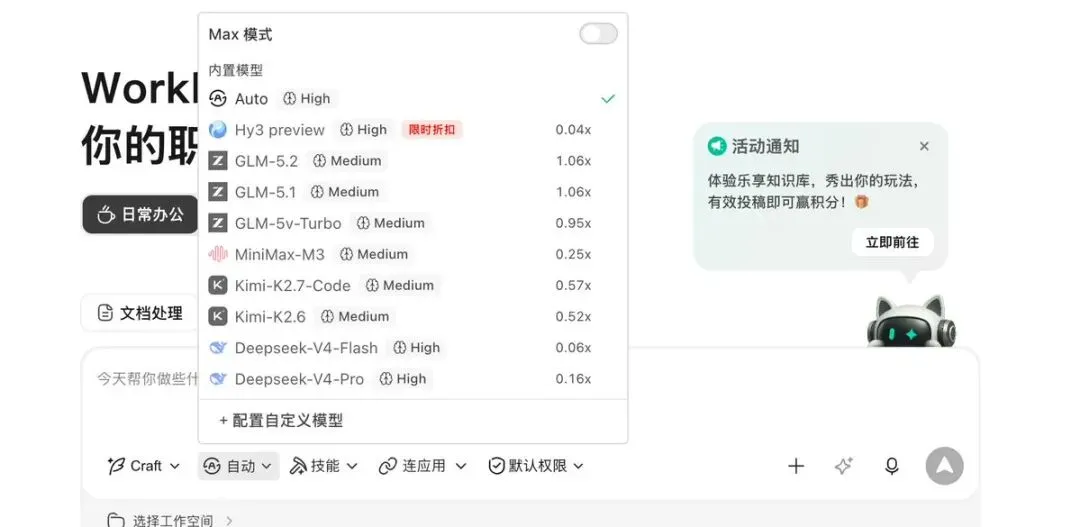
WorkBuddy 里会有不同模型可选。新手不需要一开始就研究每个模型的参数。
你只要记住三件事:
第一,不同模型的积分消耗可能不同。
第二,越复杂的任务,越容易消耗更多 Token 和积分。
第三,不知道怎么选时,先用平台推荐或相对稳定、成本可控的模型。
等你真的用多了,再根据任务类型慢慢调整。
如果你有自己的模型 API,也可以在设置里添加。
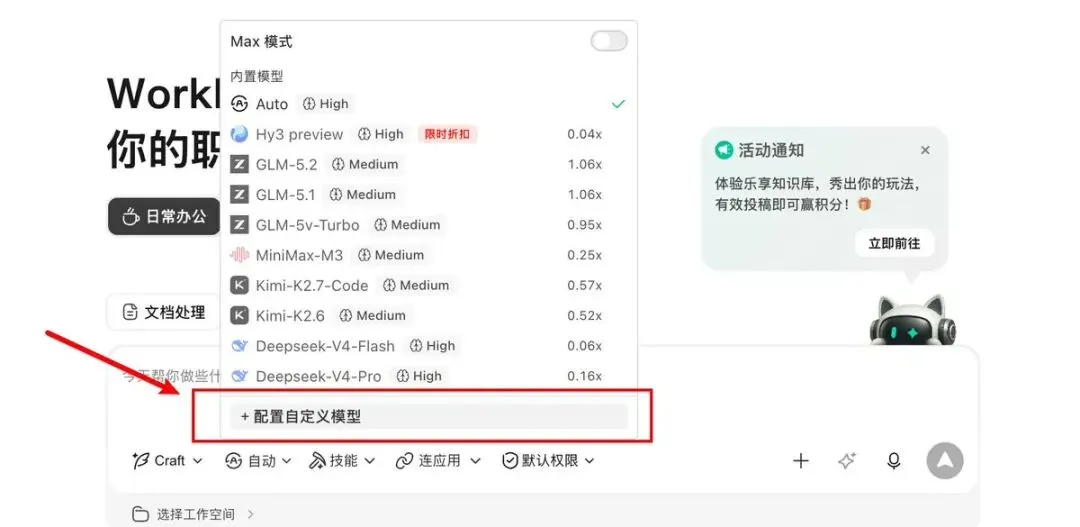
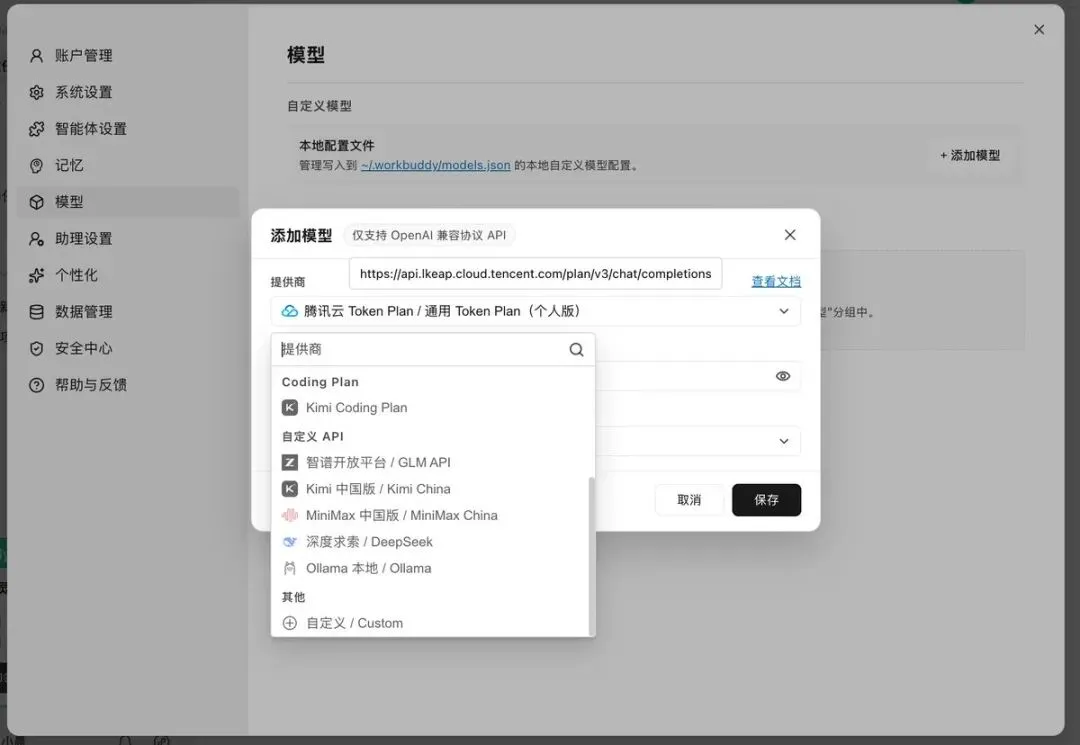
这两张图看的是模型配置入口。
普通用户第一次可以先跳过。不要一上来就被 API Key、OpenAI 协议、自定义模型这些词绕进去。
你先用默认模型把一个任务跑通,比研究十个模型更重要。
再看权限。
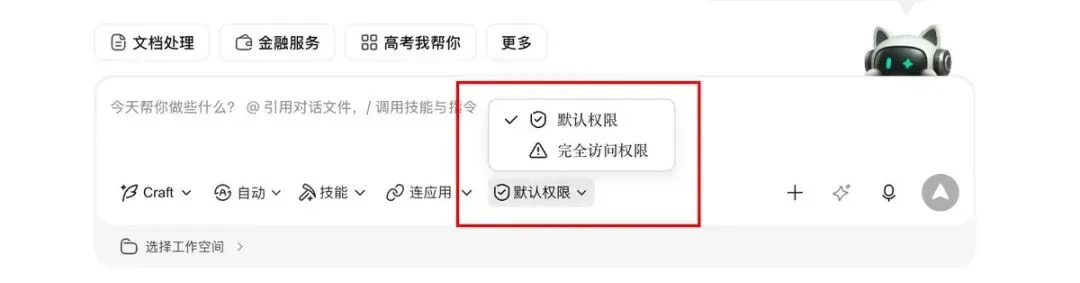
这张图很关键。
权限通常会分成相对保守和更开放的模式。新手建议先用默认权限。
不要一上来就给完全访问。
不是说完全访问不能用,而是你要知道它意味着什么:AI 可以更顺畅地读写文件、执行操作,但风险也更高。
我的建议是:
• 整理公开资料、做普通文档,可以默认权限。 • 涉及财务、合同、客户资料,先确认它会读哪些文件。 • 不确定任务会不会改文件,就先用 Plan。 • 只在你知道自己给了哪个目录、要它做什么时,再考虑更高权限。
再看上传入口。
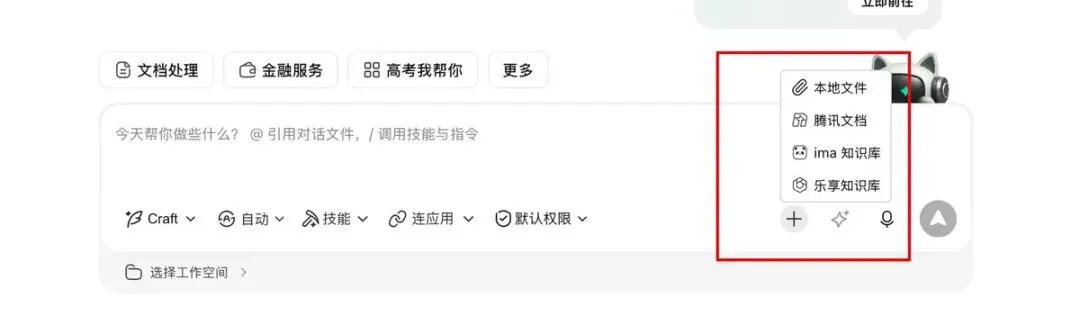
右侧加号就是给任务喂材料的地方。
你可以上传本地文件,也可以接腾讯文档、知识库等材料。
普通人最适合从这里开始:不要空口让 AI 乱编,把材料给它,让它基于材料做整理。
比如:
我上传了一份会议记录,请你整理成一页汇报,先给我提纲。
这类任务成功率会高很多。
06 第五步:专家、技能、连接器到底是什么
很多人第一次看到“专家”“技能”“连接器”会有点懵。
不用怕,先用生活化的方式理解。
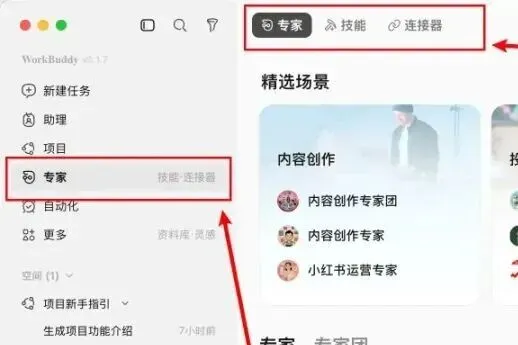
这张图看的是左侧功能区里的三个入口。
专家,就是某个领域的 AI 员工。
比如内容创作专家、UI 设计师、图像提示词专家。
你点进去,不是换了一个聊天窗口那么简单,而是换成了一个更懂某类任务的角色。
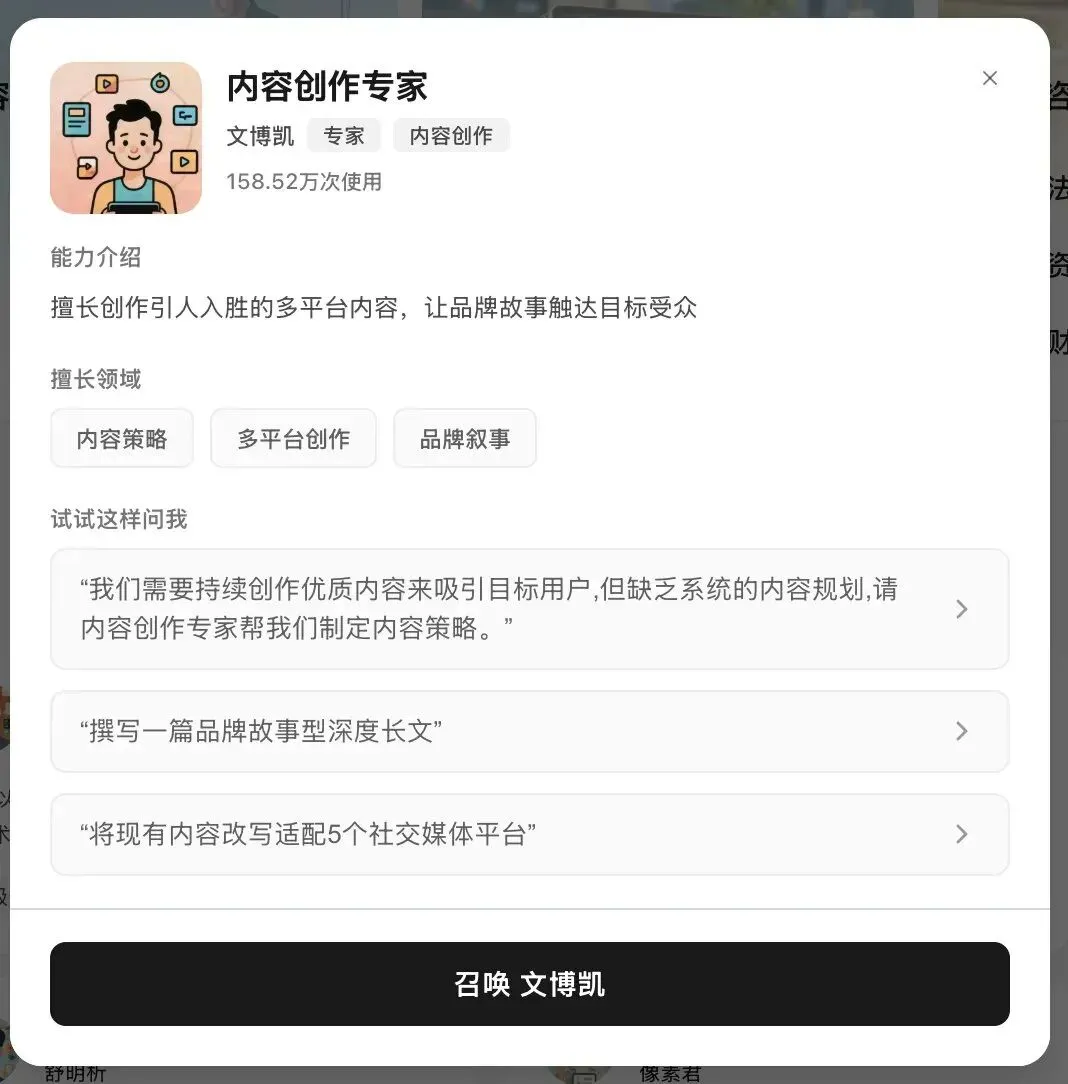
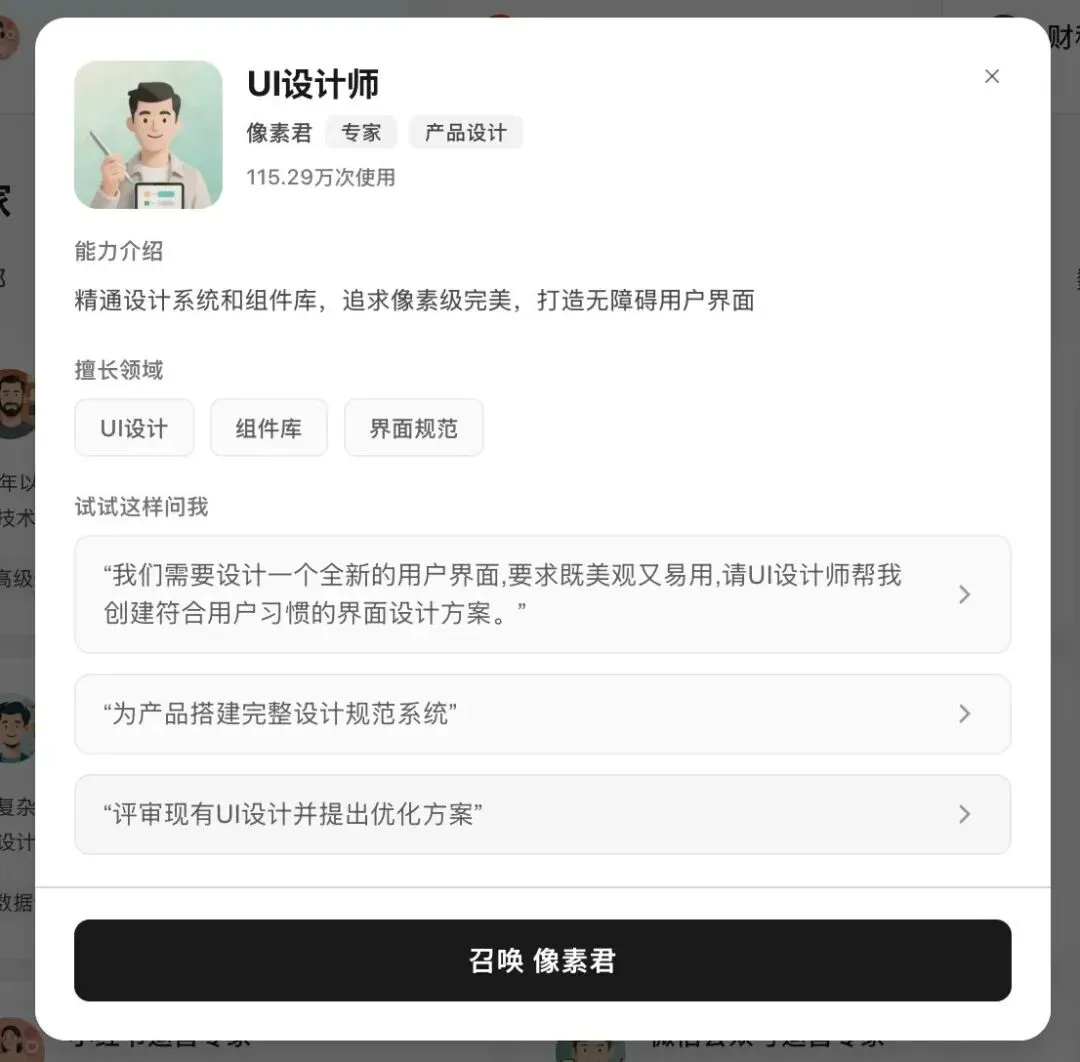
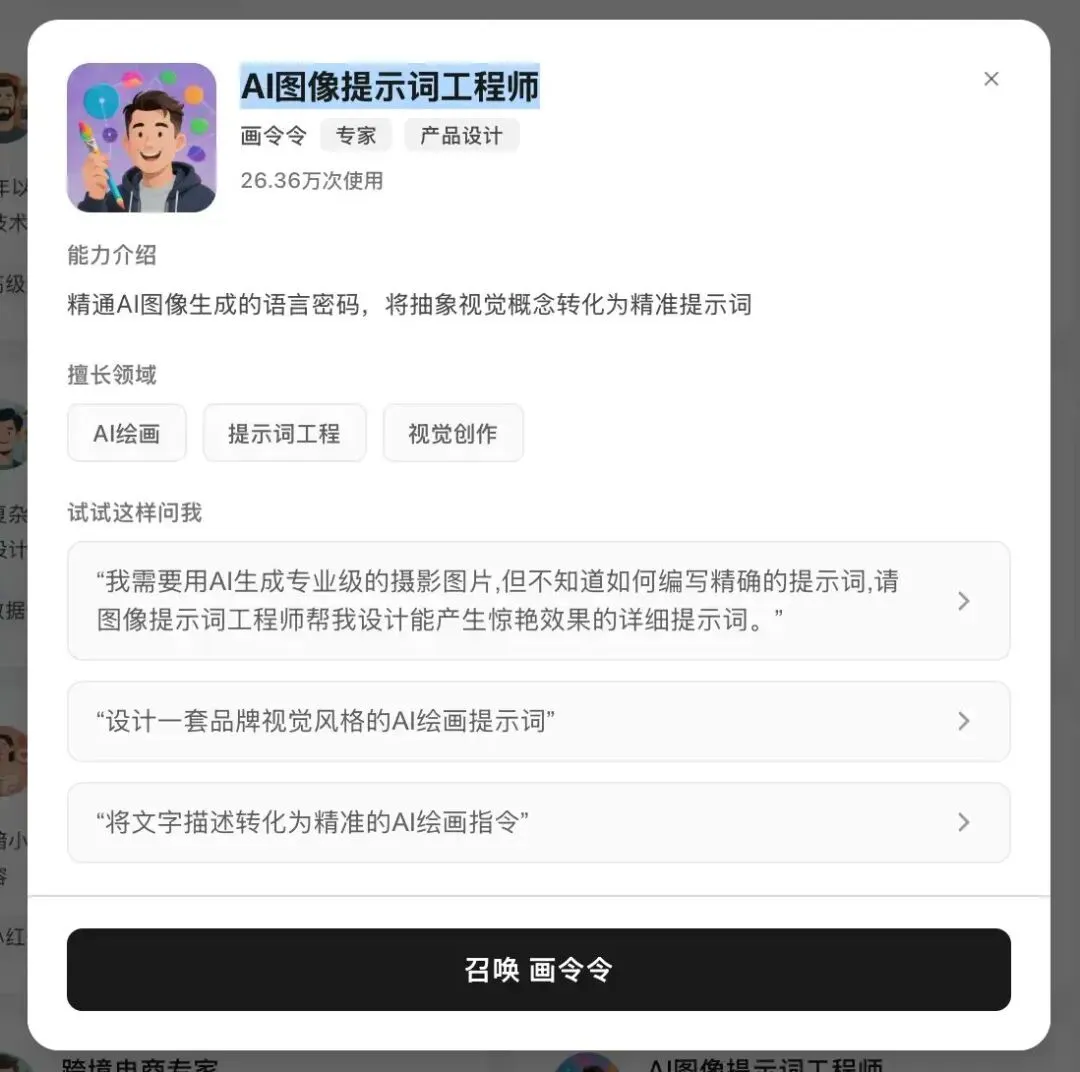
这几张图看的是专家卡片。
你下一步可以做的不是把所有专家都试一遍,而是根据任务选一个:
• 要写文章,找内容创作。 • 要做页面,找 UI 设计。 • 要做图片,找图像提示词。
技能,就是给 AI 装上的专项能力。
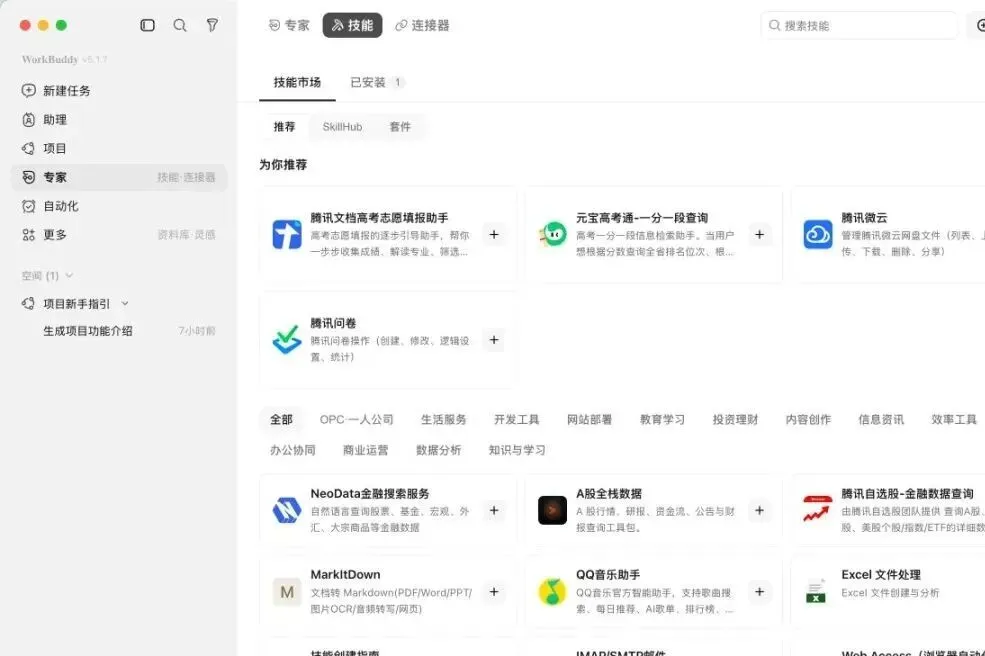
比如某个技能专门处理文档,某个技能专门做网页,某个技能专门抓取资料。
新手可以把技能理解成“工具箱”。你不用知道它背后怎么实现,只要知道它能帮 AI 做某类事。
连接器,就是把外部服务接进来。
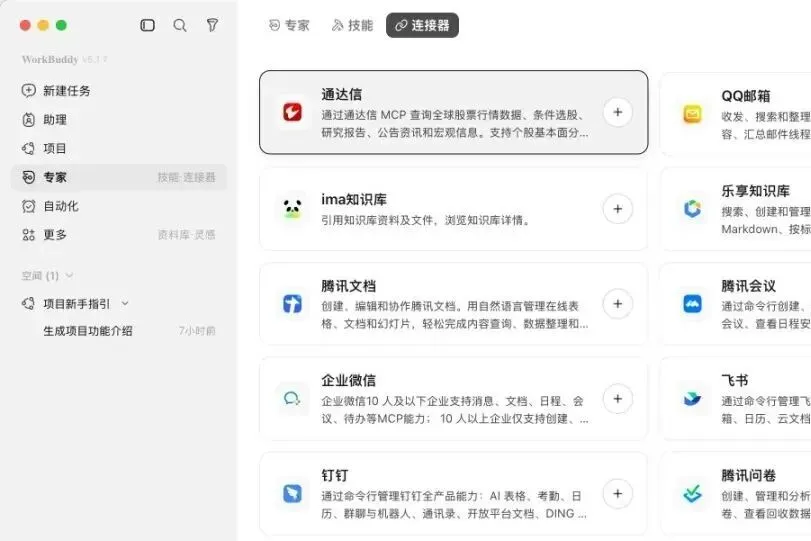
比如邮箱、腾讯文档、会议、知识库。
如果你把 QQ 邮箱接进去,它就有机会帮你处理邮件相关任务。
如果你把文档和知识库接进去,它就能基于这些材料工作。
这里有一个原则:先接你真的每天用的服务,不要为了配置而配置。
如果你平时不用某个工具,接上也不会提高效率。
07 第六步:开工前,把工作空间分清楚
很多人用 AI 工具会乱,是因为文件从一开始就乱。
WorkBuddy 里有工作空间,你可以先把它当成项目文件夹。
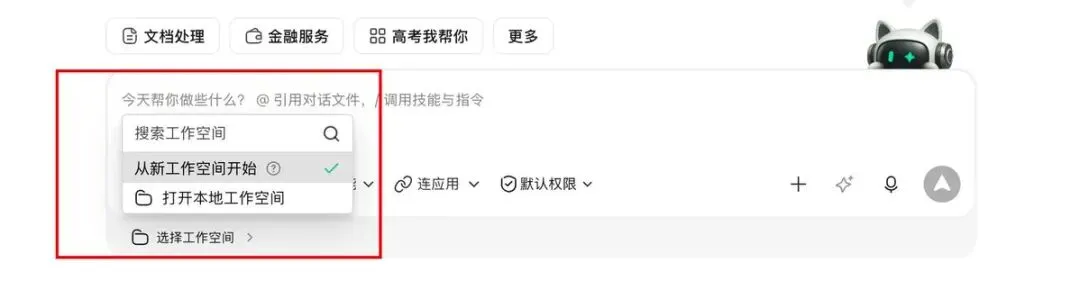
这张图看的是任务和文件归档的位置。
我的建议是:刚开始就按用途分。
比如:
• 工作汇报 • 公众号文章 • 客户资料 • 学习笔记 • 小工具开发
每次开任务前,尽量选对工作空间。
这样后面找产物、找聊天记录、找生成文件时,不会崩溃。
这一步看起来很小,但长期使用非常重要。
AI 工具不是一次性玩具,它一旦进入你的工作流,文件管理就会变成效率的一部分。
08 第七步:用一个办公任务真正跑一遍
接下来不要再看功能了,直接用一个办公任务跑一遍。
最适合新手的任务是文档整理。
比如你可以这样做:
第一步,切到“日常办公”。
第二步,选择一个工作空间。
第三步,上传材料。
第四步,先用 Ask 或 Plan 让它理解任务。
第五步,再让它 Craft 执行。
你可以直接这样写:
我上传了一份会议记录。请你先整理出 5 条核心结论、3 个待办事项和一段可以发给领导的汇报摘要。先给我计划,不要直接生成最终版。
这就是一个很好的新手任务。
它有材料,有目标,有输出格式,也有安全边界。
原文里提到的“优化提示词”也很适合新手用。
你可以先用大白话写需求,再点优化提示词,让它帮你变成更清晰的任务描述。
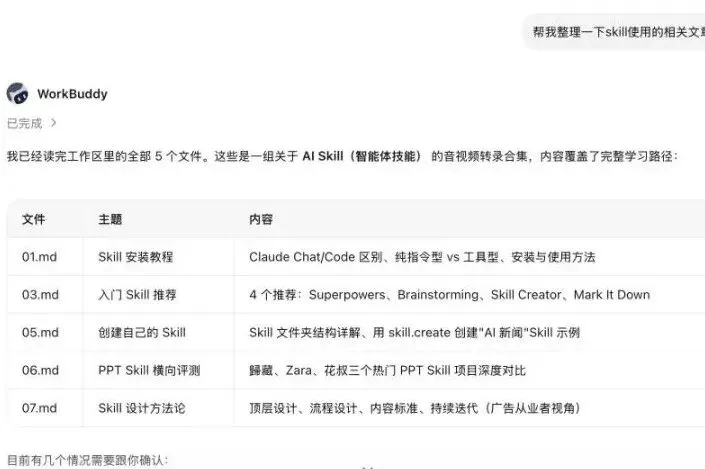
这张图看的是任务跑完后的产物区域。
普通人要养成一个习惯:不要只看聊天窗口,要看右侧产物和本地文件。
因为 Agent 的价值不是“说得好”,而是最后有没有留下可用的东西。
比如一份 Markdown、一份 PPT 初稿、一份表格分析、一份网页文件。
你第一次用 WorkBuddy,不要追求很复杂。
就让它帮你整理一个文件。
只要这个任务跑通了,你就会明白它和普通聊天机器人的区别。
09 第八步:轻开发可以试,但先从小东西开始
WorkBuddy 也能做开发任务。
但如果你不是程序员,不建议一上来就让它做复杂系统。
先从小网页、小脚本、小工具开始。
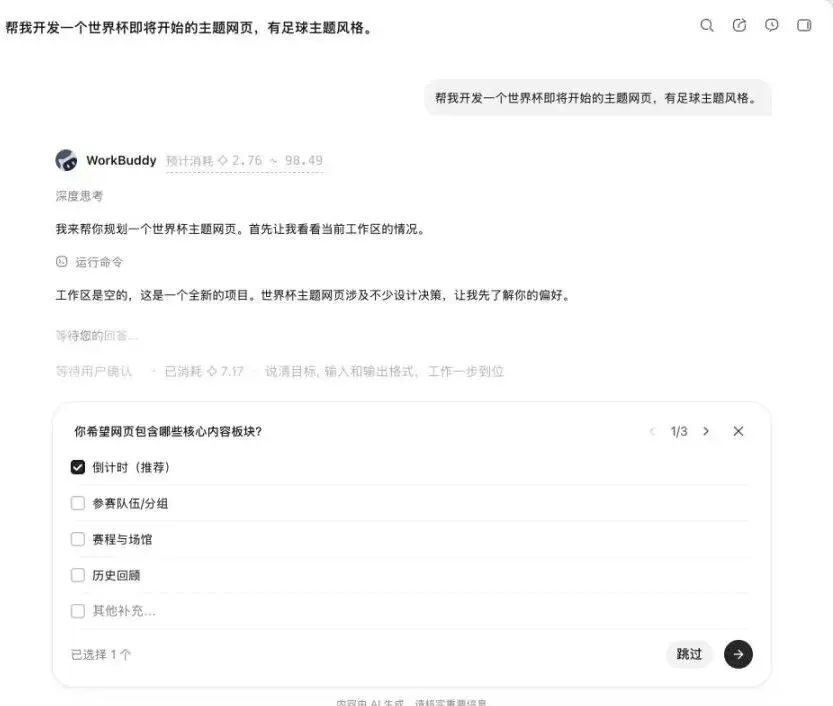
这张图看的是代码开发场景里的任务流程。
你可以让它先做一个简单页面,比如:
帮我做一个世界杯主题的单页网页,有标题、赛程区域、球队卡片和倒计时模块,先给我方案。
注意,仍然建议先 Plan。
让它先告诉你页面结构,再让它 Craft。
轻开发任务的价值在于:你不用从零搭环境,也不用先学完整前端知识,就能做出一个可看的东西。
但边界也要说清楚:
• 小网页可以试。 • 小工具可以试。 • 简单脚本可以试。 • 复杂系统、长期维护的大项目,不建议新手一上来就交给它。
先让 AI 帮你完成一个小闭环,远比上来做一个大项目更靠谱。
10 第九步:远程控制和微信入口,是很实用的一点
WorkBuddy 还有一个对普通人很实用的能力:远程控制。
因为它和微信打通,你不一定非要坐在电脑前才能继续任务。
配置入口在左侧的“助理”里。
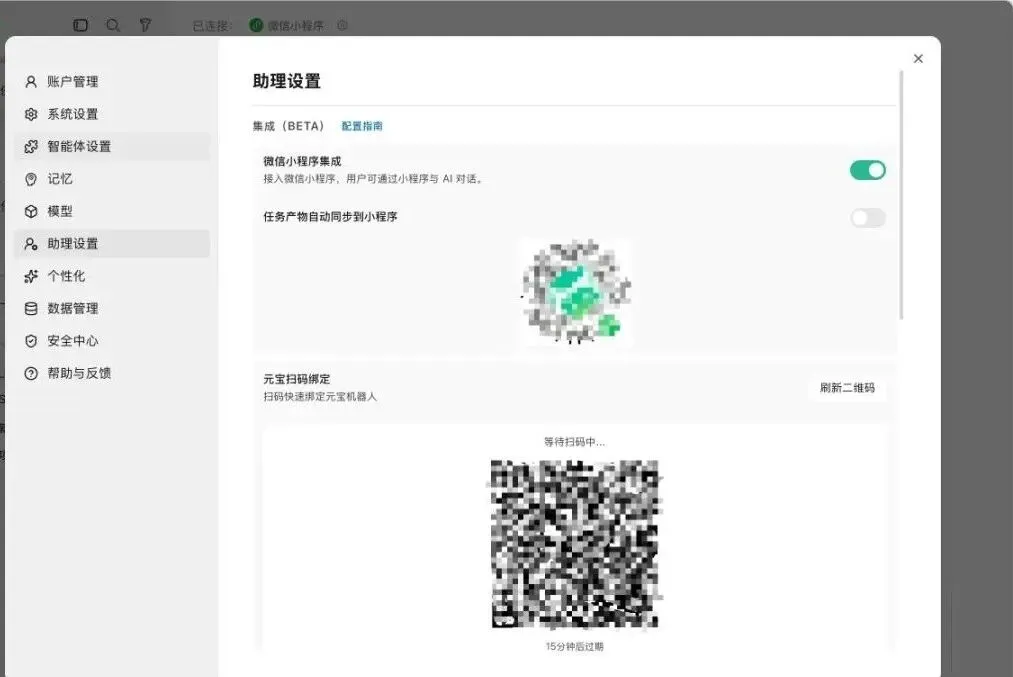
这张图主要看两个点:
第一,远程能力需要提前开启。
第二,手机端可以作为任务入口,不是临时想用才突然配置。
适合什么场景?
比如你人在外面,突然有人催你发一份电脑里的文件。
以前你可能只能回去处理。
现在如果你提前配好了助理和连接器,就可以在手机上继续任务、确认操作、接收完成通知。
当然,这里也要提醒一句:远程控制不是魔法。
它要稳定好用,前提是你提前配置好:
• 电脑端保持可用。 • 工作空间分类清楚。 • 常用连接器提前授权。 • 涉及重要文件时知道它在处理什么。
不要等到临时救火时,才第一次打开远程入口。
11 成本和安全:新手一定要先知道
很多教程喜欢只讲“能做什么”,但我觉得新手更应该先知道边界。
第一,积分会消耗。
不同模型、不同任务长度、不同文件大小,都会影响消耗。
所以第一次用,不要把几十个文件一股脑丢进去。
先拿一个小任务试。
第二,权限不要乱给。
默认权限足够处理大部分普通任务。
完全访问可以提高自动化程度,但也意味着你更要清楚它会读写哪些目录。
第三,隐私文件要谨慎。
合同、财务、客户资料、身份证明、内部数据,都不要随手丢给任何 AI 工具。
如果一定要处理,先脱敏、缩小范围、明确输出。
第四,先让它做“半成品”。
比如汇报提纲、PPT 初稿、资料摘要、邮件草稿。
这些产物由你最后把关。
AI 最适合先帮你把空白页填起来,而不是替你做最终责任人。
12 写在最后:先让它帮你做一件小事
我越来越觉得,普通人用 AI 最大的误区,不是工具不够多,而是一直停在“收藏工具”的阶段。
你收藏再多 AI 工具,如果它们没有进入你的工作流,就只是浏览器收藏夹里的名字。
WorkBuddy 这类产品的意义,是把 AI Agent 做得更像一个普通人能打开就试的办公助手。
它不需要你先学一堆术语,也不要求你上来就会写代码。
你可以从一个很小的任务开始:
• 整理一份会议记录。 • 生成一份汇报提纲。 • 做一版 PPT 初稿。 • 分析一个表格。 • 写一封邮件草稿。
今天别再收藏了。
就打开 WorkBuddy,选一个你真的需要处理的小任务,让它跑一次。
只要你跑通一次,就会发现:AI 工具不是离你很远的东西,它可以先从帮你少做一点烦人的杂活开始。