 夜雨聆风
夜雨聆风电脑录屏绝对是大家日常使用率超高的功能,不管是上课录课件、办公做教程、录制游戏画面、保存直播视频,基本人人都能用得上。


核心实用功能亮点
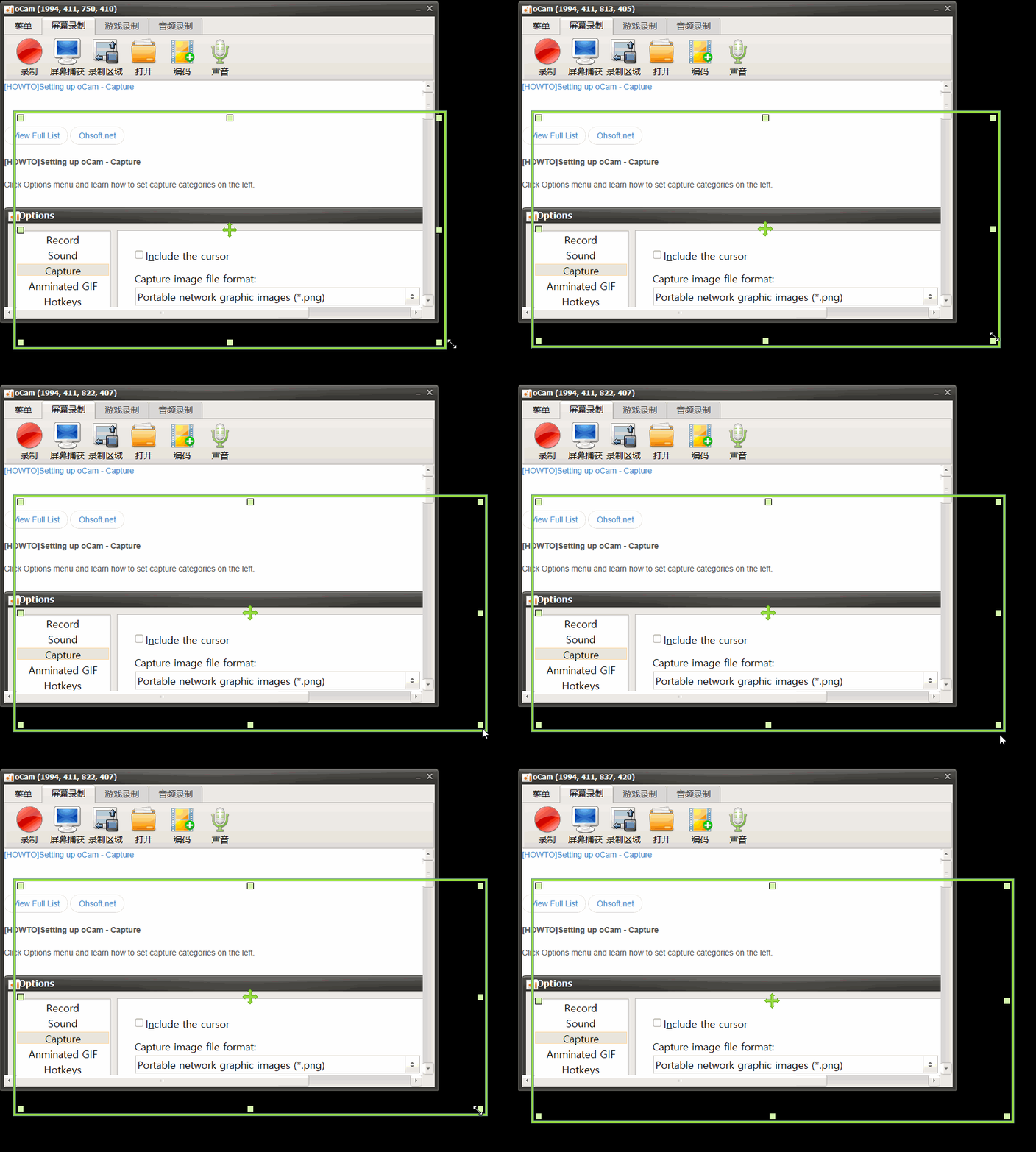
1. 精准自定义录屏选区,调整框选范围时,界面会实时显示选区长宽像素数值,制作精细教程、剪辑素材时,画面尺寸更标准;
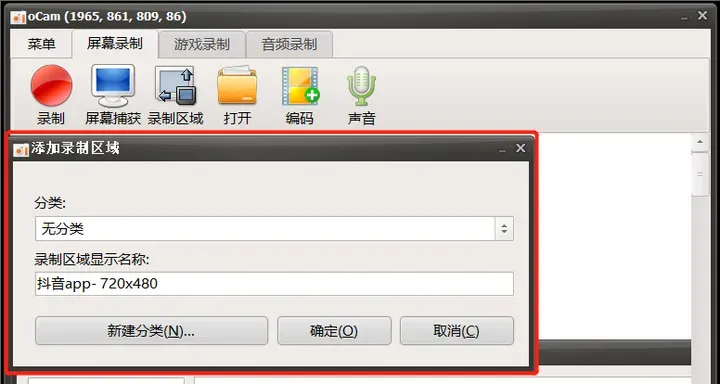
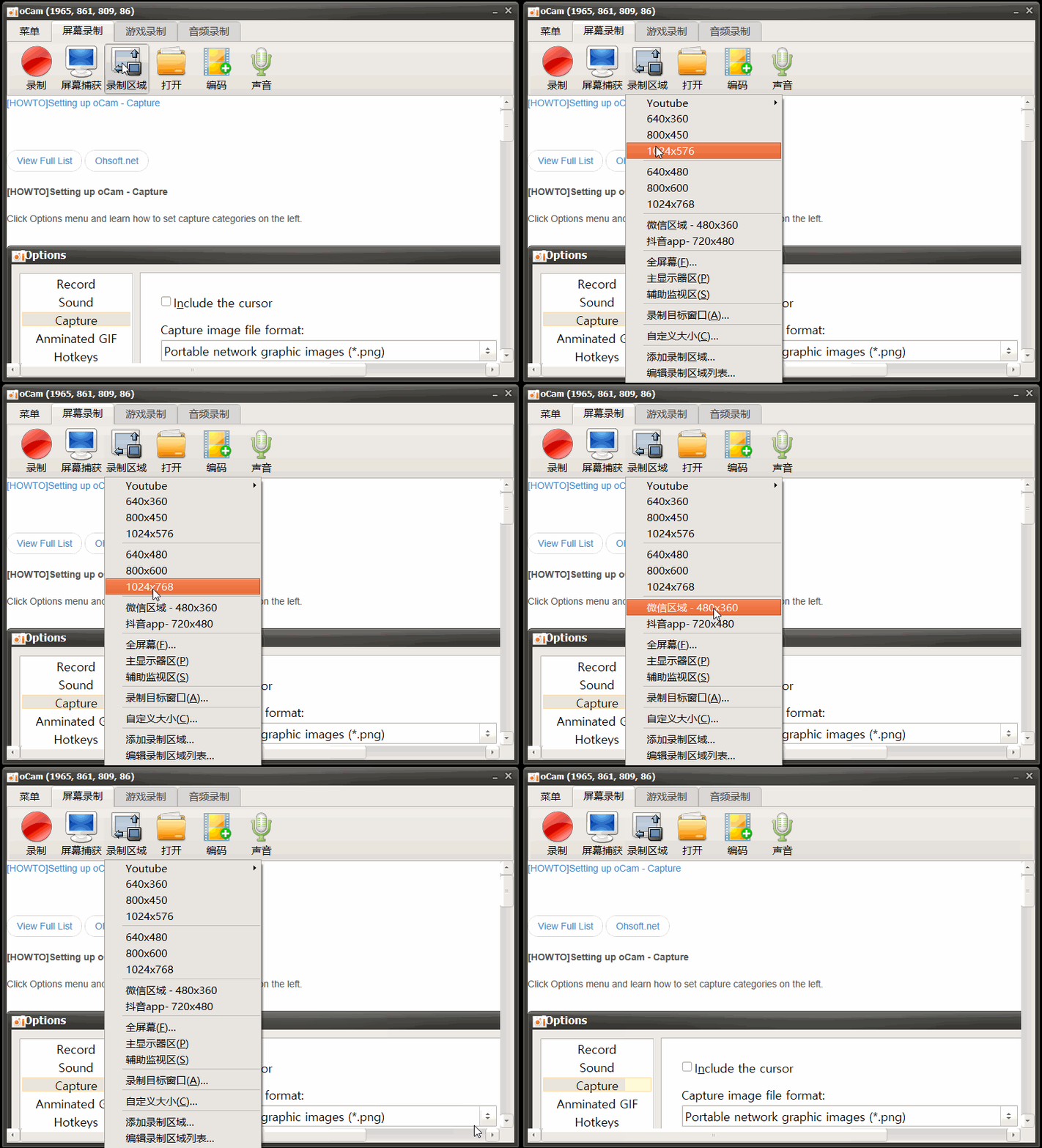
2. 支持保存常用录制区域,调好合适的尺寸后,一键添加留存,下次录屏直接一键选用,不用每次重复拖动调整,省时又省力;
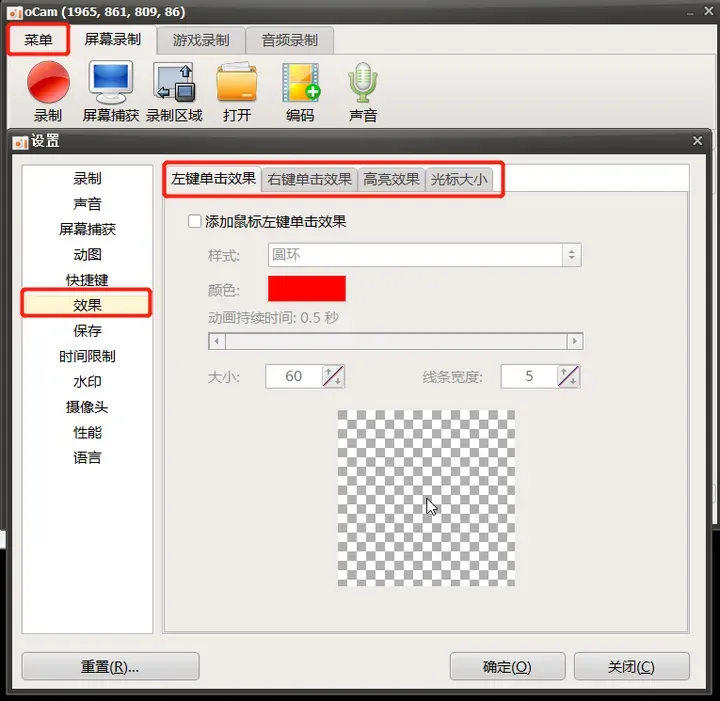
3. 自带鼠标点击高亮特效,可自由设置光标大小、点击颜色、高亮样式,制作教学、操作教程时,能精准引导视线,让视频讲解更清晰;
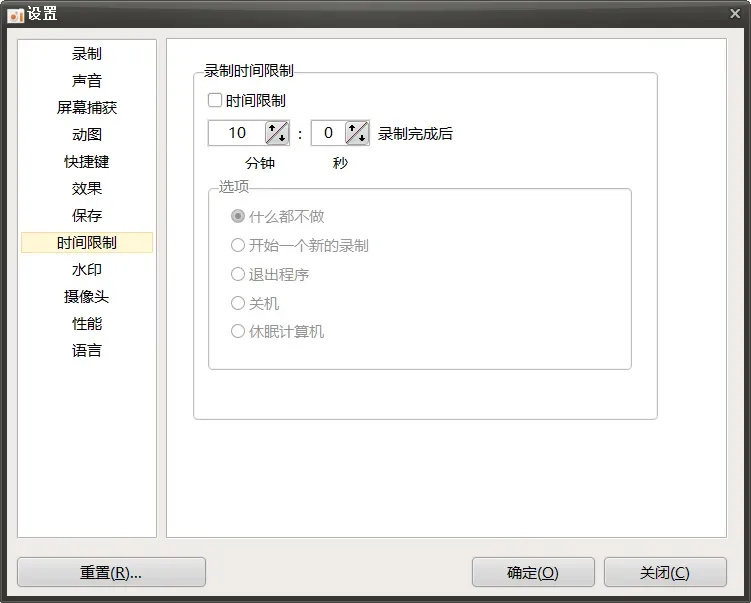
4. 自带定时录制功能,可自定义录制时长,到达设定时间自动停止录制,无人值守也能轻松完成录屏;
超实用独家使用技巧(新手必看)
✨技巧一:杜绝录屏无声、杂音问题
很多新手录屏会遇到没声音、有噪音的问题。录制网课、直播、影视素材时,建议只开启系统声音,关闭麦克风,彻底杜绝环境杂音;录制解说、实操教程时,再同时打开系统声+麦克风,人声和背景音乐完美同步,音质清晰不嘈杂。
✨技巧二:游戏高清录制设置
录制电脑游戏画面时,不要盲目选择全屏录制!优先设置固定分辨率选区,同时在设置里拉高视频帧率和画质参数,既能保证游戏画面高清流畅,不会出现卡顿掉帧,还能避免录制到桌面多余弹窗,画面更干净。
✨技巧三:快速制作高清 GIF 动图
想要截取精彩片段做表情包、素材动图,不用额外下载转换工具!直接选择 oCam 的 GIF 录制模式,截取对应画面即可直接生成高清动图,步骤极简,画质无压缩。
✨技巧四:录屏文件不占内存小妙招
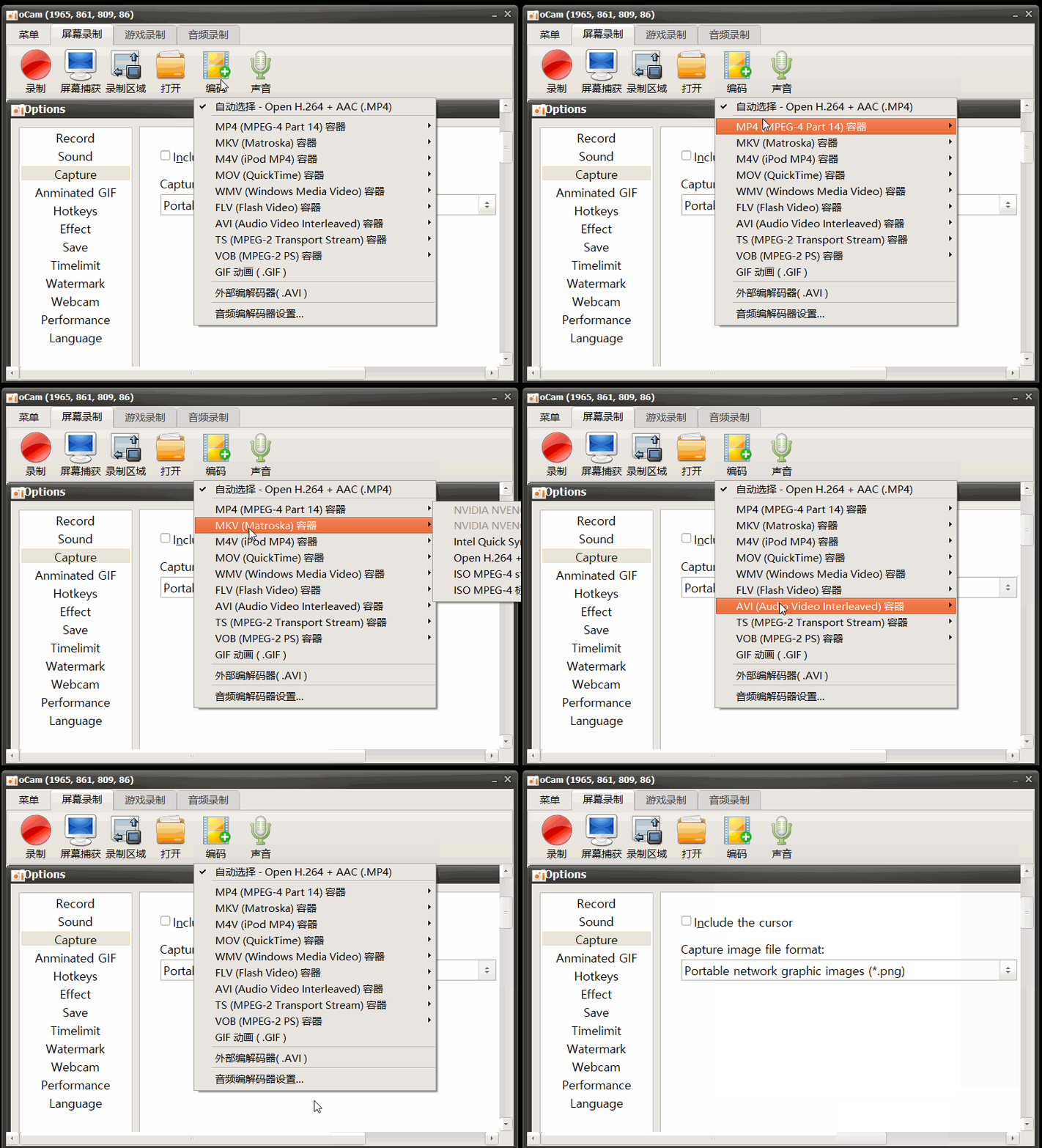
日常普通教程、网课录制,优先选择 MP4 格式,体积小、兼容性强;需要高清画质留存的素材,再选择 MKV 格式,兼顾画质和内存,有效节省电脑存储空间。
✨技巧五:隐藏悬浮窗,录制画面更整洁
很多人录屏会把软件悬浮窗录进去,画面很杂乱!只需提前在设置界面,开启录制时隐藏悬浮窗口功能,录制全程界面干净整洁,无需后期裁剪。
这款软件真正做到了免费无水印、无时长限制、无捆绑广告,完全吊打市面上各类收费录屏工具。不管是学生、上班族还是游戏玩家,都能满足所有录屏需求,刚需工具建议直接收藏备用!
获取资源
进入公众号『六小合搜罗』
回复关键词「260704」即可获取!
免责声明:本公众号分享的资源、资料、教程等,均来源于互联网公开分享的内容,仅供个人学习交流,非商用,版权属于原作者,禁止用于商业用途和倒卖,如需获得更好体验,请支持正版。如有侵权请联系删除。